Откройте модель, для которой требуется создать и проверить код с помощью Simulink ® Code Inspector™. Для использования примерной модели можно выполнить следующие действия.
Открыть пример модели slcidemo_roll_orig с помощью следующей команды:
>> slcidemo_roll_orig
Сохранение копии модели в рабочей папке с переименованием в slcidemo_roll. Измените каталог на рабочую папку.
Если модель ранее не прошла проверку совместимости модели, выполните процедуру проверки совместимости модели с помощью интерфейса пользователя. Когда модель пройдет проверку совместимости Simulink Code Inspector, вернитесь к этой процедуре.
Проверьте функциональные возможности модели во время выполнения. Если модель была изменена для устранения несовместимости, восстановите функциональность модели с помощью тестовых примеров моделирования. Например, модель slcidemo_roll_orig, можно проверить функциональные возможности во время выполнения, смоделировав модель. Перед продолжением проверки кода модель должна моделировать без ошибок.
Создайте код для модели. Можно создать код неявно как часть проверки кода (используя опцию Simulink Code Inspector диалогового окна Создать код перед проверкой кода) или выполнить генерацию кода и проверку кода как отдельные шаги. В этом примере шаг создания кода отделяется от шага проверки кода.
В верхнем окне модели откройте диалоговое окно Параметры конфигурации (Configuration Parameters). Если требуется создать отчет о создании HTML-кода для более поздней ссылки (рекомендуется), перейдите на панель «Создание кода» > «Отчет» и выберите опцию «Открыть отчет автоматически». (Если попробовать этот пример с моделью, отличной от slcidemo_rollрекомендуется выбрать все параметры на панели «Отчет».) Нажмите кнопку ОК и сохраните изменения модели.
В окне модели нажмите клавиши CTRL + B для создания кода. Ход выполнения отображается в окне команд MATLAB ®.
Embedded Coder ® Code generation отображает результаты в окне отчета HTML.
Проверьте созданный код.
Откройте диалоговое окно Simulink Code Inspector, если оно еще не открыто, и проверьте настройки параметров проверки кода. Параметр Code placement имеет значение Embedded Coder default, которая настраивает проверку кода для использования структуры папок Embedded Coder по умолчанию, созданной при создании кода.
При необходимости можно изменить местоположение, в которое при проверке кода записывается отчет по проверке кода, с помощью параметра диалогового окна Report folder. Например, введите путь ./report и нажмите «Применить».
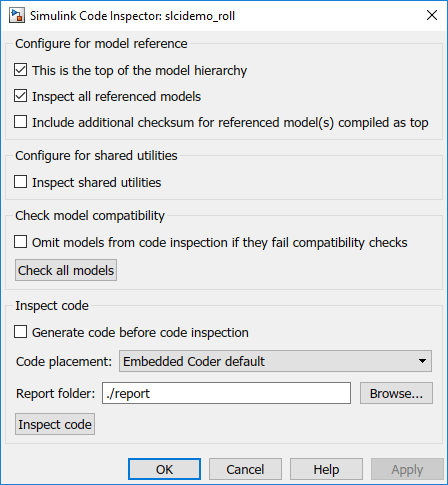
Чтобы проверить созданный код, щелкните Проверить код (Inspect Code). Инспектор кода Simulink отображает индикатор выполнения.
Инспектор кода Simulink отображает сводку в окне отчета HTML:
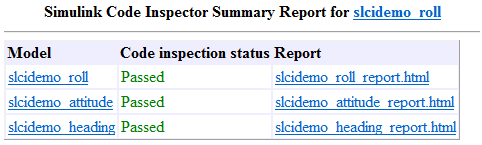
Сводный отчет содержит ссылки на подробные отчеты по проверке кода для модели верхнего уровня и каждой ссылочной модели. Например, вот самая верхняя часть отчета по проверке кода для верхней модели, slcidemo_roll:
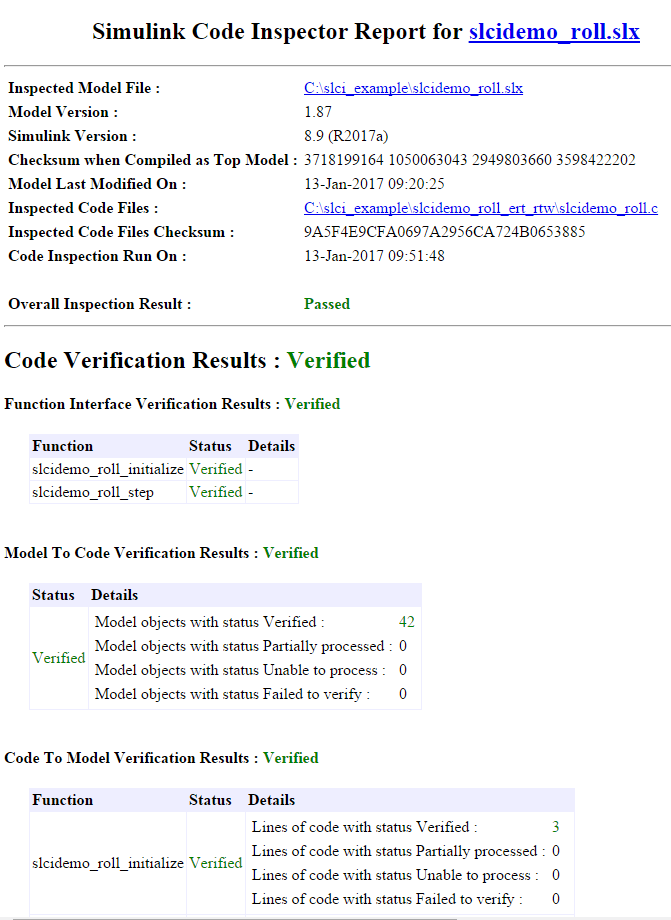
Сводный отчет и подробные отчеты по проверке кода сохраняются в виде HTML-файлов в указанной папке отчета. При повторной проверке созданного кода отчет в папке Отчет автоматически обновляется.
