В этом примере показано, как:
Добавление нескольких границ.
Проверьте, что линейные системные характеристики нелинейной модели Simulink ® удовлетворяют границам нескольких снимков моделирования.
Графическое изменение границ
Отключить границы во время моделирования
Откройте нелинейную модель Simulink. Например:
watertank
Откройте обозреватель библиотеки Simulink. В редакторе Simulink на вкладке «Моделирование» выберите «Обозреватель библиотек».
Добавьте блок проверки модели в модель Simulink.
В библиотеке Simulink Control Design выберите «Проверка модели».
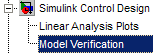
Перетащите в редактор Simulink блок, например блок «Проверить характеристики мода».
Модель теперь напоминает следующий рисунок.
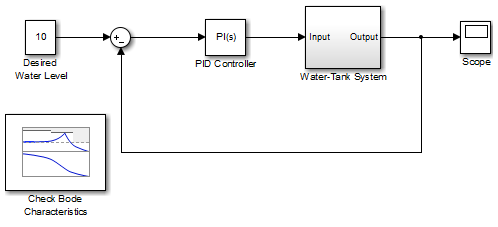
Дважды щелкните блок, чтобы открыть диалоговое окно «Параметры блока».
Дополнительные сведения о параметрах блока см. на страницах ссылок на блоки.
Укажите точки ввода/вывода линеаризации.
Линейная система вычисляется для системы резервуаров для воды.
Совет
Если модель уже содержит точки ввода-вывода, блок автоматически обнаруживает эти точки и отображает их. Щелкните в любое время, чтобы обновить таблицу входов/выходов линеаризации с помощью операций ввода/вывода из модели.
Чтобы указать входные данные, выполните следующие действия.
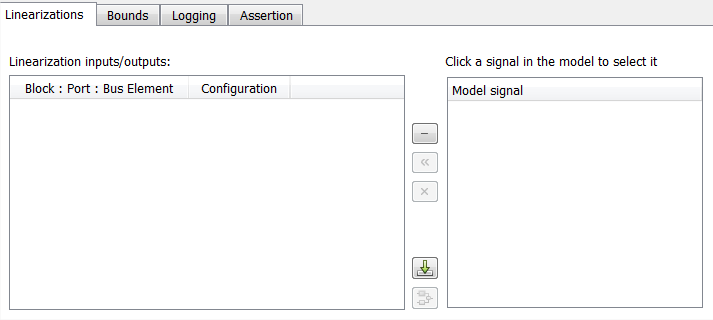
Щелкните рядом с таблицей входов/выходов линеаризации.
Диалоговое окно Параметры блока (Block Parameters) разворачивается для отображения в модели сигнала Щелчок (Click), чтобы выбрать его область.
Совет
В модели Simulink можно выбрать сразу несколько сигналов. Все выбранные сигналы появляются в окне Щелкните сигнал в модели, чтобы выбрать его область.
В модели Simulink щелкните выходной сигнал PID Controller блок, чтобы выбрать его.
В поле Щелкнуть сигнал в модели (Click a signal in the model), чтобы выбрать его область, обновляется для отображения выбранного сигнала.
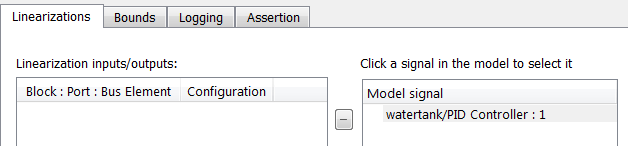
Щелкните , чтобы добавить сигнал в таблицу входов/выходов линеаризации.
Чтобы удалить сигнал из таблицы входов/выходов линеаризации, выберите сигнал и нажмите кнопку.
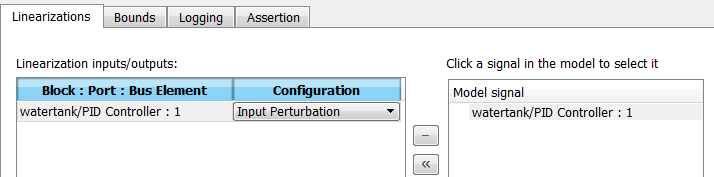
Чтобы указать выходные данные, выполните следующие действия.
В модели Simulink щелкните выходной сигнал Water-Tank System блок, чтобы выбрать его.
В поле Щелкнуть сигнал в модели (Click a signal in the model), чтобы выбрать его область, обновляется для отображения выбранного сигнала.
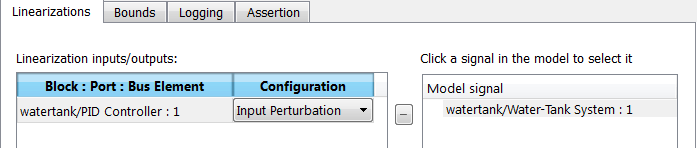
Щелкните, чтобы добавить сигнал в таблицу входов/выходов линеаризации.
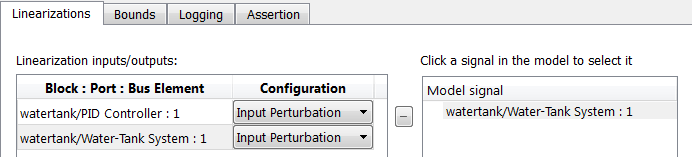
Чтобы удалить сигнал из таблицы входов/выходов линеаризации, выберите сигнал и нажмите кнопку.
Примечание
Чтобы найти местоположение в модели Simulink, соответствующее сигналу в таблице входов/выходов линеаризации, выберите сигнал в таблице и щелкните значок.
В раскрывающемся списке Конфигурация таблицы входов/выходов линеаризации выберите Open-loop Output для системы резервуаров для воды/резервуаров для воды: 1.
Таблица входов/выходов линеаризации теперь напоминает следующий рисунок.
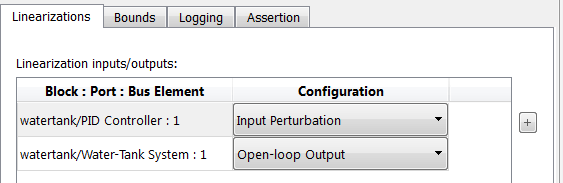
Щелкните , чтобы свернуть сигнал Щелкните сигнал в модели, чтобы выбрать его область.
Совет
Также можно перед добавлением блока «Графики линейного анализа» щелкнуть правой кнопкой мыши на сигналах в модели Simulink и выбрать «Точки линейного анализа» > «Точки входного возмущения и линейного анализа» > «Выход с разомкнутым контуром». Аннотации ввода/вывода линеаризации появляются в модели, а выбранные сигналы - в таблице Входы/выходы линеаризации.
Укажите время снимка моделирования.
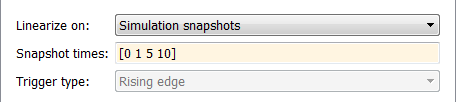
На вкладке «Линеаризации» убедитесь, что Simulation snapshots выбран в меню «Линеаризация».
В поле Время снимка введите [0 1 5 10].
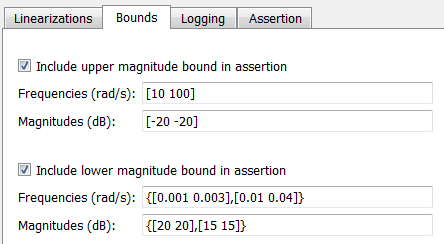
Укажите несколько связанных сегментов для утверждения на вкладке «Границы» диалогового окна «Параметры блока». В этом примере введите следующие нижние границы величины:
Частоты (рад/с) - {[0.001 0.003],[0.01 0.04]}
Величины (дБ) - {[20 20],[15 15]}
Нажмите «Применить», чтобы применить изменения параметров к блоку.
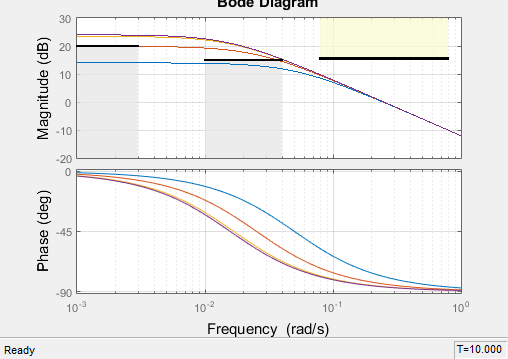
Щелкните Показать график (Show Plot), чтобы просмотреть границы на графике величины Бода (Bode magnitude).
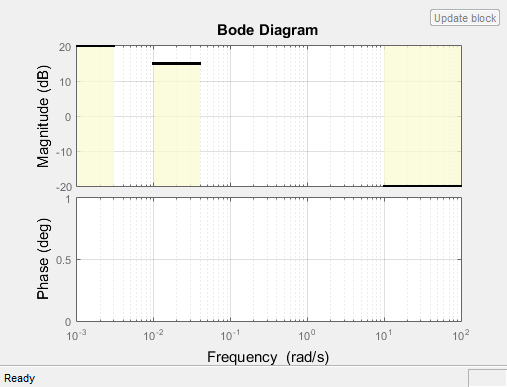
Смоделировать модель, щелкнув значок в окне печати.
Можно также смоделировать модель из редактора Simulink Editor.
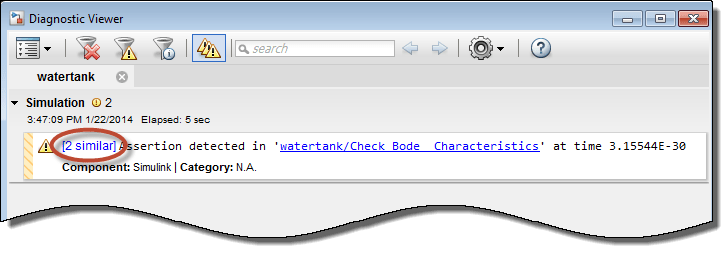
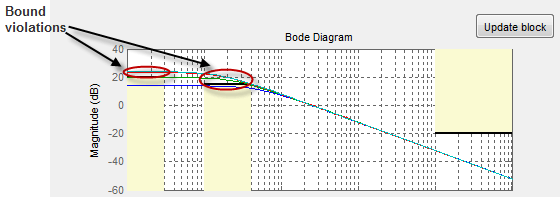
Программа линеаризует часть модели между вводом и выводом линеаризации во время моделирования 0,1, 5 и 10. Когда программа обнаруживает, что линейная система, вычисленная в моменты времени 0 и 1, нарушает заданный нижний предел величины, в окне Diagnostic Viewer появляются предупреждающие сообщения. Щелкните ссылку в нижней части модели Simulink, чтобы открыть это окно. Щелкните ссылку в окне, чтобы просмотреть подробности утверждения.
Также можно просмотреть связанные нарушения в окне печати.
Графическое изменение границы. Например, для графического изменения верхней границы величины:
В окне печати щелкните связанный сегмент, чтобы выбрать его, а затем перетащите в нужное место.
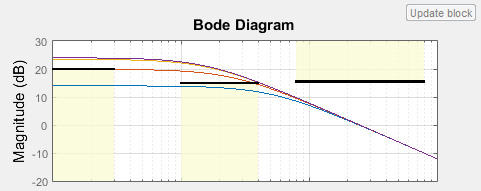
Щелкните Обновить блок (Update block), чтобы обновить новые значения на вкладке Границы (Bounds) диалогового окна Параметры блока (Block Parameters).
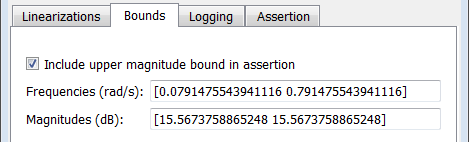
Отключите нижние границы, чтобы исключить их из утверждения. Снимите флажок «Включить нижние границы величины в утверждение» в диалоговом окне «Параметры блока». Затем нажмите кнопку Применить.
Нижние границы теперь серые в окне графика, указывая, что они исключены из утверждения.
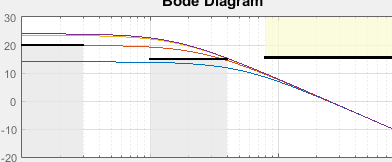
Измените размер модели для проверки соответствия границам.
Программное обеспечение удовлетворяет заданному верхнему пределу величины, и поэтому программное обеспечение больше не сообщает о сбое утверждения.