Если оценка частотного отклика приводит к неожиданным результатам, можно попытаться изменить свойства входного сигнала способами, описанными в разделе Устранение неполадок при оценке частотного отклика.
В этом примере показано, как добавить точки частоты к существующему входному сигналу синестрима с помощью линеаризатора модели.
Создайте входной сигнал синестрима, in_sine1, как показано в разделе Создание синестрименных сигналов с помощью линеаризатора модели.
Двойной щелчок in_sine1 в области «Рабочее пространство линейного анализа» линеаризатора модели.
Откроется диалоговое окно Править синестрим (Edit sinestream).
В окне просмотра содержимого частоты щелкните значок на панели инструментов «Содержимое частоты».
Откроется диалоговое окно Добавить частоты (Add frequences).
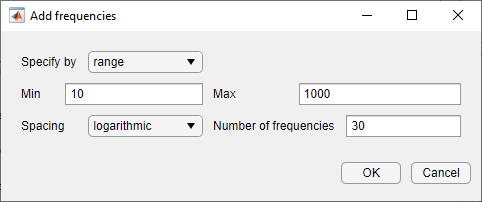
Введите диапазон частот добавляемых точек.
Нажмите кнопку ОК, чтобы добавить указанные точки частоты в in_sine1.
В этом примере показано, как удалить точки частоты из существующего входного сигнала синестрима с помощью линеаризатора модели.
Создайте входной сигнал синестрима, in_sine1, как показано в разделе Создание синестрименных сигналов с помощью линеаризатора модели.
Двойной щелчок in_sine1 в области «Рабочее пространство линейного анализа» линеаризатора модели.
Откроется диалоговое окно Править синестрим (Edit sinestream).
В средстве просмотра содержимого частоты выберите удаляемую точку частоты.
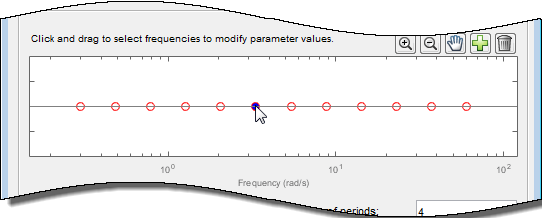
Выбранная точка отображается синим цветом.
Совет
Чтобы выбрать несколько частотных точек, щелкните нужные частотные точки и перетащите их.
Щелкните значок на панели инструментов «Содержимое частоты», чтобы удалить выбранные точки частоты из средства просмотра содержимого частоты.
Нажмите кнопку OK для сохранения измененного входного сигнала.
В этом примере показано, как изменить параметры существующего синестрименного входного сигнала с помощью линеаризатора модели.
Создайте входной сигнал синестрима, in_sine1, как показано в разделе Создание синестрименных сигналов с помощью линеаризатора модели.
Двойной щелчок in_sine1 в области «Рабочее пространство линейного анализа» линеаризатора модели.
Откроется диалоговое окно Править синестрим (Edit sinestream).
В средстве просмотра содержимого частоты выберите удаляемые точки частоты.
Выбранные точки отображаются синим цветом.
Совет
Чтобы выбрать несколько частотных точек, щелкните нужные частотные точки и перетащите их.
Введите новые значения параметров сигнала.
Если значение параметра равно <mixedvalue>, параметр имеет различные значения для некоторых выбранных частотных точек.
Нажмите кнопку OK для сохранения измененного входного сигнала.
Например, предположим, что вы использовали входной сигнал синестрима, и выход на определенной частоте не достиг устойчивого состояния. В этом случае можно изменить характеристики входного синестрима на соответствующей частоте.
input.NumPeriods(index) = NewNumPeriods;
input.SettlingPeriods(index) = NewSettlingPeriods;
где index индекс значения частоты синусоидальной волны, которую требуется изменить. NewNumPeriods и NewSettlingPeriods являются новыми значениями NumPeriods и SettlingPeriodsсоответственно.
Для изменения нескольких свойств сигнала одновременно можно использовать set команда. Например:
input = set(input,'NumPeriods',NewNumPeriods,...
                  'SettlingPeriods',NewSettlingPeriods)
После изменения входного сигнала повторите оценку.
