Чтобы указать часть модели Simulink ® для линеаризации, можно определить точки линейного анализа с помощью линеаризатора модели. Точки анализа представляют входы линеаризации, выходы и проемы контура для модели. С помощью этого метода можно задать несколько наборов точек анализа без изменения модели.
Можно также определить точки анализа:
Программно в командной строке. Дополнительные сведения см. в разделе Задание части модели для линеаризации в командной строке.
Непосредственно в модели Simulink. Этот метод используется для сохранения точек анализа в модели. Дополнительные сведения см. в разделе Задание части модели для линеаризации в модели Simulink.
В линеаризаторе модели точки анализа задаются с помощью наборов ввода-вывода линеаризации. Можно указать один или несколько наборов ввода-вывода линеаризации без внесения изменений в модель.
Для создания набора ввода-вывода линеаризации:
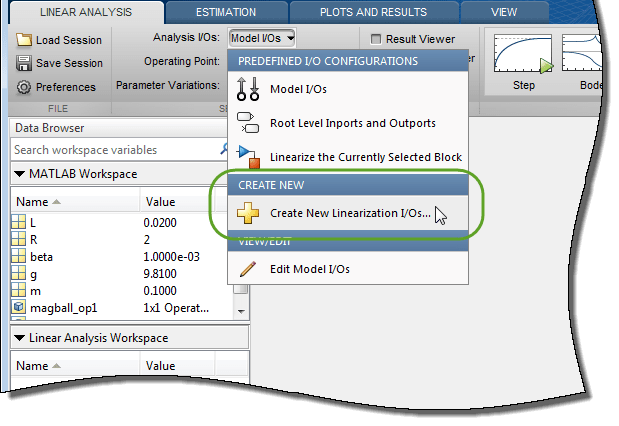
На вкладке «Линейный анализ» в раскрывающемся списке «Операции ввода-вывода анализа» выберите Create New Linearization I/Os.
В модели Simulink выберите один или несколько сигналов, которые необходимо определить как точки анализа.
Выбранные сигналы появляются в диалоговом окне Создать набор ввода/вывода линеаризации (Create linearization I/O set) в разделе Выбранные в настоящее время сигналы (Current selected signals).
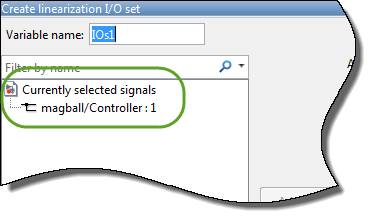
В разделе Текущие выбранные сигналы (Current selected signals) щелкните сигнал, который требуется добавить. Чтобы выбрать несколько сигналов, удерживайте клавишу Ctrl и щелкните каждый сигнал, который требуется добавить.
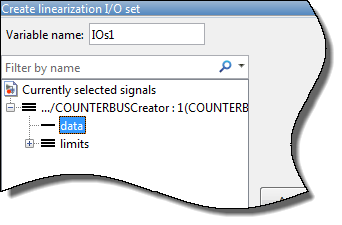
Чтобы добавить сигнал из сигнала шины, разверните шину и выберите сигнал. Например, выберите data сигнал в пределах COUNTERBUS сигнал.
Чтобы добавить сигнал в список операций ввода-вывода анализа, нажмите кнопку Add.
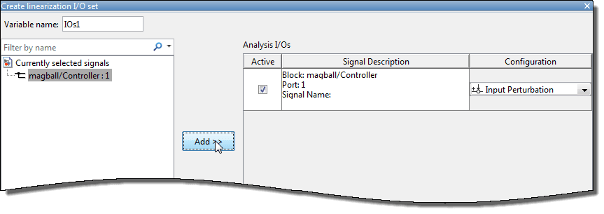
В выпадающем списке Конфигурация для сигнала выберите тип точки анализа, которую требуется определить:
 Входное возмущение - указывает аддитивный вход в сигнал.
 Выходное измерение (Output Measurement) - измерение по сигналу.
 Разрыв контура - задает проем контура.
 Вход с разомкнутым контуром (Open-Loop Input) - задает разрыв контура, за которым следует входное возмущение.
 Выход с разомкнутым контуром (Open-Loop Output) - задает выходное измерение, за которым следует разрыв контура.
 Передача контура (Loop Transfer) - задает выходное измерение перед разрывом контура, за которым следует входное возмущение.
 Чувствительность (Sensitivity) - определяет входное возмущение, за которым следует выходное измерение.
 Дополнительная чувствительность - задает выходное измерение, за которым следует входное возмущение.
Дополнительные сведения о различных типах точек анализа см. в разделе Указание части модели для линеаризации.
Повторите шаги 1-4 для любых других сигналов, которые необходимо определить как точки анализа.
Совет
Чтобы выделить исходный блок точки анализа в модели Simulink, в списке Операции ввода-вывода анализа (Analysis I/Os) выберите точку анализа и щелкните Подсветить (Highlight).
В поле Имя переменной (Variable name) введите имя набора ввода-вывода.
Нажмите кнопку ОК.
Программа добавляет набор операций ввода-вывода линеаризации в рабочее пространство линейного анализа.
Программа также добавляет набор операций ввода-вывода линеаризации в выпадающий список Операции ввода-вывода анализа (Analysis I/Os) и автоматически выбирает его.
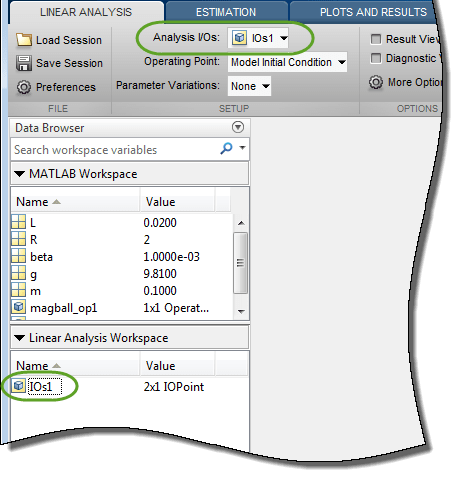
Набор ввода/вывода линеаризации, сохраненный в линеаризаторе модели, можно редактировать в интерактивном режиме с помощью диалогового окна Править (Edit). Чтобы открыть диалоговое окно «Редактирование», в рабочем пространстве «Линейный анализ» дважды щелкните набор операций ввода-вывода, который требуется отредактировать.
Можно также открыть диалоговое окно Править (Edit) для текущего выбранного набора ввода/вывода линеаризации в выпадающем списке Анализ ввода/вывода (Analysis I/Os). Для этого в выпадающем списке в разделе Вид/Редактирование щелкните Edit.
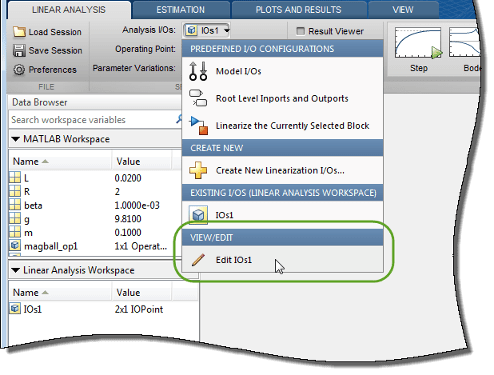
В диалоговом окне «Редактирование» можно добавить или удалить точки анализа, изменить тип существующих точек анализа или включить или отключить точки анализа. После завершения редактирования набора ввода-вывода сохраните изменения, закрыв диалоговое окно.
Совет
Чтобы выделить расположение в модели Simulink любого сигнала в текущем списке точек ввода/вывода анализа, выберите точку ввода/вывода в списке и щелкните Подсветить (Highlight).
Чтобы добавить точку анализа в набор ввода-вывода линеаризации:
В модели Simulink выберите один или несколько сигналов, которые требуется добавить в набор ввода-вывода линеаризации.
Выбранные сигналы отображаются в диалоговом окне Правка (Edit) в разделе Выбранные сигналы (Current selected signals).
В разделе Выбранные сигналы (Current selected signals) щелкните сигнал, который требуется добавить. Чтобы выбрать несколько сигналов, удерживайте нажатой клавишу Ctrl и щелкните каждый сигнал, который требуется добавить.
Чтобы добавить сигнал в список операций ввода-вывода анализа, нажмите кнопку Add.
В раскрывающемся списке Конфигурация для сигнала выберите тип точки анализа, которую требуется определить. Например, если требуется, чтобы сигнал был выходной точкой линеаризации с разомкнутым контуром, выберите Open-loop Output.
Чтобы удалить точку анализа из набора операций ввода-вывода линеаризации, в разделе «Операции ввода-вывода анализа» щелкните сигнал, который требуется удалить, и нажмите кнопку «Удалить».
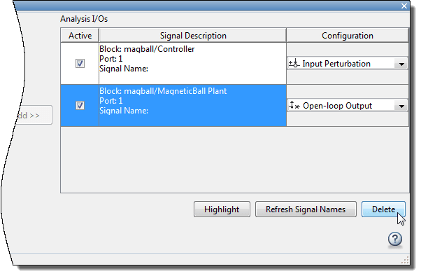
Чтобы изменить тип точки линейного анализа для сигнала, в разделе «Операции ввода-вывода анализа» в раскрывающемся списке «Конфигурация» выберите тип точки анализа. Например, если требуется, чтобы сигнал был выходной точкой линеаризации, выберите Output Measurement.
Чтобы изменить существующий набор операций ввода-вывода линеаризации без удаления точек анализа, можно отключить одну или несколько точек анализа. Для этого в разделе Операции ввода-вывода анализа в разделе Активно снимите соответствующий флажок.
При линеаризации модели с помощью набора операций ввода-вывода линеаризации программа игнорирует все отключенные точки анализа.
Чтобы включить отключенную точку анализа, установите соответствующий флажок.
Точки анализа, сохраненные в модели Simulink, можно изменить с помощью линеаризатора модели. Для этого на вкладке Линейный анализ (Linear Analysis) в выпадающем списке Ввод/вывод анализа (Analysis I/Os) выберите Model I/Os, а затем в том же раскрывающемся списке выберите Edit Model I/Os.
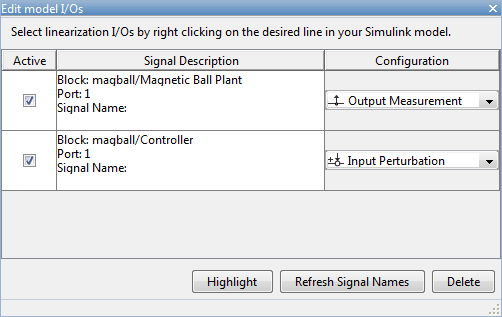
В диалоговом окне Редактирование ввода/вывода модели (Edit Model I/OS) можно выполнить следующие действия.
Измените тип точки анализа с помощью соответствующего выпадающего списка Конфигурация (Configuration).
Удаление точки анализа из модели. Для этого щелкните сигнал, который требуется удалить, и нажмите кнопку Удалить.
Включите или отключите точку анализа с помощью соответствующего флажка Активно (Active). При отключении точки анализа в модели Simulink программа удаляет аннотацию из соответствующего сигнала.
Примечание
При закрытии линеаризатора модели все точки анализа, отключенные таким образом, удаляются из модели Simulink. Чтобы сохранить точки анализа в модели, повторно включите их перед закрытием линеаризатора модели.
Сведения о добавлении точек анализа в модель см. в разделе Указание части модели для линеаризации в модели Simulink.
