В этом примере показано, как управлять порядком состояний линеаризованной модели. Этот порядок состояний отображается в результатах линеаризации.
Откройте и настройте модель для линеаризации, указав ввод/вывод линеаризации и рабочую точку для линеаризации. Этот шаг можно выполнить, как показано, например, в разделе «Линеаризация в обрезанной рабочей точке». Для предварительной настройки модели в командной строке используйте следующие команды.
sys = 'magball';
open_system(sys)
sys_io(1) = linio('magball/Controller',1,'input');
sys_io(2) = linio('magball/Magnetic Ball Plant',1,'openoutput');
setlinio(sys,sys_io)
opspec = operspec(sys);
op = findop(sys,opspec);
Эти команды определяют линеаризацию установки и вычисляют рабочую точку установившегося режима.
Откройте линеаризатор модели.
В окне модели Simulink ® в галерее «Приложения» выберите «Линеаризатор модели».
Откройте диалоговое окно «Параметры точной линеаризации».
На вкладке «Линейный анализ» нажмите «Дополнительные параметры».
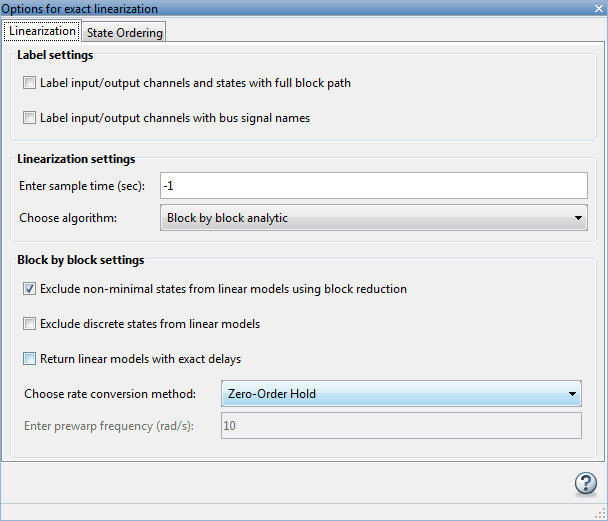
На вкладке State Ordering установите флажок Enable state ordering.
Укажите требуемый порядок состояний с помощью кнопок «Вверх» и «Вниз».
Совет
При изменении модели во время открытия линеаризатора модели щелкните Синхронизировать с моделью (Sync with Model), чтобы обновить список состояний.
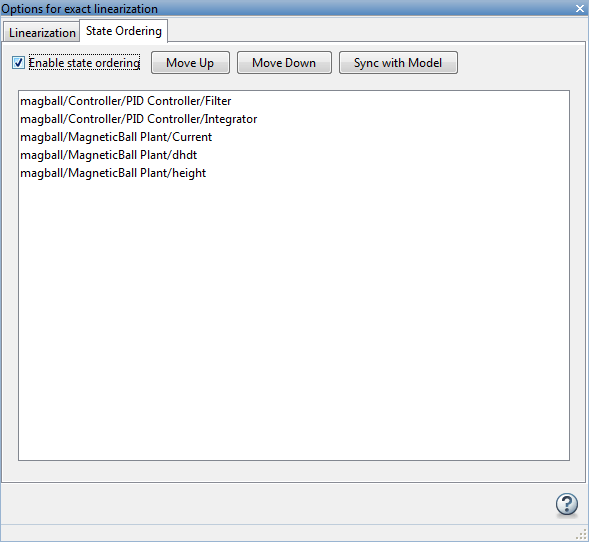
Нажмите , чтобы закрыть диалоговое окно.
Включите средство просмотра результатов линеаризации. На вкладке «Линейный анализ» установите флажок «Просмотр результатов».

Если этот параметр установлен, при линеаризации модели появляется средство просмотра результатов, позволяющее просматривать и подтверждать порядок состояний.
Совет
Если не установить флажок Просмотр результатов (Result Viewer) или закрыть просмотр результатов, можно открыть просмотр результатов для ранее линеаризованной модели. Для этого на вкладке Графики и результаты (Plots and Results) выберите линейную модель в рабочем пространстве линейного анализа и щелкните Просмотр результатов (Result Viewer).
Линеаризация модели. Например, нажмите кнопку Bode.
Bode.
новая линеаризованная модель, linsys1, появляется в рабочем пространстве линейного анализа. Откроется средство просмотра результатов линеаризации, отображающее информацию об этой модели.
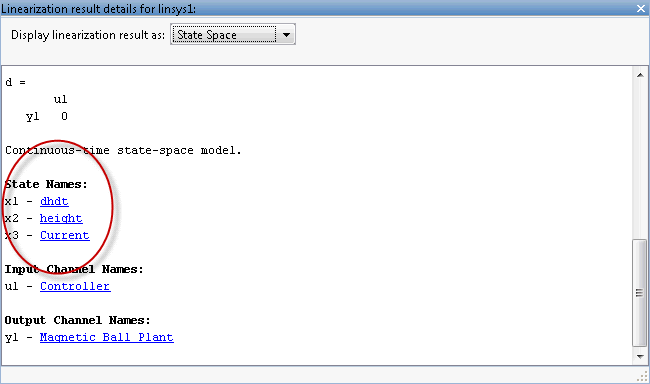
Состояния линейной модели отображаются в указанном порядке.
В этом примере показано, как управлять порядком состояний линеаризованной модели. Этот порядок состояний отображается в результатах линеаризации.
Загрузите и настройте модель для линеаризации.
sys = 'magball';
load_system(sys);
sys_io(1)=linio('magball/Controller',1,'input');
sys_io(2)=linio('magball/Magnetic Ball Plant',1,'openoutput');
opspec = operspec(sys);
op = findop(sys,opspec);
Эти команды определяют линеаризацию установки и вычисляют рабочую точку установившегося режима.
Линеаризация модели и отображение состояний линейной модели.
linsys = linearize(sys,sys_io);
linsys.StateName
Состояния линейной модели находятся в порядке по умолчанию. Линейная модель включает только состояния в линеаризованных блоках, а не состояния полной модели.
ans =
    'height'
    'Current'
    'dhdt'
Определите другой государственный заказ.
stateorder = {'magball/Magnetic Ball Plant/height';...
              'magball/Magnetic Ball Plant/dhdt';...
              'magball/Magnetic Ball Plant/Current'};
Снова линеаризуйте модель и покажите состояния линейной модели.
linsys = linearize(sys,sys_io,'StateOrder',stateorder);
linsys.StateName
Состояния линейной модели теперь находятся в указанном порядке.
ans =
    'height'
    'dhdt'
    'Current'