В этом примере показано, как линеаризовать модель в урезанной установившейся рабочей точке (равновесной рабочей точке) с помощью линеаризатора модели.
Рабочая точка обрезается путем задания ограничений на значения рабочих точек и выполнения поиска оптимизации, соответствующего этим спецификациям состояния и входных значений.
Откройте модель Simulink ®.
sys = 'magball';
open_system(sys)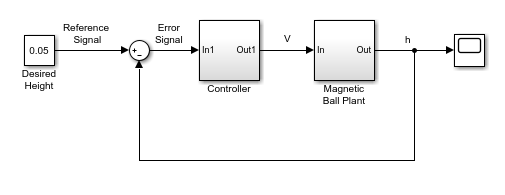
Откройте линеаризатор модели.
В окне Модель Simulink в галерее Приложения щелкните Линеаризатор модели.
Чтобы задать входные и выходные точки линеаризации, откройте вкладку Линеаризация (Linearization). Для этого в галерее «Приложения» щелкните Диспетчер линеаризации.
Чтобы указать точку анализа для сигнала, щелкните сигнал в модели. Затем на вкладке Линеаризация (Linearization) в галерее Вставить точки анализа (Insert Analysis Points) выберите тип точки анализа.
Сконфигурируйте выходной сигнал блока контроллера как входное возмущение.
Сконфигурируйте выходной сигнал блока установки магнитных шариков как выход с разомкнутым контуром.
В модели появляются аннотации, указывающие, какие сигналы обозначены как точки анализа.
Совет
Кроме того, если не требуется вносить изменения в модель Simulink, можно указать точки анализа в линеаризаторе модели. Дополнительные сведения см. в разделе Задание части модели для линеаризации в линеаризаторе модели.
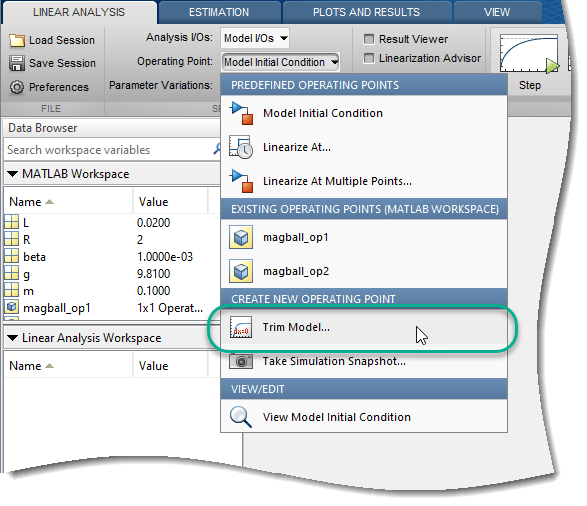
Создайте новую установившуюся рабочую точку для линеаризации модели. В списке «Модель линеаризатора» в раскрывающемся списке «Рабочая точка» выберите «Обрезать модель».
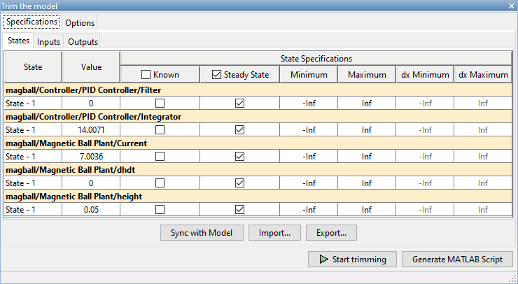
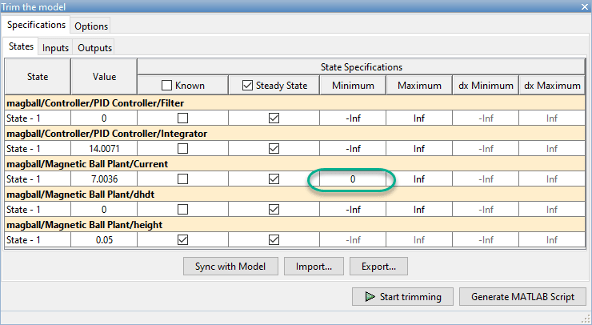
В диалоговом окне Отсечь модель (Trim the model) на вкладке Спецификации (Specifications) отображаются спецификации по умолчанию для отсечения модели. По умолчанию для всех состояний модели задано равновесие, указанное флажками в столбце «Устойчивое состояние».
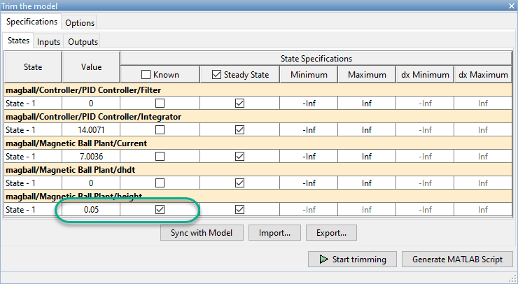
Укажите установившуюся рабочую точку, в которой высота магнитного шара остается фиксированной при значении опорного сигнала 0,05. На вкладке Состояния выберите Известное для состояния высоты. Этот выбор позволяет линеаризатору модели найти рабочую точку, в которой это значение состояния является фиксированным.
Поскольку высота шара больше нуля, ток также должен быть больше нуля. Войти 0 для минимальной границы текущего состояния блока.
Вычислите рабочую точку.
Щелкните Начало обрезки (Start trimming).
Новая переменная, op_trim1, появляется в рабочем пространстве линейного анализа.
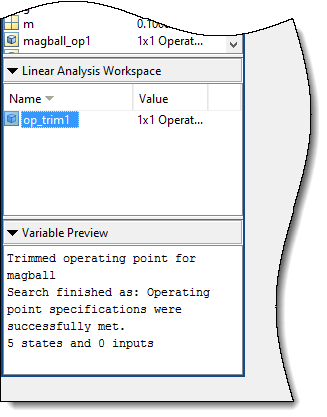
В раскрывающемся списке Рабочая точка (Operating Point) эта рабочая точка теперь выбрана в качестве рабочей точки, используемой для линеаризации.
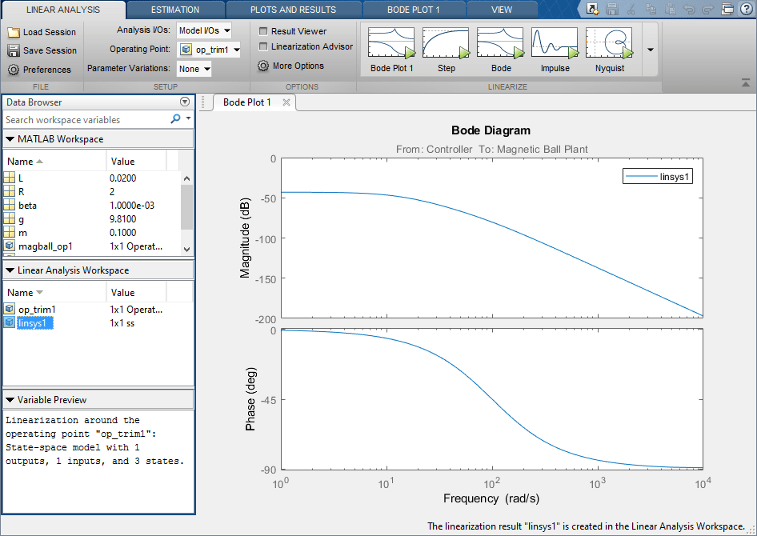
Линеаризация модели в указанной рабочей точке и формирование графика результата. Нажмите кнопку Bode. Появится график Боде линеаризованного растения, и линеаризованное растение
 linsys1 появляется в рабочем пространстве линейного анализа.
Совет
Вместо графика Боде создайте другие типы ответов, нажав соответствующую кнопку в галерее графиков.
Щелкните правой кнопкой мыши график и выберите информацию в меню Характеристики (Characteristics), чтобы проверить характеристики линеаризованного отклика.

