Значения рабочих точек можно просматривать и изменять программно в командной строке или в интерактивном режиме с помощью Диспетчера установившегося состояния (Steady State Manager) или Линеаризатора модели (Model Linearizer).
Модель можно моделировать в измененной рабочей точке. Дополнительные сведения см. в разделе Моделирование модели имитации в определенной рабочей точке.
Чтобы просмотреть операционную точку в Диспетчере устойчивого состояния (Steading State Manager) в Обозревателе данных (Data Browser) в разделе Операционные точки (Operating Points), выполните одно из следующих действий.
Дважды щелкните на рабочей точке, которую требуется просмотреть.
Щелкните правой кнопкой мыши рабочую точку, которую требуется просмотреть, и выберите «Открыть выбор».
В открывшемся документе операционной точки можно просмотреть входные значения и значения состояния рабочей точки.
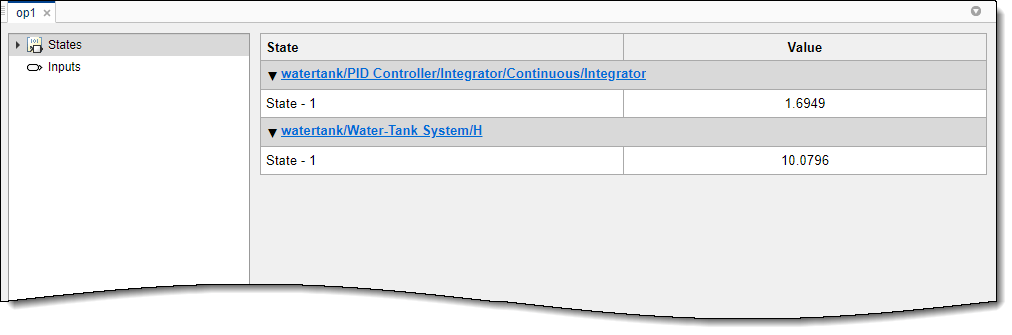
Чтобы изменить состояние или входное значение в рабочей точке, в столбце «Значение» щелкните значение, которое требуется изменить, и введите новое значение. Если рабочая точка находится в установившемся состоянии, изменение любых значений в менеджере установившегося состояния может перевести рабочую точку в нестационарное состояние.
Чтобы просмотреть рабочую точку в линеаризаторе модели, на вкладке Линейный анализ (Linear Analysis) в раскрывающемся списке Рабочие точки (Operating Points) выберите одну из следующих опций.
Model Initial Condition - текущее состояние и входные данные в модели;
Операционная точка, указанная в разделе «Существующие рабочие точки (рабочее пространство линейного анализа)» - эти рабочие точки перечислены в браузере данных в разделе «Рабочее пространство линейного анализа». При обнаружении обрезки операционной точки или моментального снимка моделирования программа добавляет ее в этот список рабочих точек.
Операционная точка, указанная в разделе Существующие рабочие точки (MATLAB Workspace) - эти операционные точки перечислены в браузере данных в разделе Рабочая область MATLAB.
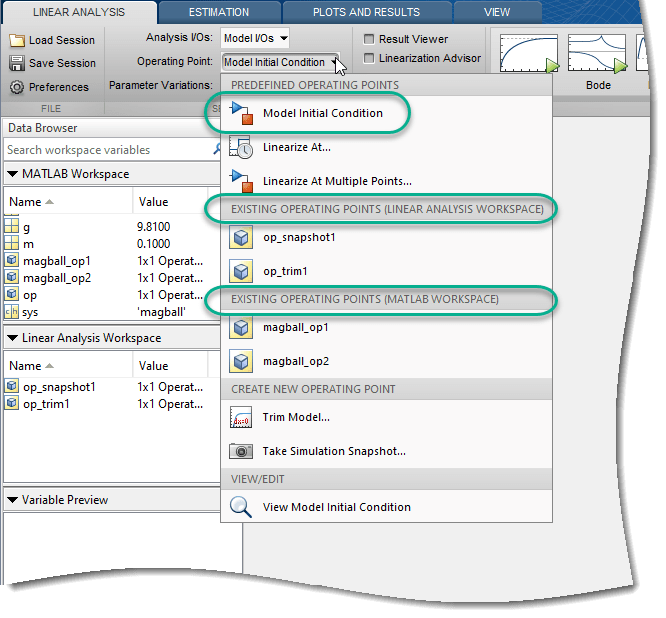
Затем в раскрывающемся списке Операционные точки (Operating Points) в разделе Вид (View )/Редактировать (Edit) выберите опцию представления или редактирования, указанную для рабочей точки.
В открывшемся диалоговом окне отображаются значения рабочей точки. Для исходных условий модели и рабочих точек, найденных с помощью имитационных снимков, можно просмотреть входные значения и значения состояния. Для рабочих точек, найденных с помощью обрезки, можно также просмотреть выходные данные модели, соответствующие рабочей точке.
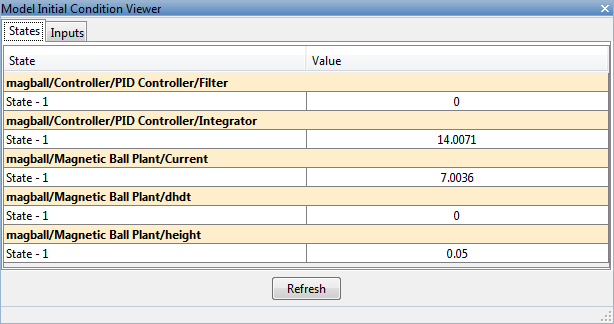
В линеаризаторе модели нельзя править значения начальной рабочей точки условия модели или значения рабочей точки, найденные с помощью обрезки.
Чтобы изменить операционную точку, найденную с помощью снимка моделирования, в диалоговом окне «Редактирование» в столбце «Значение» выберите состояние или входные данные, которые требуется изменить, и введите новое значение. Если имитационный снимок находился в устойчивом состоянии, изменение любых значений в линеаризаторе модели может привести к тому, что рабочая точка будет находиться в нестационарном состоянии.
В этом примере показано, как просматривать и изменять состояния в модели Simulink с помощью объекта операционной точки.
Создайте объект операционной точки из модели Simulink.
sys = 'watertank';
open_system(sys)
op = operpoint(sys)
Operating point for the Model watertank.
(Time-Varying Components Evaluated at time t=0)
States:
----------
(1.) watertank/PID Controller/Integrator/Continuous/Integrator
x: 0
(2.) watertank/Water-Tank System/H
x: 1
Inputs: None
----------
Рабочая точка, op, содержит состояния и входные уровни модели.
Задайте значение первого состояния.
op.States(1).x = 1.26;
Просмотр обновленных значений состояния рабочей точки.
op.States
(1.) watertank/PID Controller/Integrator/Continuous/Integrator
      x: 1.26
(2.) watertank/Water-Tank System/H
      x: 1
Можно также изменить другие рабочие точки в рабочей области MATLAB, включая рабочие точки, найденные с помощью снимков обрезки или моделирования. Если рабочая точка находится в устойчивом состоянии, изменение любых значений может привести к тому, что рабочая точка будет находиться в нестационарном состоянии.
При изменении модели Simulink после создания объекта операционной точки используйте команду update для обновления рабочей точки.
