В этом примере показано, как инициализировать модель в определенной рабочей точке для моделирования. Дополнительные сведения о вычислении рабочих точек см. в разделах Расчет рабочих точек в установившемся состоянии и Поиск рабочих точек в снимках моделирования
Чтобы смоделировать модель в вычисленной рабочей точке, необходимо задать начальные условия модели для соответствия состояниям и входам в рабочей точке.
Если у вас уже есть операционная точка, op, в рабочей области MATLAB ® или модели можно задать начальные условия в диалоговом окне Параметры конфигурации (Configuration Parameters) на панели Импорт/экспорт данных (Data Import/Export). Для этого:
Задайте для параметра Input значение getinputstruct(op).
Задайте для параметра Initial state значение getstatestruct(op).
Кроме того, при вычислении рабочей точки с помощью Диспетчера установившегося состояния (Steady State Manager) или Линеаризатора модели (Model Linearizer) можно в интерактивном режиме задать форму начальных условий модели в этих инструментах.
После установки начального условия модели смоделируйте модель в указанной рабочей точке.
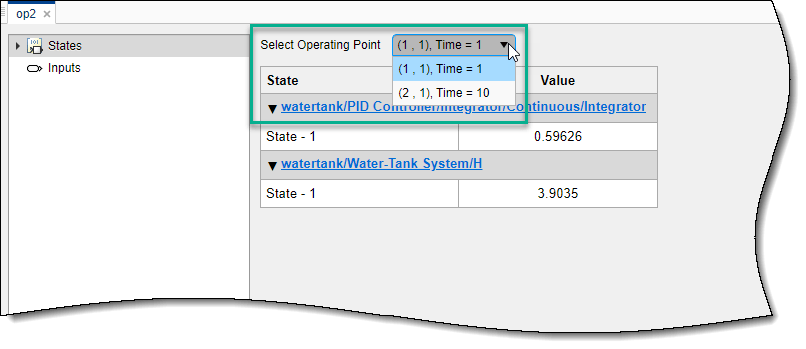
В Диспетчере устойчивого состояния (Steady State Manager) в Обозревателе данных (Data Browser) в разделе «Операционная точка» (Operating Point) щелкните правой кнопкой мыши рабочую точку, в которой требуется смоделировать модель, и выберите «Открыть выбор» (Open Selection).
Если с помощью снимка моделирования вычислено несколько операционных точек, в документе операционной точки выберите операционную точку из выпадающего списка Выбрать операционную точку (Select Operating Point).
На вкладке «Рабочая точка» выберите «Задать начальные условия».
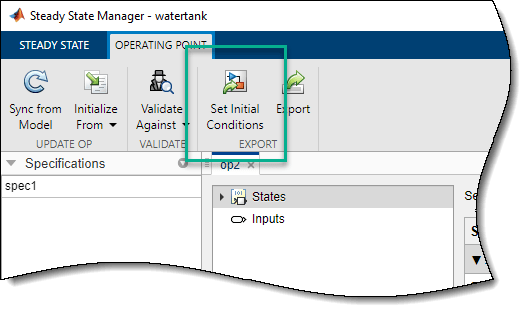
Программа устанавливает начальные условия модели в соответствии с входами и состояниями в выбранной рабочей точке.
Аналогично, используя Диспетчер устойчивого состояния (Steady State Manager), можно также задать начальные условия модели на основе спецификации операционной точки или отчета о поиске операционной точки.
В линеаризаторе модели в браузере данных в рабочем пространстве линейного анализа дважды щелкните вычисленную рабочую точку или расчетный снимок.
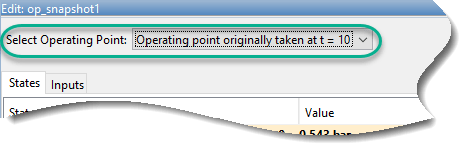
Если с помощью имитационного снимка вычислено несколько операционных точек, выберите операционную точку из выпадающего списка Выбрать операционную точку (Select Operating Point).
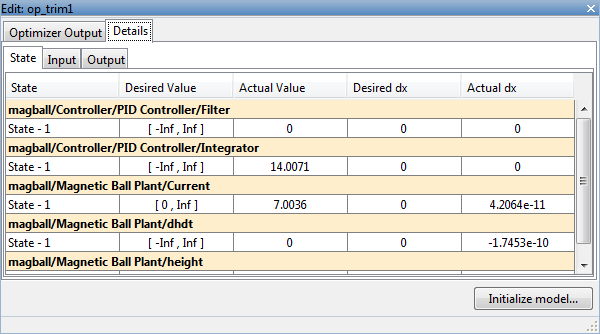
В диалоговом окне Правка (Edit) щелкните Инициализация модели (Initialize model).
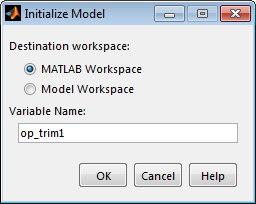
В диалоговом окне «Инициализация модели» задайте имя переменной для объекта рабочей точки. Можно также использовать имя переменной по умолчанию.
Чтобы экспортировать рабочую точку в рабочее пространство MATLAB и установить начальное условие модели для этой рабочей точки, нажмите кнопку ОК.
Совет
Если требуется сохранить эту операционную точку вместе с моделью, экспортируйте ее в рабочее пространство модели.
