После определения параметров покрытия и записи результатов покрытия можно использовать обозреватель результатов для доступа к записанным данным покрытия, управления ими и их накопления. После накопления необходимых результатов покрытия можно создать отчет о покрытии модели верхнего уровня или веб-представление экспорта модели покрытия с использованием накопленных данных покрытия.
Чтобы открыть обозреватель результатов после анализа покрытия, в приложении Анализатор покрытия щелкните Обозреватель результатов. Откроется обозреватель результатов для отображения последнего прогона покрытия:
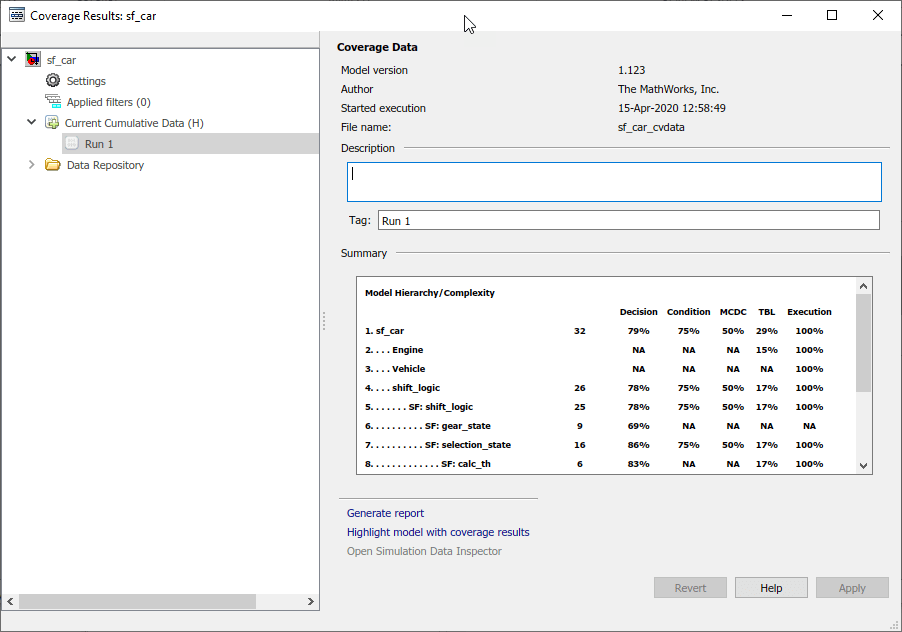
Можно просмотреть текущую сводку результатов данных в обозревателе результатов или щелкнуть Создать отчет, чтобы создать полный отчет о покрытии. Если после записи покрытия в модель не вносятся какие-либо изменения, не требуется повторно моделировать модель для создания нового отчета о покрытии. Дополнительные сведения об отчетах о покрытии см. в разделе Отчет о покрытии по модели верхнего уровня.
Щелкните Подсветить модель с результатами покрытия, чтобы предоставить выделенные результаты в модели, которые позволяют быстро видеть результаты покрытия для объектов модели. Дополнительные сведения см. в разделе Обзор выделения покрытия модели.
В обозревателе результатов покрытия можно получить доступ к параметрам данных и отчетов для данных покрытия. Чтобы получить доступ к этим параметрам, щелкните Параметры.
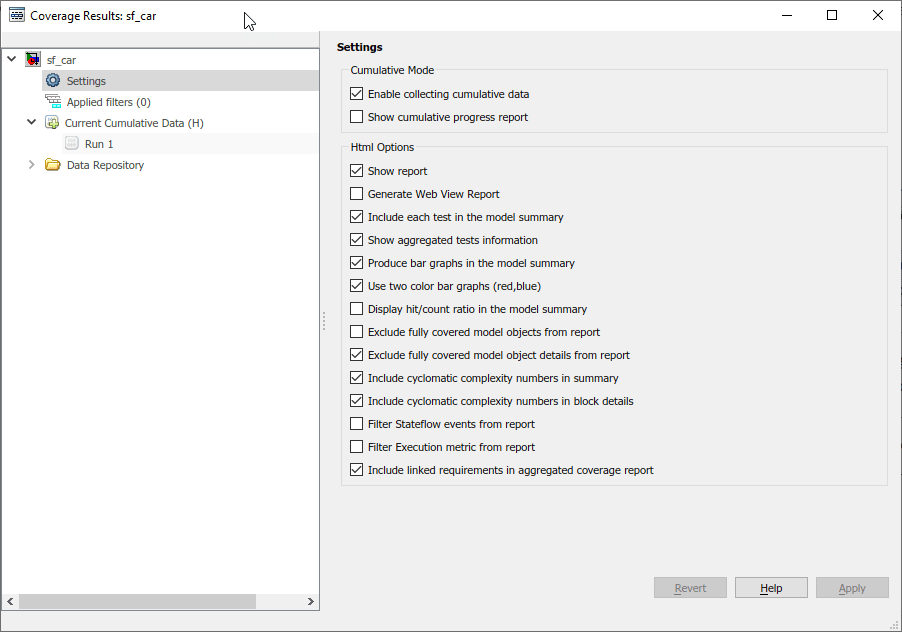
| Выбор | Описание |
|---|---|
Включить сбор накопленных данных | По умолчанию накапливает результаты покрытия при последовательном моделировании. Вы указываете имя и папку вывода |
Показать сводный отчет о ходе выполнения | Показывает результаты покрытия текущего прогона, дельту покрытия по сравнению с предыдущими кумулятивными данными и общее значение кумулятивных данных из всех текущих кумулятивных данных отдельно в отчетах о покрытии. Если этот параметр не выбран, отображаются только суммарные кумулятивные данные из всех текущих кумулятивных данных. |
Показать отчет | Открывает созданный отчет об охвате HTML в окне браузера MATLAB ® в конце моделирования модели. Дополнительные сведения см. в разделе Отчет о покрытии модели верхнего уровня. Доступ к HTML-отчету осуществляется с контекстных вкладок Simulink ® Coverage™, которые появляются при открытии приложения Coverage Analyzer. |
Создать отчет веб-представления | Открывает созданное веб-представление покрытия модели в окне браузера MATLAB в конце моделирования модели. Дополнительные сведения см. в разделе Экспорт веб-представления покрытия модели. |
Включить каждый тест в сводку модели | В верхней части отчета HTML таблица иерархии моделей содержит столбцы, в которых перечислены метрики покрытия для каждого теста. Если эта опция не выбрана, в сводке модели отображается только общий охват. |
| Показать сведения о агрегированных тестах | При записи покрытия для одного или нескольких кабелей подсистемы в разделе Агрегированные тесты (Aggregated Tests) отображается список каждого модульного тестового прогона. Дополнительные сведения см. в разделе Агрегированные тесты. |
Создание гистограмм в сводке модели | Сводка модели включает гистограмму для каждого результата покрытия для визуального представления покрытия. |
Использовать два графика цветовых полос (красный, синий) | В отчете вместо черно-белых гистограмм отображаются красные и синие гистограммы. |
Отображение соотношения «попадание/количество» в сводке модели | Сообщает о количестве покрытия как о процентах, так и о соотношении, например, 67% (8/12). |
Исключить полностью охваченные объекты модели из отчета | Отчет о покрытии включает только те объекты модели, которые моделирование не охватывает полностью, что полезно при разработке тестов, поскольку оно уменьшает размер создаваемых отчетов. |
Исключить из отчета сведения о полностью охваченном объекте модели | При включении в отчет объектов модели с полным покрытием в отчет не включаются сведения об объектах модели с полным покрытием. |
Включить в сводку цикломатические номера сложности | Включает цикломатическую сложность (см. Типы покрытия модели) модели и ее подсистем и диаграмм верхнего уровня в сводку отчета. Номер цикломатической сложности, показанный жирным шрифтом, указывает на то, что анализ считал саму подсистему объектом при вычислении её сложности. Жирный текст может использоваться для атомных и условно выполненных подсистем и блоков Stateflow ® Chart. |
Включить цикломатические номера сложности в сведения о блоке | Включает показатель цикломатической сложности в раздел сведений о блоке отчета. |
Фильтрация событий Stateflow из отчета | Исключает данные покрытия для событий Stateflow. |
Фильтровать метрику выполнения из отчета | Исключает данные покрытия по метрикам выполнения |
| Включить связанные требования в отчет о совокупном покрытии | При выполнении по крайней мере двух тестовых примеров в Simulink Test™, связанных с требованиями в Simulink Requirements™, в агрегированном отчете об охвате подробно описываются связи между элементами модели, тестовыми случаями и связанными требованиями. Дополнительные сведения см. в разделе Сведения о тестировании требований. |
Можно создать, загрузить или изменить фильтры для текущих данных покрытия в обозревателе результатов.
Откройте обозреватель результатов.
Перейдите на вкладку Примененные фильтры (Applied filters).
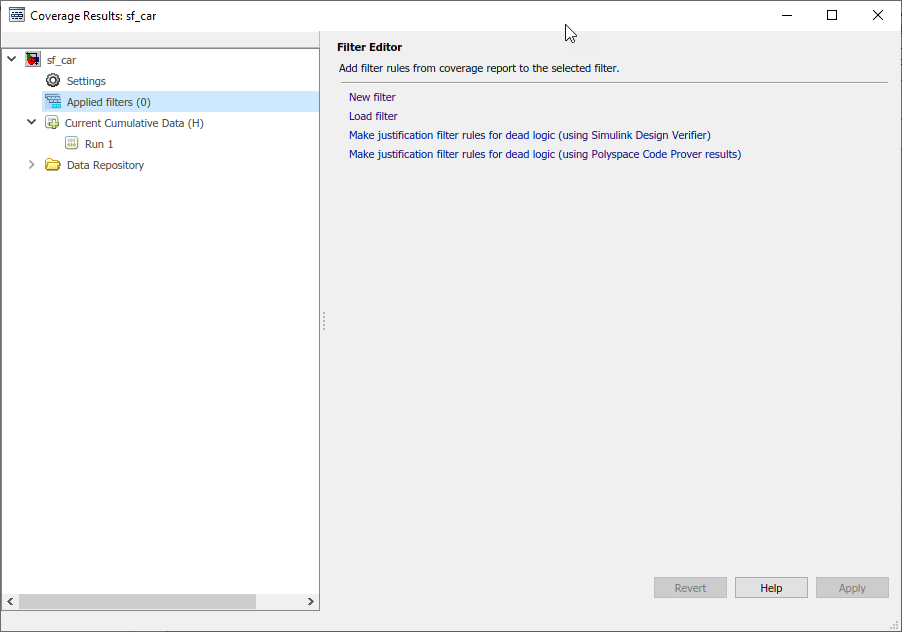
Дополнительные сведения о фильтрации объектов модели см. в разделе Создание и использование фильтров покрытия.
После записи покрытия можно управлять данными покрытия в обозревателе результатов. Для просмотра подробных данных покрытия в разделе Текущие совокупные данные щелкните интересующие данные покрытия. Можно редактировать описание и теги для каждого прогона. Перед выходом из режима просмотра сведений о данных покрытия нажмите кнопку Применить, чтобы применить изменения. В противном случае изменения будут отменены.
При применении изменений к данным покрытия, таких как добавление описаний и тегов, рядом со значком данных отображается звездочка. Чтобы сохранить эти изменения, щелкните правой кнопкой мыши данные и выберите Сохранить измененные данные покрытия.
При записи нескольких прогонов покрытия каждый прогон отображается в репозитарии данных отдельно. Можно перетащить прогоны из репозитария данных в текущий совокупный объем данных для управления выполнением, включаемым в совокупные данные покрытия. Можно также щелкнуть правой кнопкой мыши на прогонах в репозитарии данных или текущих кумулятивных данных, чтобы включить или исключить их в кумулятивные данные покрытия.
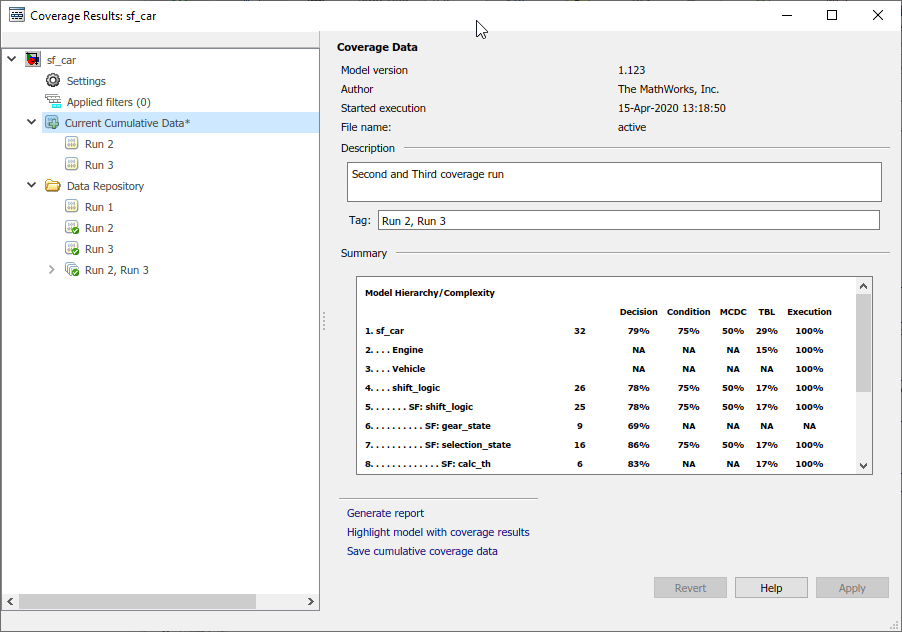
Сохранение текущего совокупного набора данных в .cvt щелкните Сохранить совокупные данные покрытия. Можно также щелкнуть правой кнопкой мыши Текущие кумулятивные данные и выбрать Сохранить кумулятивные данные покрытия.
Репозитарий данных содержит данные покрытия, которые сохраняются в папке ввода. Папка ввода указывается в диалоговом окне «Параметры конфигурации» > «Покрытие» > «Результаты» в поле «Каталог вывода».
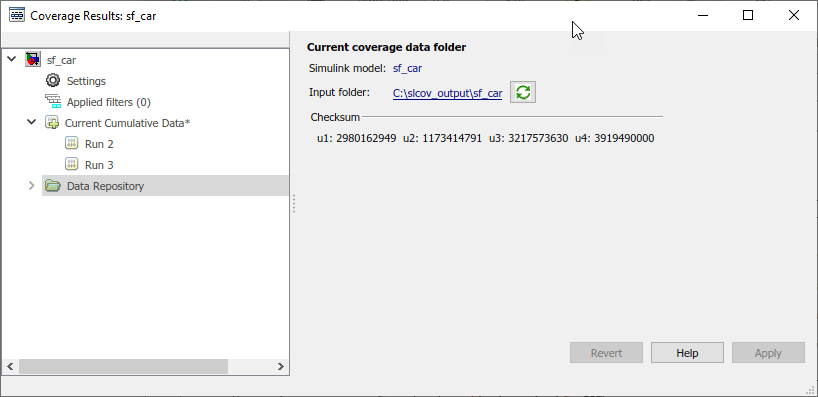
Для синхронизации данных в папке ввода и данных в репозитарии данных щелкните Синхронизировать с текущей папкой данных покрытия .
.
Для загрузки существующих данных покрытия в репозитарий данных:
Щелкните правой кнопкой мыши репозиторий данных.
Выберите Загрузить данные покрытия.
Выберите существующие данные покрытия для текущей модели и нажмите кнопку Открыть.
