При моделировании модели с помощью кнопки Выполнить Simulink ® Coverage™ создает отчет о покрытии модели для указанной модели с именемmodel_name_cov.html
Для доступа к sldemo_fuelsys выполните следующие команды в окне команд MATLAB ®:
addpath([matlabroot,'\examples\simulink_automotive\main']);
open_system('sldemo_fuelsys');
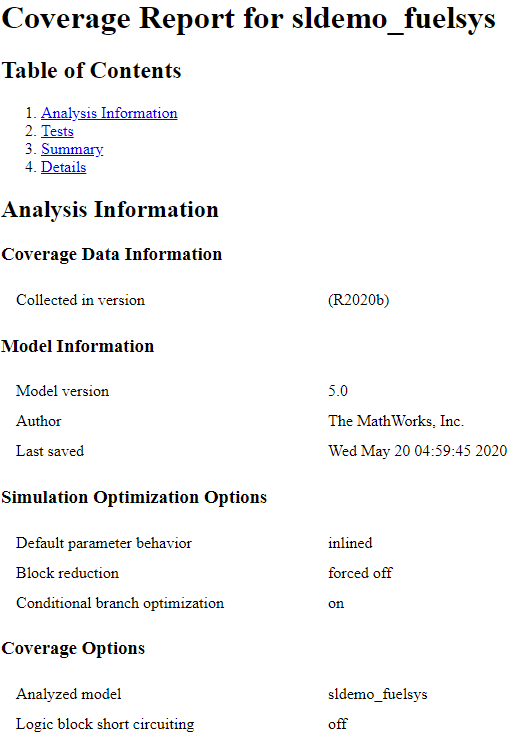
Раздел информации об анализе содержит основную информацию о анализируемой модели:
Информация о данных покрытия
Информация о модели
Информация об электрическом жгуте (отображается при записи покрытия из электрического жгута Simulink Test™)
Параметры оптимизации моделирования
Варианты покрытия
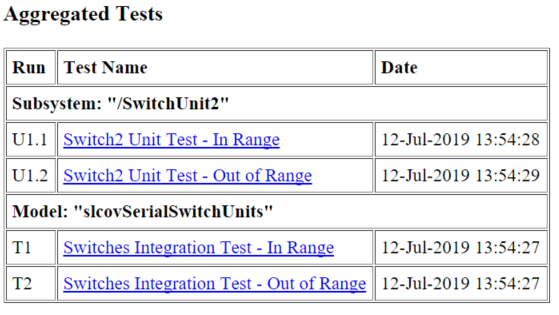
Раздел агрегированных тестов появляется, если:
Запишите агрегированные результаты покрытия по крайней мере для двух тестовых случаев через Simulink Test Manager и создайте отчет о покрытии для агрегированных результатов, или
Создайте отчет о покрытии для кумулятивных результатов покрытия в обозревателе результатов.
При выполнении тестовых примеров через Simulink Test Manager раздел агрегированных тестов связан со связанными тестовыми случаями в Simulink Test Manager.
При агрегировании результатов тестов через обозреватель результатов раздел агрегированных тестов связывается с соответствующим узлом cvdata в обозревателе результатов.
Для каждого прогона в разделе агрегированных тестов существует ссылка на соответствующие результаты в Simulink Test Manager или в Results Explorer.
При регистрации покрытия для одного или нескольких жгутов подсистемы в разделе Агрегированные тесты (Aggregated Tests) отображается список каждого модульного тестового прогона.
Каждый тестируемый блок получает порядковое число n, а каждый тест для тестируемого блока получает порядковое число m в стиле Un.m.
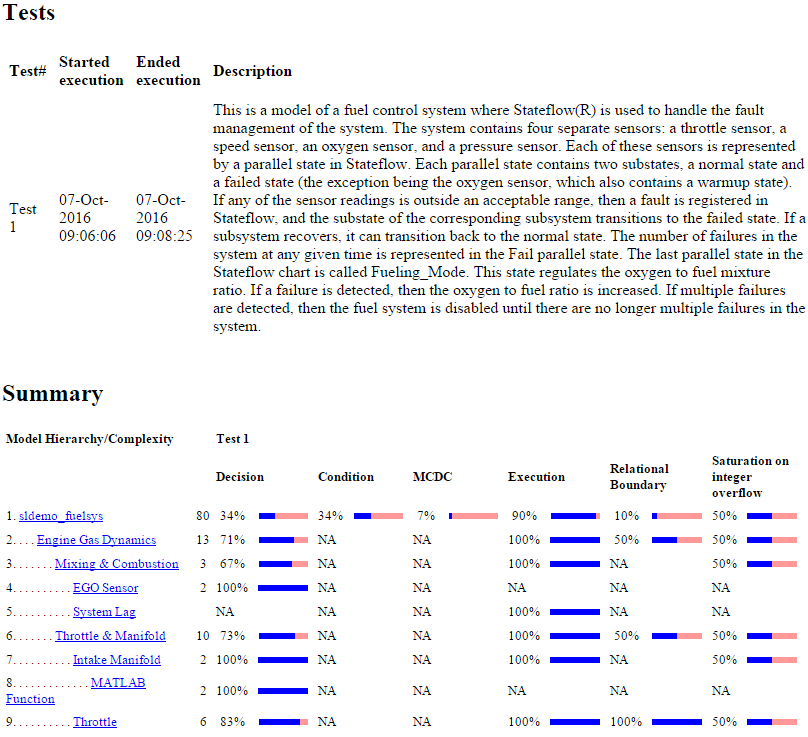
Сводка покрытия состоит из двух подразделов:
Тесты - время начала и окончания моделирования каждого тестового случая и любые команды настройки, предшествовавшие моделированию. Заголовок для каждого тестового случая включает любую метку тестового случая, указанную с помощью cvtest команда. Этот раздел показывает, только если отчет не содержит раздел агрегированных тестов.
Резюме - Резюме результатов работы подсистемы. Для просмотра подробных результатов для определенной подсистемы в подразделе «Сводка» щелкните на имени подсистемы.
В разделе Подробно представлены подробные результаты покрытия модели. В каждом разделе подробного отчета обобщаются результаты для метрик, которые тестируют каждый объект в модели:
Можно также получить доступ к подразделу Подробно (Details) элемента модели следующим образом:
Щелкните правой кнопкой мыши элемент Simulink.
В контекстном меню выберите Покрытие > Отчет.
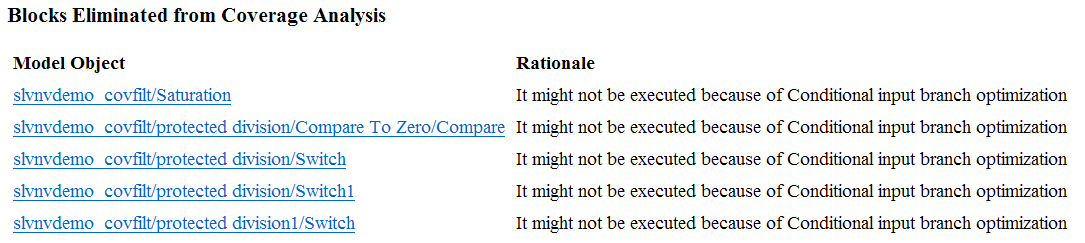
В разделе Отфильтрованные объекты (Filtered Objects) перечислены все объекты в модели, которые были отфильтрованы из записи покрытия, и обоснование, указанное для фильтрации этих объектов. Если правило фильтрации указывает, что все блоки определенного типа должны быть отфильтрованы, здесь перечисляются все эти блоки.
На следующем рисунке были отфильтрованы несколько блоков, подсистем и переходов. Два связанных с библиотекой блока, защищенное деление и защищенное деление1, были отфильтрованы, поскольку их блочная библиотека была отфильтрована.
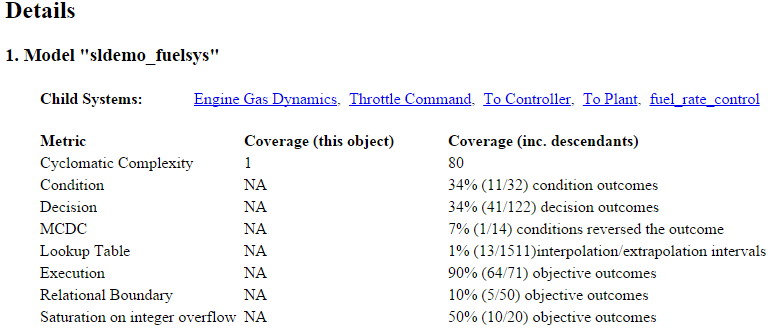
Раздел Подробно (Details) содержит сводку результатов для модели в целом, за которой следует список элементов. Щелкните имя элемента модели для просмотра результатов покрытия.
На следующем рисунке показан раздел Подробно для sldemo_fuelsys пример модели.
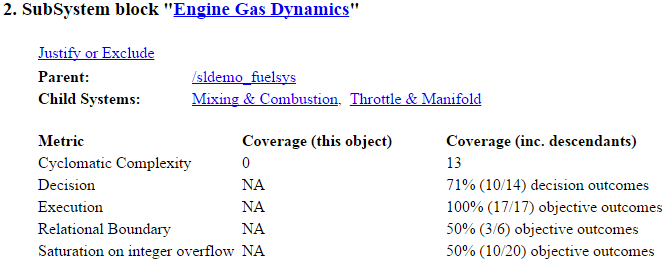
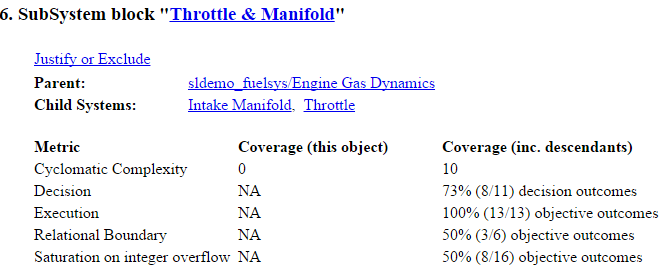
В каждом разделе «Сведения о подсистеме» содержится сводка результатов тестового покрытия для подсистемы и список содержащихся в ней подсистем. За обзором следуют разделы для блоков, диаграмм и функций MATLAB, по одному для каждого объекта, содержащего точку решения в подсистеме.
На следующем рисунке показаны результаты покрытия для подсистемы Engine Gas Dynamics в sldemo_fuelsys пример модели.
На следующем рисунке показаны результаты покрытия решения для блока MinMax в подсистеме смешивания и сжигания подсистемы динамики газа двигателя в sldemo_fuelsys пример модели.
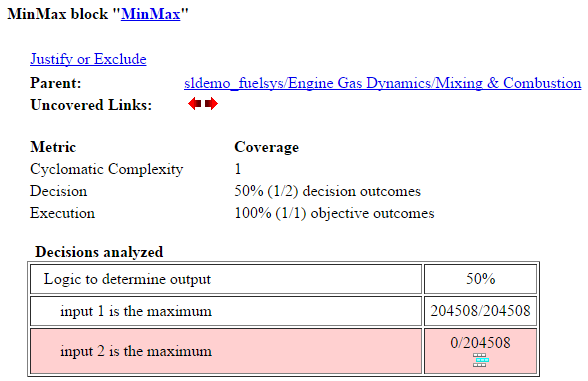
Элемент Uncovered Links впервые появляется в разделе Block Details первого блока иерархии модели, который не обеспечивает 100% покрытия. Первый элемент Uncovered Links имеет стрелку, которая ссылается на раздел Block Details в отчете следующего блока, который не обеспечивает 100% покрытия.
Последующие блоки, которые не достигают 100% покрытия, имеют ссылки на разделы «Сведения о блоках» в отчете по предыдущему и следующему блокам, которые не достигают 100% покрытия.

На следующем рисунке показаны результаты покрытия для диаграммы Stateflow ®control_logic в sldemo_fuelsys пример модели.
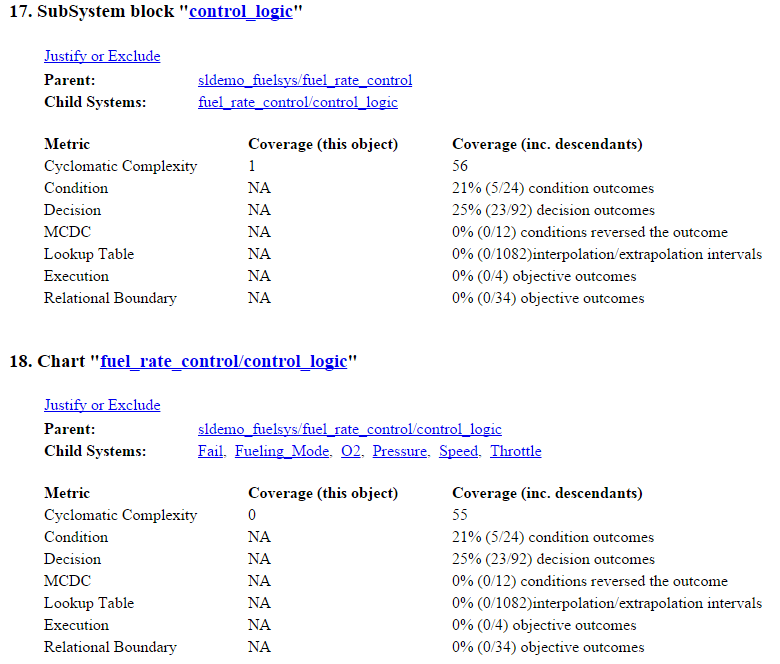
Дополнительные сведения об отчетах о покрытии модели для диаграмм Stateflow и их объектов см. в разделе Покрытие модели для диаграмм Stateflow.
По умолчанию Simulink Coverage регистрирует покрытие для всех функций MATLAB в модели. Функции MATLAB находятся в функциональных блоках MATLAB, диаграммах потока состояний или внешних файлах MATLAB.
Примечание
Подробный пример отчетов о покрытии для внешних файлов MATLAB см. в разделе Отчет о покрытии внешних файлов MATLAB.
Запись покрытия Verifier™ Simulink Design для sldv.* функции, вызываемые функциями MATLAB, и любые блоки Simulink Design Verifier, выберите «Цели и ограничения» на панели «Покрытие» диалогового окна «Параметры конфигурации».
В следующем примере показаны подробные данные покрытия для функции MATLAB. hFcnsInExternalEML, который вызывает четыре функции Simulink Design Verifier. В этом примере код для hFcnsInExternalEML находится во внешнем файле.
В этом примере также показаны сведения о покрытии Simulink Design Verifier для следующих функций:
sldv.assume (Simulink Design Verifier)
sldv.condition (Simulink Design Verifier)
sldv.prove (Simulink Design Verifier)
sldv.test (Simulink Design Verifier)
В результатах покрытия код, достигающий 100% покрытия, имеет зеленый цвет. Код, достигающий покрытия менее 100%, имеет красный цвет.
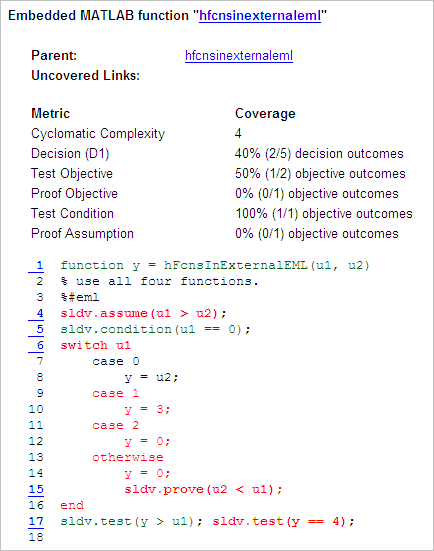
Покрытие для hFcnsInExternalEML функции и sldv.* вызовы:
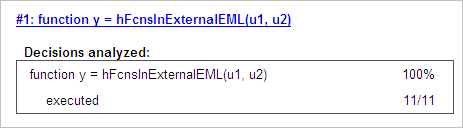
Строка 1, объявление функции для hFcnsInExternalEMLзеленый, поскольку моделирование выполняет эту функцию хотя бы один раз. fcn требования hFcnsInExternalEML 11 раз во время моделирования.
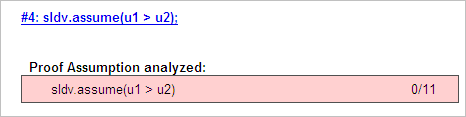
Линия 4, sldv.assume(u1 > u2), достигает 0% покрытия, потому что u1 > u2 никогда не возвращает значение true.
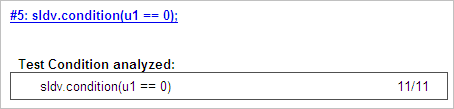
Линия 5, sldv.condition(u1 == 0), достигает 100% покрытия, потому что u1 == 0 возвращает значение true по крайней мере для одного шага времени.
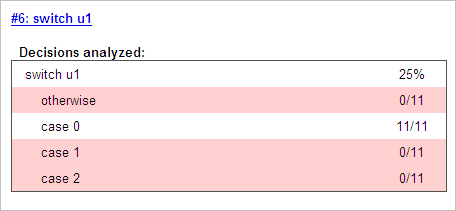
Строка 6, switch u1, достигает 25% охвата, потому что только один из четырех результатов в switch заявление (case 0) происходит во время моделирования.
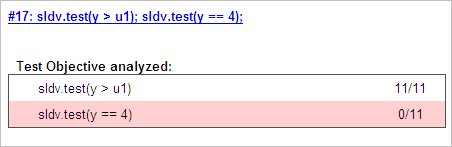
Линия 17, sldv.test(y > u1); sldv.test (y == 4) достигает 50% покрытия. Первое sldv.test вызов достигает 100% переадресации, но второй sldv.test вызов достигает 0% покрытия.
Для получения дополнительной информации о покрытии для функций MATLAB см. Модель покрытия для функций MATLAB.
Дополнительные сведения об охвате функций Simulink Design Verifier см. в разделе Охват целями и ограничениями.
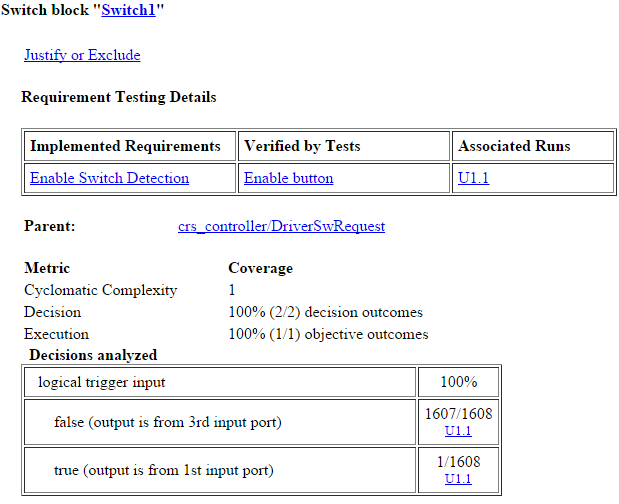
При выполнении в Simulink Test по крайней мере двух тестовых примеров, связанных с требованиями в Simulink Requirements™, в агрегированном отчете об охвате подробно описываются связи между элементами модели, тестовыми случаями и связанными требованиями.
Раздел «Сведения о тестировании требований» включает в себя:
Реализованные требования - какие требования связаны с элементом модели.
Проверено тестами - какие тесты проверяют требование.
Связанные прогоны - какие прогоны связаны с каждым тестом проверки.
Пример трассировки результатов покрытия по требованиям в отчете о покрытии см. в разделе Трассировка результатов покрытия по требованиям с использованием Simulink Test и Simulink Requirements.
Можно указать, что отчет о покрытии модели включает цикломатические номера сложности в двух расположениях отчета:
Раздел Сводка содержит цикломатические номера сложности для каждого объекта в иерархии модели. Для подсистемы или диаграммы Stateflow это число включает цикломатические числа сложности для всех их потомков.
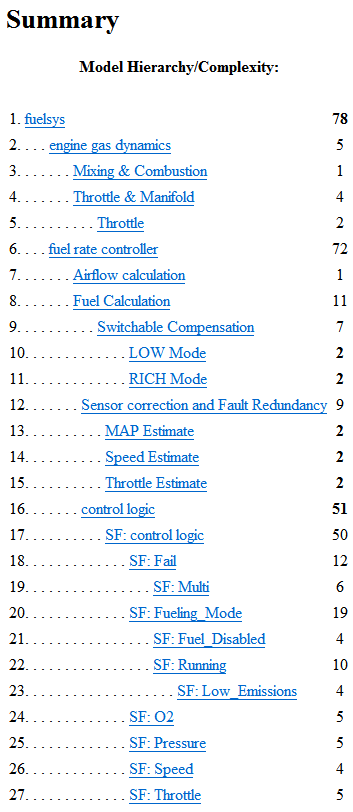
В разделах Подробно (Details) для каждого объекта перечислены цикломатические номера сложности для всех отдельных объектов.
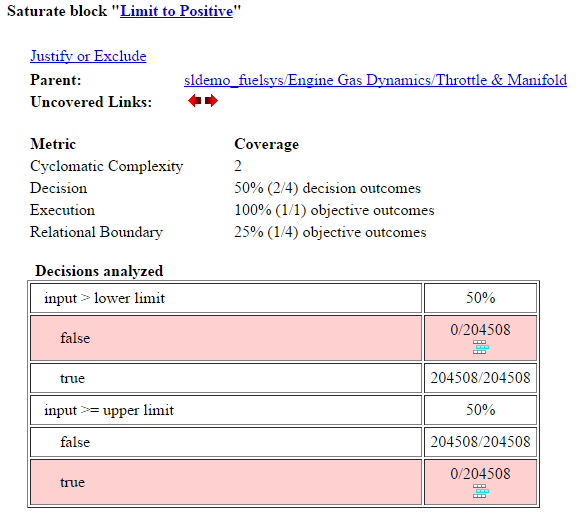
В анализируемой таблице «Решения» перечислены возможные результаты для решения и количество случаев, когда результат происходил в каждом тестовом моделировании. Результаты, которые не были получены, выделены красным цветом в строках таблицы.
На следующем рисунке показана таблица решений, проанализированных для блока Saturate в подсистеме дросселя и манифольда подсистемы динамики газа двигателя в sldemo_fuelsys пример модели.
Чтобы отобразить и выделить соответствующий блок, щелкните имя блока в верхней части раздела, содержащего таблицу Решения проанализированного блока.
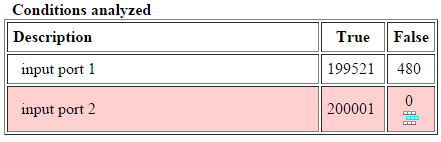
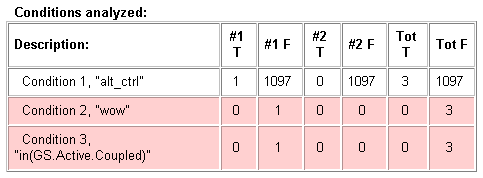
В таблице Анализируемые условия (Conditions analysed) перечисляется количество вхождений условий true и false на каждом входном порте соответствующего блока.
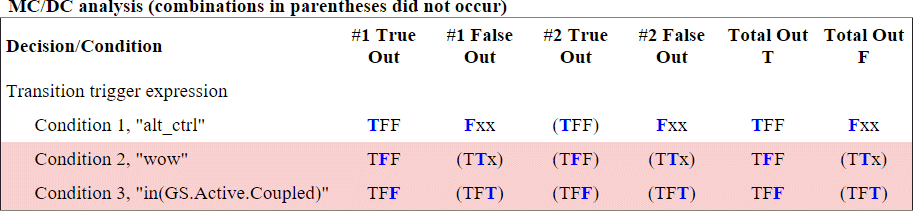
В таблице анализа MCDC перечислены входные случаи условий MCDC, представленные соответствующим блоком, и степень, в которой сообщенные тестовые случаи охватывают случаи условий.
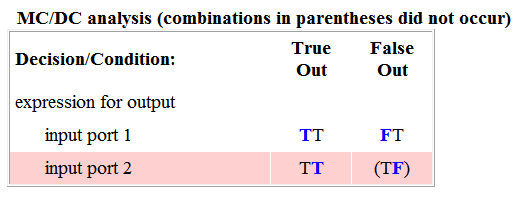
Каждая строка таблицы анализа MCDC представляет вариант условия для конкретного ввода в блок. Вариант условия для ввода n блока является комбинацией входных значений. Вход n называется определяющим вводом варианта условия. Изменение значения ввода n само по себе изменяет значение выходного сигнала блока.
Таблица анализа MCDC показывает выражение варианта условия для представления варианта условия. Выражение варианта условия является символьной строкой, где:
Позиция символа в строке соответствует номеру входного порта.
Символ в позиции представляет значение ввода. (T средства true; F средства false).
Полужирный символ соответствует значению определяющего ввода.
Например, FTF представляет вариант условия для блока с тремя входами, где второй вход является определяющим входом.
Столбец Решение/Условие определяет решающий ввод для варианта условия ввода. Столбец True Out указывает принимающее решение входное значение, которое приводит к выводу блока true значение для варианта условия. В записи True Out используется выражение варианта условия, например: FF, чтобы выразить значения всех входов в блок, со значением решающей переменной полужирным шрифтом.
Круглые скобки вокруг выражения указывают, что указанная комбинация входных данных не произошла во время первого (или единственного) тестового случая, включенного в этот отчет. Другими словами, тестовый случай не охватывал соответствующий случай условия. Столбец False Out указывает принимающее решение входное значение, которое заставляет блок выводить ложное значение, и то, действительно ли это значение произошло во время первого (или только) тестового случая, включенного в отчет.
Некоторые элементы модели достигают меньшего охвата MCDC в зависимости от определения MCDC, используемого во время анализа. Дополнительные сведения о том, как определение MCDC, используемое во время анализа, влияет на результаты покрытия, см. в разделе Определения измененных условий и решений (MCDC) в Simulink Coverage.
Если на панели Покрытие (Coverage) диалогового окна Параметры конфигурации (Configuration Parameters) выбран параметр Считать блоки логики симуляции короткозамкнутыми (Treat Simulink Logic blocks as short-circuited), анализ покрытия MCDC не проверяет, действительно ли имеются короткозамкнутые входы. Таблица анализа MCDC использует x в выражении условия (например, TFxxx) для указания короткозамкнутых входов, которые не были проанализированы инструментом.
Если отключить эту функцию, и логические блоки не будут закорочены во время сбора данных о покрытии модели, возможно, не удастся достичь 100% покрытия для этого блока.
Выберите параметр Рассматривать блоки Simulink Logic как короткозамкнутые (Treat Simulink Logic as short-circuited) для того, где анализ покрытия MCDC должен аппроксимировать степень покрытия, достигнутую в тестовых примерах для сгенерированного кода (большинство высокоуровневых языковых логических выражений короткого замыкания).
После записи последовательных результатов покрытия можно получить доступ, управлять и накапливать результаты покрытия с помощью обозревателя результатов в обозревателе результатов покрытия. По умолчанию результаты каждого моделирования сохраняются и суммируются в отчете.
Если в разделе Результаты (Results) параметров конфигурации выбрать Показать совокупный отчет о ходе выполнения (Show kumpulative progress report), результаты, расположенные в крайней правой области во всех таблицах отчета о совокупном покрытии, отражают текущее итоговое значение. Отчет организован таким образом, чтобы можно было легко сравнить дополнительное покрытие из последнего прогона с покрытием из всех предыдущих прогонов сеанса.
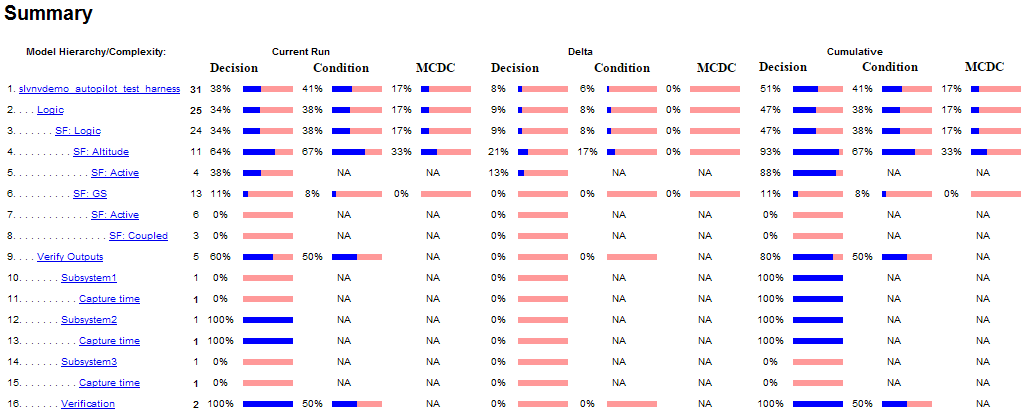
Сводный отчет о покрытии содержит информацию о:
Текущий прогон (Current Run) - результаты покрытия только что завершенного моделирования.
Дельта - процент покрытия, добавленный к совокупному покрытию, достигнутому при только что завершенном моделировании. Если кумулятивное покрытие предыдущего моделирования и текущее покрытие ненулевое, дельта может быть равна 0, если новое покрытие не добавляет кумулятивное покрытие.
Совокупный - общий охват, собранный для модели до завершения моделирования включительно.
После выполнения трех тестовых случаев в отчете Summary (Краткий отчет) показано, насколько дополнительное покрытие было достигнуто для третьего тестового случая и совокупное покрытие для первых двух тестовых случаев.
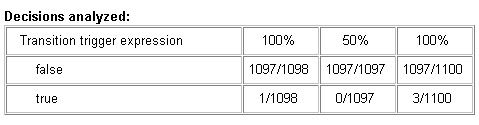
Анализируемая таблица Решения для кумулятивного покрытия содержит три столбца данных о результатах принятия решения, которые представляют текущий прогон, дельту с момента последнего прогона и кумулятивные данные соответственно.
Анализируемая таблица условий использует заголовки столбцов # n T и # n F для указания результатов для отдельных тестовых случаев. Таблица использует Tot T и Tot F для кумулятивных результатов. Для каждого тестового случая можно определить истинные и ложные условия для каждого входного порта соответствующего блока.
В столбцах Анализ MCDC # n True Out и # n False Out отображаются варианты условий для каждого тестового случая. В столбцах Total Out T и Total Out F отображаются совокупные результаты.
Примечание
В командной строке можно рассчитать совокупный охват для повторно используемых подсистем и конструкций Stateflow. Дополнительные сведения см. в разделе Получение совокупного покрытия для повторно используемых подсистем и конструкций Stateflow ®.
Следующая интерактивная диаграмма суммирует степень доступа к элементам таблицы подстановки. В этом примере два блока Волны Синуса производят индексы X и Y, которые получают доступ к 2-му блоку Справочной таблицы элементов 10 на 10, заполненных случайными ценностями.
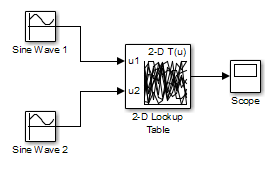
В этой модели индексы таблицы подстановки равны 1, 2,..., 10 в каждом направлении. Блок синусоидальной волны 2 находится вне фазы с блоком синусоидальной волны 1 на пи/2 радиана. Это создает числа x и y для края круга, которые отображаются при проверке результирующего покрытия таблицы подстановки.
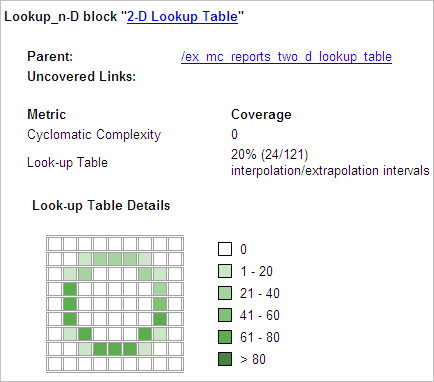
Отчет содержит двумерную таблицу, представляющую элементы таблицы подстановки. Индексы элементов представлены линиями сетки границ ячеек, которые имеют номер 10 в каждом измерении. Области, в которых таблица поиска интерполируется между значениями таблицы, представлены областями ячеек. Области экстраполяции слева от элемента 1 и справа от элемента 10 представлены ячейками на краю таблицы, которые не имеют внешней границы.
Количество значений, интерполированных (или экстраполированных) для каждой соты (подсчеты выполнения) во время тестирования, представлено оттенком зеленого цвета, присвоенным соте. Каждый из шести уровней зеленого затенения и диапазон представленных подсчетов выполнения отображаются на одной стороне таблицы.
Если щелкнуть отдельную ячейку таблицы, отобразится диалоговое окно, в котором отображается расположение индекса ячейки и точное число операций, созданных для нее во время тестирования. В следующем примере показано содержимое закрашенной цветом ячейки на правом краю окружности.
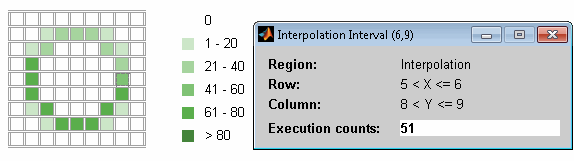
Выбранная ячейка выделена красным цветом. Можно также щелкнуть ячейки экстраполяции на краю таблицы.
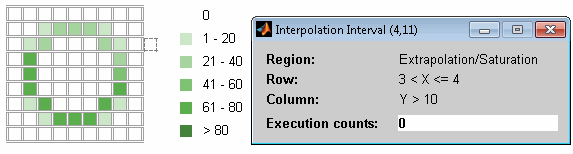
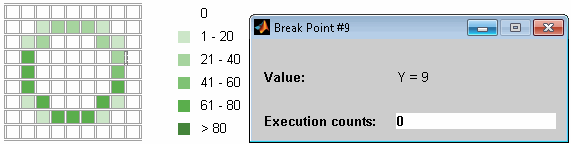
Полужирная линия сетки указывает на то, что во время моделирования был введен хотя бы один блок, равный его точному значению индекса. Щелкните границу, чтобы отобразить точное число совпадений для этого значения индекса.
Следующая модель в качестве примера использует n-D блок Справочной таблицы элементов 10 на 10 на 5, заполненных случайными ценностями.
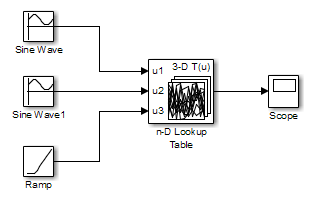
Обе оси таблицы x и y имеют индексы 1, 2,..., 10. Ось Z имеет индексы 10, 20,..., 50. Доступ к значениям таблицы поиска осуществляется с индексами x и y, сгенерированными двумя блоками синусоидальной волны в предыдущем примере, и индексом z, сгенерированным блоком Ramp.
После моделирования появится следующий отчет таблицы подстановки.
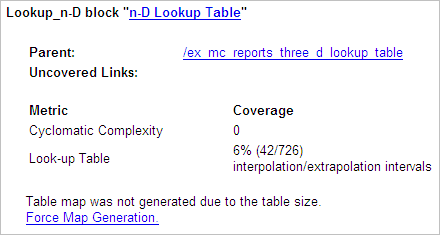
Вместо двумерной таблицы ссылка Force Map Generation отображает следующие таблицы:
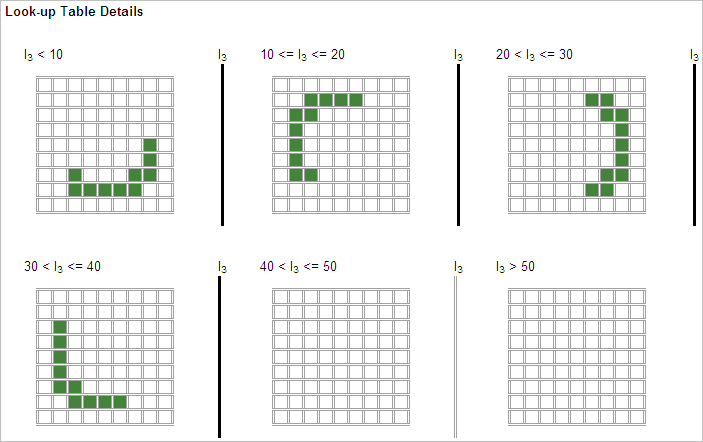
Покрытие таблицы поиска для блока таблицы трехмерного поиска сообщается как набор двумерных таблиц.
Вертикальные полосы представляют точные значения индекса z: 10, 20, 30, 40, 50. Если вертикальная полоса выделена полужирным шрифтом, это указывает на то, что по крайней мере один вход блока был равен точному значению индекса, которое он представляет во время моделирования. Щелкните строку, чтобы получить отчет о покрытии для точного значения индекса, которое представляет панель.
Можно создать отчет об охвате таблицы подстановки для таблиц подстановки любого измерения. Покрытие для четырехмерных таблиц сообщается как наборы трехмерных наборов, как в предыдущем примере. Пятимерные таблицы представлены как наборы наборов трехмерных наборов и так далее.
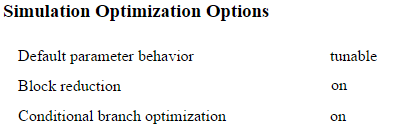
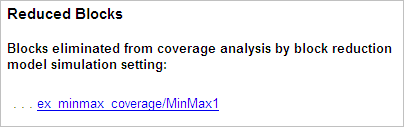
Все отчеты о покрытии модели указывают на состояние параметра сокращения блока Simulink в начале отчета. В следующем примере необходимо отключить сокращение силового блока.
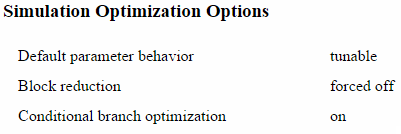
В следующем примере был включен параметр сокращения блока Simulink, а параметр принудительного уменьшения блока не был отключен.
Рассмотрим следующую модель, в которой моделирование не выполняет блок MinMax1, поскольку имеется только один вход - In3.
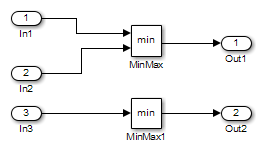
Если параметр Force block reduction off, отчет не содержит данных покрытия для этого блока, так как минимальный вход в MinMax1 блок всегда 1.
Если параметр Force block reduction off не установлен, отчет не содержит данных покрытия для сокращенных блоков.
На панели покрытия диалогового окна Параметры конфигурации (Configuration Parameters) при выборе метрики покрытия Реляционная граница (Relational Boundary) программа создает таблицу Реляционная граница (Relational Boundary) в отчете о покрытии модели для каждого объекта модели, который поддерживается для этого покрытия. Таблица применяется к явной или неявной реляционной операции, задействованной в объекте модели. Дополнительные сведения см. в разделе:
Столбец «Реляционная граница» в разделе «Объекты модели, получающие покрытие».
В таблицах ниже показан отчет о покрытии реляционных границ для отношения input1 <= input2. Внешний вид таблиц зависит от типа данных операнда.
Если оба операнда являются целыми числами (или если один операнд является целым числом, а другой - логическим), таблица появляется следующим образом.
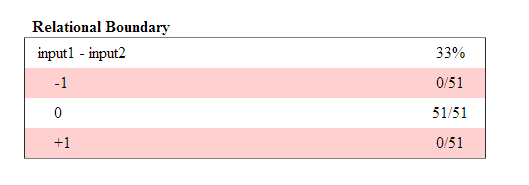
Для реляционной операции, такой как operand_1 <= operand_2
Первая строка определяет два операнда в форме operand_1 - operand_2
Вторая строка указывает количество раз во время моделирования, которое operand_1 - operand_2
В третьей строке указывается, сколько раз во время моделирования operand_1operand_2
Четвертая строка указывает количество раз во время моделирования, которое operand_1 - operand_2
Если один из операндов имеет тип фиксированной точки, а другой операнд является либо фиксированной точкой, либо целым числом, таблица появляется следующим образом. LSB представляет значение младшего разряда. Дополнительные сведения см. в разделе Точность (конструктор фиксированных точек). Если два операнда имеют разную точность, используется меньшее значение точности.
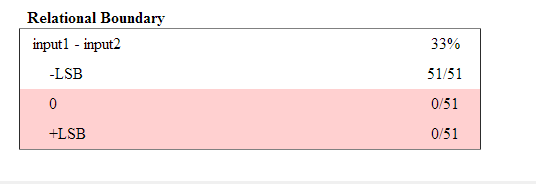
Для реляционной операции, такой как operand_1 <= operand_2
Первая строка определяет два операнда в форме operand_1 - operand_2
Вторая строка указывает количество раз во время моделирования, которое operand_1 - operand_2-LSB.
В третьей строке указывается, сколько раз во время моделирования operand_1operand_2
Четвертая строка указывает количество раз во время моделирования, которое operand_1 - operand_2LSB.
Если один из операндов имеет тип с плавающей запятой, таблица появляется следующим образом. tol представляет значение, вычисленное с использованием заданных входных значений и допуска. Если допуск не указан, используются значения по умолчанию. Дополнительные сведения см. в разделе Покрытие реляционных границ.
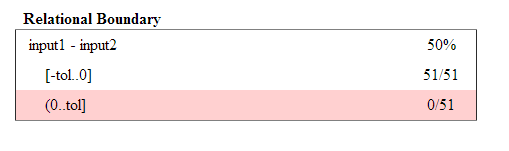
Для реляционной операции, такой как operand_1 <= operand_2
Первая строка определяет два операнда в форме operand_1 - operand_2
Вторая строка указывает количество раз во время моделирования, которое operand_1 - operand_2[-tol..0].
В третьей строке указывается, сколько раз во время моделирования operand_1 - operand_2(0..tol] во время моделирования.
Внешний вид этой таблицы изменяется в соответствии с реляционным оператором в блоке. В зависимости от реляционного оператора, значение operand_1 - operand_2
Исключается из покрытия реляционной границы.
Входит в область над реляционной границей.
Входит в область ниже реляционной границы.
| Реляционный оператор | Формат отчета | Объяснение |
|---|---|---|
== | [-tol..0) | 0 исключен. |
(0..tol] | ||
!= | [-tol..0) | 0 исключен. |
(0..tol] | ||
<= | [-tol..0] | 0 включен в область ниже реляционной границы. |
(0..tol] | ||
< | [-tol..0) | 0 включен в область над реляционной границей. |
[0..tol] | ||
>= | [-tol..0) | 0 включен в область над реляционной границей. |
[0..tol] | ||
> | [-tol..0] | 0 включен в область ниже реляционной границы. |
(0..tol] |
0 включен ниже реляционной границы для <= но выше реляционной границы для <. Это правило согласуется с покрытием принятия решений. Например:
Для связи input1 <= input2, решение верно, если input1 меньше или равно input2. < и = сгруппированы вместе. Поэтому 0 лежит в области ниже реляционной границы.
Для связи input1 < input2, решение верно, только если input1 меньше, чем input2. > и = сгруппированы вместе. Поэтому 0 лежит в области над реляционной границей.
В области покрытия диалогового окна Параметры конфигурации (Configuration Parameters) при выборе метрики Saturate on integer overflow coverage программа создает таблицу Saturation on Overflow analysed в отчете о покрытии модели. Программа создает таблицу для каждого блока с выбранным параметром переполнения Saturate on integer.
В анализируемой таблице Насыщение при переполнении (Saturation on Overflow) перечисляется количество раз, когда блок насыщается при целочисленном переполнении, что указывает на истинное решение. Если блок не насыщается при переполнении целого числа, таблица указывает на ложное решение. Результаты, которые не были получены, выделены красным цветом в строках таблицы.
На следующем рисунке показана таблица «Насыщение при переполнении» для блока MinMax в подсистеме смешивания и сжигания подсистемы динамики газа двигателя в sldemo_fuelsys пример модели.
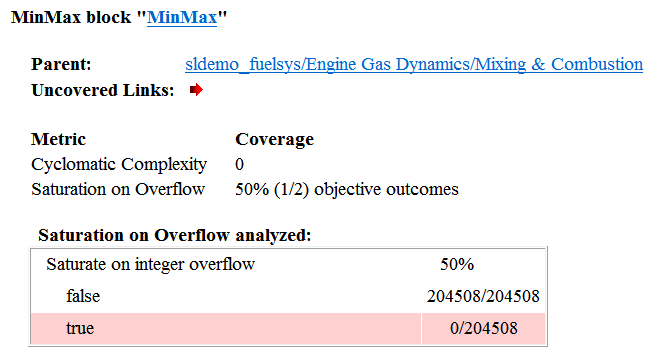
Чтобы отобразить и выделить соответствующий блок, щелкните имя блока в верхней части раздела, содержащего таблицу Насыщение при переполнении.

При выборе показателя покрытия Signal Range программа создает раздел Signal Range Analysis в нижней части отчета о покрытии модели. В этом разделе перечислены максимальные и минимальные значения сигналов для каждого выходного сигнала в модели, измеренные во время моделирования.
Быстрый доступ к отчету Signal Range Analysis с помощью ссылки Signal Ranges в области без прокрутки в верхней части отчета о покрытии модели, как показано ниже в sldemo_fuelsys пример отчета о модели.
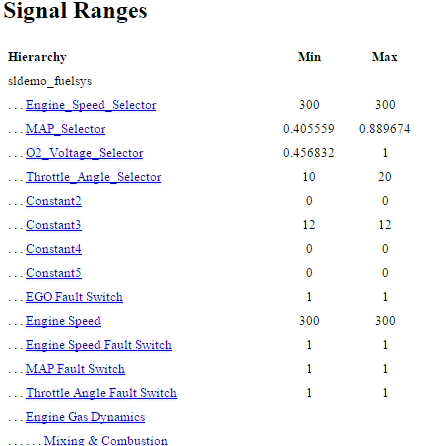
Каждый блок сообщается иерархическим образом; дочерние блоки отображаются непосредственно под родительскими блоками. Каждое имя блока в отчете «Диапазоны сигналов» является ссылкой. Например, выберите EGO sensor для отображения этого блока, подсвеченного на собственной схеме.
При выборе параметра Signal Size (Размер сигнала) после данных Signal Ranges в отчете об охвате модели создается раздел Variable Signal Widths (Переменные ширины сигнала). В этом разделе перечислены максимальные и минимальные размеры сигналов для всех выходных портов модели, имеющих сигналы переменного размера. В нем также перечисляется память, выделенная Simulink для этого сигнала, измеренная во время моделирования. Этот список не включает сигналы, размер которых не изменяется во время моделирования.
В следующем примере показан раздел «Переменные ширины сигналов» в отчете о покрытии. В этом примере размер сигнала блока Abs варьировался от 2 до 5 с распределением 5.
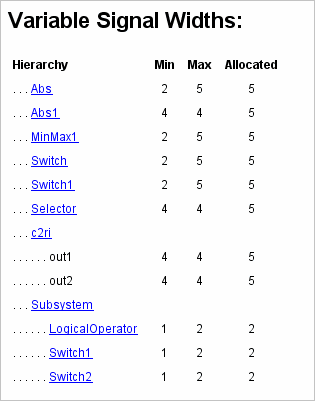
Каждый блок сообщается иерархическим образом; дочерние блоки отображаются непосредственно под родительскими блоками. Каждое имя блока в списке переменных значений ширины сигнала является ссылкой. Щелчок по ссылке выделяет соответствующий блок в редакторе Simulink. После анализа сигналы переменного размера имеют более широкую линейную конструкцию.
При выборе пункта Цели и ограничения (Targets and Constraints) анализ собирает данные покрытия для всех блоков Simulink Design Verifier в модели.
Для примера того, как это работает, откройте sldvdemo_debounce_testobjblks модель.
Эта модель содержит два блока контрольных целей:
Блок True определяет свойство, для которого сигнал имеет значение 2.
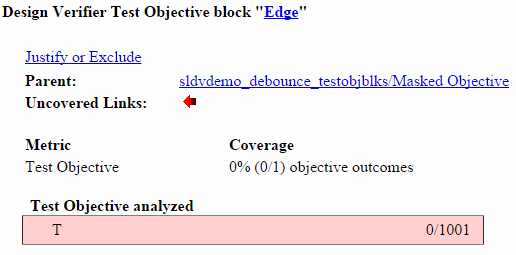
Блок Edge в подсистеме Masked Objective описывает свойство, в котором выходной сигнал блока AND в подсистеме Masked Objective изменяется с 2 кому 1.
Программа Simulink Design Verifier анализирует эту модель и создает модель кабельных трасс, которая содержит тестовые примеры, достигающие определенных целей тестирования. Чтобы проверить, достигает ли исходная модель этих целей, смоделируйте модель кабельных трасс и соберите данные покрытия модели. Инструмент покрытия модели анализирует любые точки решения или значения в пределах интервала, указанного в блоке «Цель тестирования».
В этом примере отчет о покрытии показывает, что достигнуто 100% покрытие блока True, поскольку значение сигнала было 2 хотя бы один раз. Значение сигнала было 2 в 6 из 14 временных шагов.
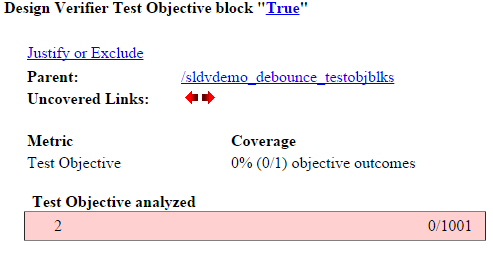
Входной сигнал в блок Edge достиг значения True один раз из 14 временных шагов.