Фильтрация объектов модели из анализа обнаружения ошибок конструкции или создания тестов позволяет сосредоточиться на подмножестве объектов для анализа Simulink ® Design Verifier™. При наличии большой модели могут существовать объекты модели, для анализа которых требуется длительное время, или объекты модели, которые можно вручную доказать, что они не приводят к ошибкам. Эти объекты можно исключить из анализа с помощью файла фильтра покрытия. Можно добавить файл фильтра покрытия, открыв окно Параметры конфигурации (Configuration Parameters), щелкнув Проверка конструкции (Design Verifier) и выбрав в разделе Дополнительные параметры (Advanced parameters) пункт Игнорировать цели (Ignore targets) на основе фильтра. Выберите файл фильтра покрытия для файла фильтра. Дополнительные сведения о файле фильтра покрытия см. в разделе Создание и использование фильтров покрытия (Simulink Coverage).
После обнаружения ошибок конструкции или анализа генерации теста можно обосновать сфальсифицированные цели с помощью средства просмотра фильтров анализа. При редактировании фильтра покрытия с помощью средства просмотра фильтров анализа можно обновить отчет Simulink Design Verifier и выделить результаты анализа в модели без повторного анализа модели. Подробный пример фильтрации целей см. в разделе Исключение и выравнивание целей для обнаружения ошибок конструкции.
После анализа модели можно использовать средство просмотра фильтров анализа для обоснования сфальсифицированных целей и обновления файла фильтра покрытия.
Средство просмотра фильтров анализа можно открыть в окне Сводка результатов (Results Summary) или в окне Инспектор результатов (Results Inspector).
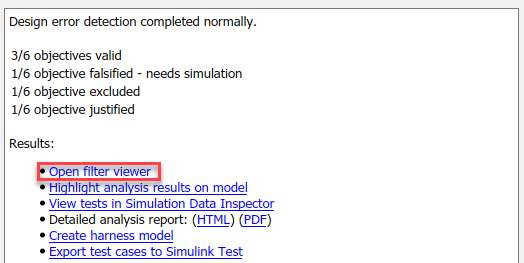
В окне Сводка результатов (Results Summary) щелкните Открыть средство просмотра фильтров (Open filter viewer).
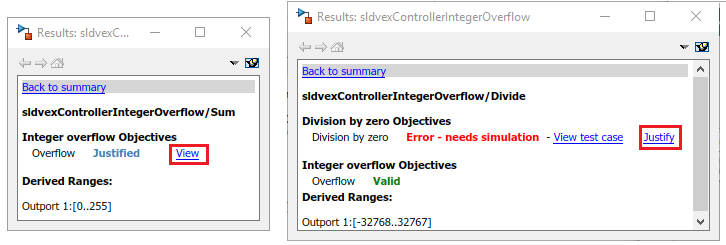
В окне Инспектор результатов (Results Inspector)
Чтобы увидеть выровненную цель, щелкните Вид (View).
Чтобы выровнять цель, которая приводит к ошибке, щелкните Выровнять (Justify).
В средстве просмотра фильтров анализа можно выполнить следующие действия.
Просмотр правил фильтрации для анализа и управление ими.
Загрузите или сохраните файлы фильтров анализа в модели.
Перейдите к модели, чтобы создать дополнительные правила фильтрации.
Добавьте описание обоснования того, почему объект цели или модели исключен или обоснован.
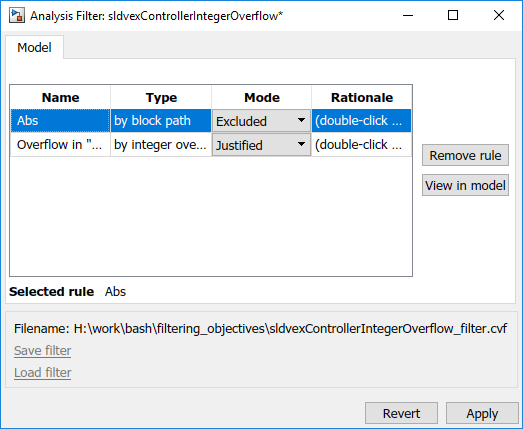
| Задача | Действие |
|---|---|
| Перейдите к объекту модели, связанному с правилом. |
|
| Удалить правило. |
|
| Сохранение текущих правил в файл. |
|
| Загрузите существующий файл фильтра покрытия. |
|
| Выделите модель и обновите текущий отчет анализа с помощью текущих правил фильтрации. |
|
Simulink Design Verifier не поддерживает фильтрацию следующих целей:
Цели, связанные с S-функцией и пользовательским кодом C/C + +.
Цели, связанные с анализом проверки свойств.
Цели создания тестов, связанные с тестами кода Embedded Coder ®.
