В этом примере используется slvnvdemo_powerwindow , чтобы показать, как проверить компонент в контексте модели, содержащей этот компонент. При работе с этим примером используются функции проверки компонентов Simulink ® Design Verifier™ для создания тестовых примеров и измерения покрытия для ссылочной модели. Кроме того, ссылочную модель можно выполнить как в режиме моделирования, так и в режиме программного обеспечения в цикле (SIL) с помощью API проверки генерации кода (CGV).
Примечание
Для выполнения этого примера необходимо иметь следующие лицензии на продукты:
Поток данных Stateflow ®
Встроенный кодер ®
Симулинк Coder™
Проверяемый компонент является блоком модели с именем control. Этот компонент находится внутри power_window_control_system подсистема на верхнем уровне slvnvdemo_powerwindow модель. power_window_control_system подсистема показана ниже.
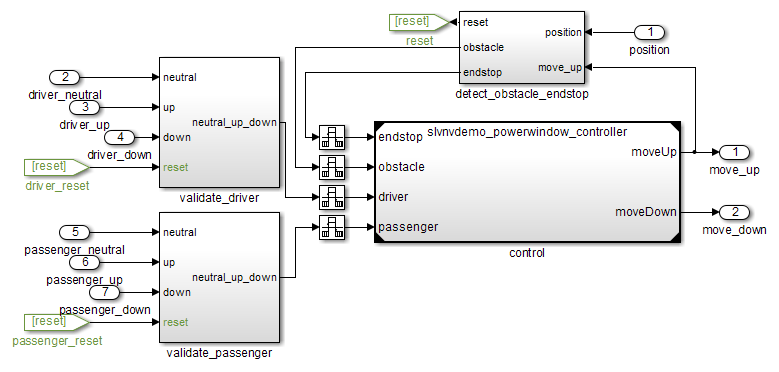
control
Блок модели ссылается на slvnvdemo_powerwindow_controller модель.
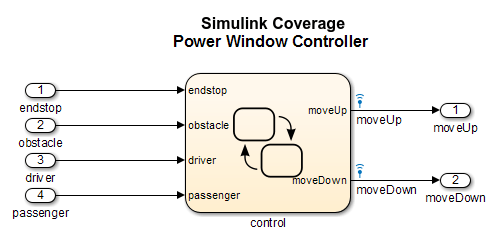
Ссылочная модель содержит диаграмму Stateflow control, который реализует логику для контроллера окна питания.
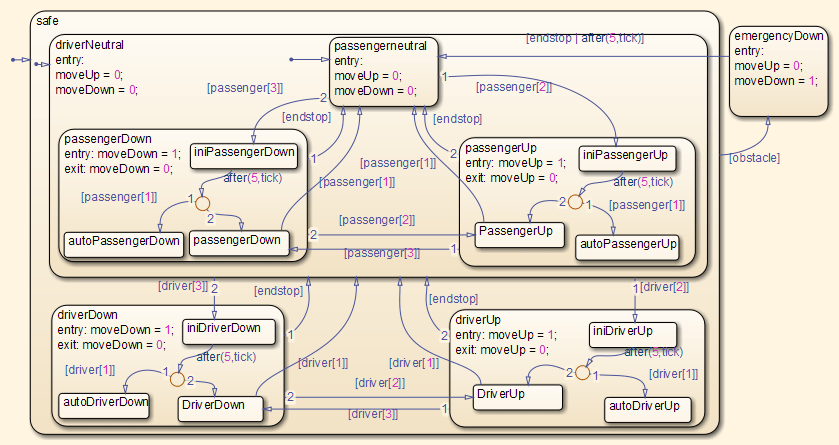
Проверка ссылочной модели slvnvdemo_powerwindow_controllerсоздайте модель электрического жгута, которая содержит входные сигналы, моделирующие контроллер в модели завода:
Откройте окно slvnvdemo_powerwindow пример модели и ссылочная модель:
open_system('slvnvdemo_powerwindow');
open_system('slvnvdemo_powerwindow_controller');
Откройте окно power_window_control_system в примерной модели.
Блок модели с именем control в power_window_control_system подсистема ссылается на компонент, проверенный в этом примере, slvnvdemo_powerwindow_controller.
Моделирование блока модели, который ссылается на slvnvdemo_powerwindow_controller модель и протоколирование входных сигналов в блок Модель:
loggedSignalsPlant = sldvlogsignals( ...
	'slvnvdemo_powerwindow/power_window_control_system/control');
sldvlogsignals сохраняет зарегистрированные сигналы в loggedSignalsPlant.
Создайте модель электрического жгута с зарегистрированными сигналами:
harnessModelFilePath = sldvmakeharness( ...
	'slvnvdemo_powerwindow_controller', loggedSignalsPlant);
sldvmakeharness создает и открывает модель кабельных трасс с именем slvnvdemo_powerwindow_controller_harness. Блок Signal Builder содержит один тестовый пример, содержащий записанные сигналы.
Дополнительные сведения о моделях кабелей см. в разделе Simulink Design Verifier Модели кабелей.
Для последующего использования в этом примере сохраните имя модели кабельных трасс:
[~, harnessModel] = fileparts(harnessModelFilePath);
Оставьте все окна открытыми для следующей части этого примера.
Далее вы запишете покрытие для slvnvdemo_powerwindow_controller модель.
Охват модели - это показатель того, насколько тщательно тестовый случай тестирует модель, и процент путей, которые выполняет тестовый случай. Запись покрытия для slvnvdemo_powerwindow_controller модель:
Создайте объект параметров по умолчанию, необходимый для sldvruntest функция:
runOpts = sldvruntestopts;
Укажите, чтобы смоделировать модель и записать покрытие:
runOpts.coverageEnabled = true;
Моделирование ссылочной модели и покрытия записей:
[~, covDataFromLoggedSignals] = sldvruntest( ...
	'slvnvdemo_powerwindow_controller', loggedSignalsPlant, runOpts);
Просмотрите отчет о покрытии в формате HTML:
cvhtml('Coverage with Test Cases', covDataFromLoggedSignals); slvnvdemo_powerwindow_controller модель достигнута:
Охват принятием решений: 40%
Охват условиями: 35%
Охват MCDC: 10%
Дополнительные сведения о покрытии решений, покрытии условий и покрытии MCDC см. в разделе Типы покрытия модели (покрытие Simulink).
Потому что вы не достигли 100% покрытия для slvnvdemo_powerwindow_controller Далее модель анализируется для записи дополнительного покрытия и создания дополнительных тестовых примеров.
Вы можете использовать Simulink Design Verifier для анализа slvnvdemo_powerwindow_controller моделирование и сбор покрытия. Можно указать, что анализ игнорирует любые ранее выполненные цели и записывает дополнительное покрытие.
Для записи дополнительного покрытия для модели:
Сохраните данные покрытия, записанные для зарегистрированных сигналов, в файле:
cvsave('existingCovFromLoggedSignal', covDataFromLoggedSignals);Создайте объект опций по умолчанию для анализа:
opts = sldvoptions;
Укажите, что анализ генерирует тестовые примеры для записи решения, условия и покрытия измененного условия/решения:
opts.ModelCoverageObjectives = 'MCDC';Укажите, что анализ игнорирует цели, удовлетворяемые при регистрации сигналов в блоке Модель (Model):
opts.IgnoreCovSatisfied = 'on';Укажите имя файла, содержащего удовлетворенные целевые данные:
opts.CoverageDataFile = 'existingCovFromLoggedSignal.cvt';Укажите, что анализ создает длительные тестовые примеры, удовлетворяющие нескольким целям:
opts.TestSuiteOptimization = 'LongTestcases';Создание меньшего числа тестовых примеров, каждый из которых удовлетворяет нескольким целям тестирования, экономит время при выполнении созданного кода в следующем разделе.
Укажите, чтобы создать модель электрического жгута, которая ссылается на компонент с помощью блока «Модель»:
opts.saveHarnessModel = 'on';
opts.ModelReferenceHarness = 'on';
Модель электрического жгута, созданная на основе зарегистрированных сигналов в разделе «Подготовка компонента к проверке», использует блок модели, который ссылается на slvnvdemo_powerwindow_controller модель. В модели кабельных трасс, которую создает анализ, также должен использоваться блок модели, который ссылается на slvnvdemo_powerwindow_controller. Можно добавить данные тестового примера к первой модели кабельных трасс, создав единый набор тестов.
Проанализируйте модель с помощью Simulink Design Verifier:
[status, fileNames] = sldvrun('slvnvdemo_powerwindow_controller', ...
	opts, true);
Анализ создает и открывает модель электрического жгута slvnvdemo_powerwindow_controller_harness. Блок Signal Builder содержит один длинный тестовый пример, удовлетворяющий 74 контрольным целям.
Этот тестовый случай можно объединить с тестом, созданным в окне Подготовка компонента к проверке, для записи дополнительного покрытия для slvnvdemo_powerwindow_controller модель.
Сохраните имя новой модели электрического жгута и откройте ее:
[~, newHarnessModel] = fileparts(fileNames.HarnessModel);
open_system(newHarnessModel);
Затем необходимо объединить две модели кабельных трасс для создания единого набора тестов.
Две модели кабельных трасс были созданы при выполнении следующих действий:
Регистрируют сигналы в блоке модели управления, который ссылается на slvnvdemo_powerwindow_controller модель.
Проанализировал slvnvdemo_powerwindow_controller модель.
При объединении тестовых примеров в обеих моделях кабельных трасс можно записать покрытие, которое приближает вас к достижению 100% покрытия:
Объедините модели кабельных трасс путем добавления последних тестовых примеров к тестовым случаям для регистрируемых сигналов:
sldvmergeharness(harnessModel, newHarnessModel);
Блок построителя сигналов в slvnvdemo_powerwindow_controller_harness модель теперь содержит оба тестовых случая.
Запишите сигналы в модель электрического жгута:
loggedSignalsMergedHarness = sldvlogsignals(harnessModel);
Использование комбинированных тестовых примеров для регистрации покрытия для slvnvdemo_powerwindow_controller_harness модель. Сначала настройте объект options для sldvruntest:
runOpts = sldvruntestopts;
runOpts.coverageEnabled = true;
Смоделировать модель и записать и просмотреть данные покрытия:
[~, covDataFromMergedSignals] = sldvruntest( ...
	'slvnvdemo_powerwindow_controller', loggedSignalsMergedHarness, ...
	runOpts);
cvhtml('Coverage with Merged Test Cases', covDataFromMergedSignals);
slvnvdemo_powerwindow_controller модель теперь достигает:
Охват принятием решений: 100%
Охват условиями: 80%
Охват MCDC: 60%
Чтобы убедиться, что созданный код для модели дает те же результаты, что и при моделировании модели, используйте методы API проверки генерации кода (CGV).
Примечание
Для выполнения модели в различных режимах выполнения используйте API CGV для проверки числовой эквивалентности результатов. Дополнительные сведения о CGV API см. в разделе Программная проверка генерации кода (встроенный кодер).
При выполнении этой процедуры моделирование компилирует и выполняет код модели с использованием обоих тестовых примеров.
Создание объекта параметров по умолчанию для sldvruncgvtest:
runcgvopts = sldvruntestopts('cgv');Укажите выполнение модели в режиме моделирования:
runcgvopts.cgvConn = 'sim';Выполните команду slvnv_powerwindow_controller модель с использованием двух тестовых случаев и runcgvopts объект:
cgvSim = sldvruncgvtest('slvnvdemo_powerwindow_controller', ...
	loggedSignalsMergedHarness, runcgvopts);
Эти шаги позволяют сохранить результаты в переменной рабочей области. cgvSim.
Затем выполните одну и ту же модель с одинаковыми тестовыми примерами в режиме программного обеспечения в цикле (SIL) и сравните результаты обоих моделирований.
Дополнительные сведения о режиме нормального моделирования см. в разделе Выполнение модели (встроенный кодер).
При выполнении модели в режиме программного обеспечения в цикле (SIL) моделирование компилирует и выполняет сгенерированный код на главном компьютере.
В этом разделе выполняется slvnvdemo_powerwindow_controller модель в режиме SIL и сравнить результаты с предыдущим разделом при выполнении модели в режиме моделирования.
Укажите выполнение модели в режиме SIL:
runcgvopts.cgvConn = 'sil';Выполните команду slvnv_powerwindow_controller модель с использованием двух тестовых случаев и runcgvopts объект:
cgvSil = sldvruncgvtest('slvnvdemo_powerwindow_controller', ...
	loggedSignalsMergedHarness, runcgvopts);
Переменная рабочей области cgvSil содержит результаты выполнения режима SIL.
Сравнение результатов в cgvSil к результатам в cgvSim, созданный при выполнении режима моделирования. Используйте compare (Embedded Coder)
for i=1:length(loggedSignalsMergedHarness.TestCases)
    simout = cgvSim.getOutputData(i);
    silout = cgvSil.getOutputData(i);
    [matchNames, ~, mismatchNames, ~ ] = ...
			cgv.CGV.compare(simout, silout);
end
Результаты сравнения отображаются в окне команд MATLAB ®:
fprintf(['\nTest Case(%d):%d Signals match, %d Signals mismatch\r'],...
	i, length(matchNames), length(mismatchNames));
Как и ожидалось, результаты двух симуляций совпадают.
Дополнительные сведения о моделировании ПО в цикле (SIL) см. в разделе Что такое моделирование SIL и PIL? (Встроенный кодер).
