При запуске целевая машина Speedgoat (целевой компьютер) загружает систему QNX ® Neutrino ® RTOS. После завершения процесса загрузки можно развернуть приложение в реальном времени на целевом компьютере и запустить приложение в одном из следующих режимов:
Подключенный режим - чтобы перевести целевой компьютер в подключенный режим, переключите опцию Disconnected/Connected на вкладке Simulink ® Editor Real-Time. При подключении целевого компьютера кнопки вкладки «Real-Time», «Simulink Real-Time™ Explorer» и «Target Computer Manager» обеспечивают интерфейсы с целевым компьютером и приложением реального времени. На рисунке подключенный режим представлен физическим соединением между компьютером разработки и целевым компьютером плюс логическое соединение между программным обеспечением Simulink Real-Time и целевым компьютером.
Внешний режим - чтобы запустить приложение в реальном времени во внешний режим, разверните приложение на целевом компьютере в подключенном режиме, а затем на вкладке Редактор Simulink в реальном времени выберите Выполнить на целевом компьютере > Подключить модель. Когда целевой компьютер подключен, а приложение подключено к модели, модель предоставляет интерфейс для взаимодействия с приложением. На рисунке внешний режим представлен физическим соединением между компьютером разработки и целевым компьютером плюс логическое соединение между программным обеспечением Simulink Real-Time и целевым компьютером плюс логическое соединение между моделью на компьютере разработки и приложением реального времени на целевом компьютере.
Автономный режим - для работы целевого компьютера в автономном режиме управление приложением в реальном времени осуществляется с помощью интерфейса командной строки с клавиатуры (консоли) целевого компьютера или с помощью интерфейса командной строки с помощью утилиты SSH (например, PuTTY) на компьютере разработки. На рисунке автономный режим представлен физическим соединением между компьютером разработки и целевым компьютером. Это подключение используется при удаленном управлении целевым компьютером вместо использования клавиатуры целевого компьютера.
Примечание
Не используйте интерфейс модели и Simulink Real-Time Explorer одновременно для управления приложением реального времени.
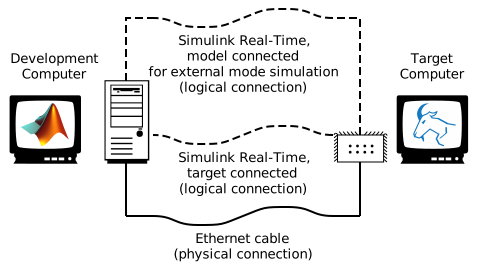
Физические и логические соединения | Режимы Simulink в реальном времени |
|---|---|
Simulink Real-Time устанавливает логическое соединение с целевым компьютером и логическое соединение между моделью на компьютере разработки и приложением реального времени на целевом компьютере. Simulink Real-Time использует кабель Ethernet для физического подключения | Модель на компьютере разработки обеспечивает интерфейс для управления приложением реального времени в режиме модельного соединения на целевом компьютере при моделировании внешнего режима. |
Simulink Real-Time устанавливает логическое соединение с целевым компьютером и использует кабель Ethernet для физического соединения. | Компьютер разработки и компьютер назначения работают в режиме целевого подключения. Управлять целевым компьютером можно с помощью команд Simulink Real-Time Explorer или MATLAB. |
Кабель Ethernet обеспечивает физическое соединение между компьютером разработки и целевым компьютером. | Целевой компьютер работает в автономном режиме. Управление целевым компьютером можно осуществлять с помощью клавиатуры (консоли) целевого компьютера или с помощью PuTTY для отправки команд с компьютера, на котором не установлен MATLAB. |
Между компьютером разработки и целевыми компьютерами нет физического или логического соединения. | Целевой компьютер работает в автономном режиме. Управлять целевым компьютером можно с помощью клавиатуры (консоли) целевого компьютера. |
