Данное учебное пособие начинается с модели демпфированного осциллятора Simulink ®, работающей не в реальном времени .slrt_ex_osc_nrt. Чтобы открыть модель, в окне команды MATLAB введите:
open_system(fullfile(matlabroot, 'toolbox', 'slrealtime', ...
'examples', 'slrt_ex_osc_nrt'))
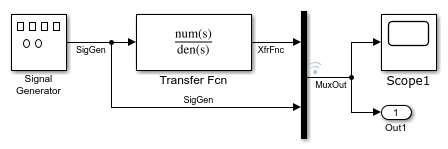
Для завершения учебного пособия необходимо знать, как создавать, настраивать и моделировать такую модель. При ознакомлении с учебным пособием выполняется преобразование slrt_ex_osc_nrt в модель Simulink Real-Time™, настроенную как приложение реального времени. Затем на целевом компьютере создается, загружается и выполняется приложение реального времени.
Конечной модели присвоено имя slrt_ex_osc_rt. Чтобы открыть модель, в окне команды MATLAB введите:
open_system(fullfile(matlabroot, 'toolbox', 'slrealtime', ...
'examples', 'slrt_ex_osc_rt'))
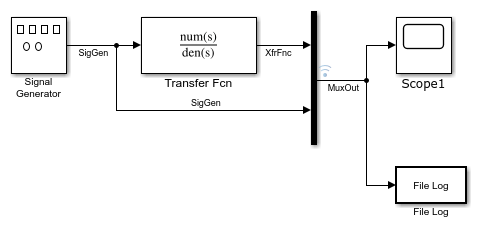
Чтобы запустить модель Simulink в качестве приложения реального времени в Simulink Real-Time, добавьте и настройте блок файла регистрации в реальном времени и задайте параметры конфигурации для генерации кода и целевого выполнения.
Simulink Real-Time поддерживает блок регистрации файлов в реальном времени. В этом учебном пособии используется блок «Файл журнала», который регистрирует данные сигнала для отображения в инспекторе данных моделирования после запуска моделирования.
В окне команды MATLAB введите slrt_ex_osc_nrt. MATLAB ® загружает модель осциллятора и отображает блок-схему Simulink.
В редакторе Simulink на вкладке Приложения щелкните Simulink Real-Time.
На вкладке «Реальное время» в разделе «Подготовка» выберите «Обозреватель библиотек».
На левой панели Simulink найдите и дважды щелкните узел Simulink Real-Time.
В списке категорий блоков ввода-вывода щелкните узел Logging.
Щелкните и перетащите блок «Журнал файлов» на блок-схему Simulink. Simulink добавляет в модель новый блок журнала файлов в реальном времени.
Подключите вывод мультиплексора к входу блока файлового журнала.
На вкладке Моделирование (Simulation) нажмите кнопку Сохранить (Save). Введите имя файла. Например, введите slrt_ex_osc_ucfи нажмите кнопку OK., чтобы открыть ненастроенную модель. slrt_ex_osc_ucf, в окне команд MATLAB введите:
open_system(fullfile(matlabroot, 'toolbox', 'slrealtime', ...
'examples', 'slrt_ex_osc_ucf'))
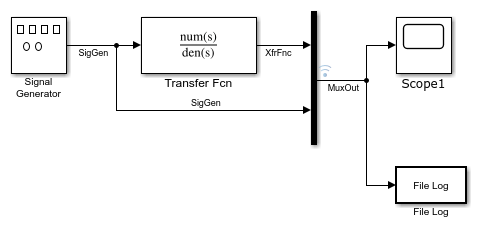
Параметры блока файла регистрации определяют прореживание для регистрируемых сигналов. После выполнения моделирования сигналы, регистрируемые с помощью этого блока, доступны в инспекторе данных моделирования. Для этого учебного пособия настройте блок журнала файлов.
В окне команды MATLAB введите slrt_ex_osc_ucf. MATLAB загружает модель осциллятора и отображает блок-схему Simulink.
Дважды щелкните на блоке «Журнал файлов».
В текстовом поле «Прореживание» введите 1. Это значение означает, что данные собираются в каждом интервале выборки.
Нажмите кнопку ОК, а затем на вкладке Моделирование нажмите кнопку Сохранить.
Пример модели, slrt_ex_osc_ucf, является моделью демпфированного осциллятора не в реальном времени. Параметры моделирования и выполнения в реальном времени вводятся в диалоговом окне «Параметры конфигурации». Эти параметры предоставляют Coder™ Simulink информацию о том, как создать приложение реального времени из модели Simulink.
После открытия модели Simulink и запуска целевого компьютера можно ввести параметры моделирования.
В окне команды MATLAB введите slrt_ex_osc_ucf.
В редакторе Simulink на вкладке Приложения щелкните Simulink Real-Time.
На вкладке «Real-Time» выберите «Hardware Settings».
В диалоговом окне Параметры конфигурации (Configuration Parameters) щелкните узел Решатель (Solver).
В разделе Выбор решателя (Solver selection) в списке Тип (Type) выберите Fixed-step.
В списке Решатель (Solver) выберите решатель. Например, выберите решатель общего назначения ode4 (Runge-Kutta).
В разделе Сведения о решателе в поле Фиксированный размер шага (время основной выборки) введите время выборки для приложения реального времени. Например, введите 0.00025 секунды (250 микросекунды). После создания приложения в реальном времени это значение можно изменить.
Если окажется, что значение перегружает ЦП на целевом компьютере, попробуйте увеличить значение фиксированного размера шага, например 0.0002 секунд.
Время выборки блоков модели может быть кратным только размеру фиксированного шага. При вводе 'auto' при фиксированном размере шага время основной выборки рассчитывается из времени выборки блоков модели.
В диалоговом окне «Параметры конфигурации» выберите узел «Создание кода».
Чтобы создать приложение в реальном времени, в разделе Целевой выбор щелкните Обзор в списке Системный целевой файл. Щелкнуть slrealtime.tlcи нажмите кнопку «ОК».
Нажмите кнопку ОК.
На вкладке Моделирование (Simulation) нажмите кнопку Сохранить (Save).
Введите имя файла. Например, введите slrt_ex_osc_rt.
Запуск целевого компьютера загружает RTOS. Целевой компьютер ожидает, когда программное обеспечение Simulink Real-Time загрузит и запустит приложение реального времени с компьютера разработчика или запустит приложение реального времени, которое было загружено ранее.
После настройки продукта Simulink Real-Time с помощью Simulink Real-Time Explorer можно запустить целевой компьютер и подключить компьютер разработки к целевому компьютеру. Перед созданием приложения в реальном времени необходимо запустить целевой компьютер. После завершения процесса сборки приложение в реальном времени загружается на целевой компьютер.
Приложение мониторинга состояния на целевом компьютере отображает состояние приложения в реальном времени и другую информацию о состоянии целевого компьютера. Дисплей целевого компьютера поддерживает несколько сеансов. Можно выбрать отображение монитора состояния (по умолчанию, сеанс 1) или интерфейса командной строки целевого компьютера (сеанс 2). Для отображения монитора состояния целевого компьютера:
Запустите целевой компьютер.
На целевом компьютере отображается сеанс 1 (по умолчанию) и монитор состояния целевого компьютера.
Для просмотра монитора состояния с компьютера разработки можно использовать PuTTY для открытия SSH-клиента и запуска приложения монитора состояния. /usr/target/bin/statusmonitor на целевом компьютере.
Дополнительные сведения см. в разделе Монитор состояния целевого компьютера.
Примерная модель представляет собой модель демпфированного осциллятора в реальном времени, slrt_ex_osc_rt. Чтобы открыть модель, в окне команды MATLAB введите:
open_system(fullfile(matlabroot, 'toolbox', 'slrealtime', ...
'examples', 'slrt_ex_osc_rt'))
Чтобы создать код C, скомпилировать, связать и загрузить приложение реального времени на целевой компьютер, используйте процесс сборки Simulink Real-Time, доступный на вкладке Simulink Editor Real-Time.
После ввода изменений в диалоговом окне «Параметры конфигурации» можно создать приложение реального времени. Сведения о параметрах приложения в реальном времени см. в разделе Панель параметров Simulink Real-Time.
В окне команды MATLAB введите slrt_ex_osc_rt.
MATLAB загружает модель осциллятора и отображает блок-схему Simulink.
В редакторе Simulink в списке целей на вкладке Real-Time выберите целевой компьютер, на котором будет выполняться приложение реального времени.
Нажмите кнопку Run on Target.
На компьютере разработчика в программе Diagnostics Viewer можно просмотреть состояние сборки. На вкладке Отладка (Debug) щелкните Диагностика (Diagnostics). Если программа обнаруживает ошибку во время сборки и загрузки, см. раздел Устранение неполадок в Simulink Real-Time.
При наличии монитора, подключенного к целевому компьютеру, на экране монитора состояния отображается информация об имени приложения. Дополнительные сведения см. в разделе Монитор состояния целевого компьютера. Можно также отслеживать состояние события Target путем установки прослушивателя событий объекта.
Управление приложением реального времени с помощью Simulink ограничивается подключением модели Simulink к приложению реального времени через внешний режим, а затем запуском приложения реального времени. Одним из методов настройки параметров является использование внешнего режима Simulink.
Модель подключается к целевому компьютеру, выбранному в редакторе Simulink на вкладке Real-Time.
Примечание
Чтобы избежать проблем связи с целевым компьютером, не используйте внешний режим Simulink во время работы Simulink Real-Time Explorer. Используйте только один интерфейс.
После сборки и загрузки приложения реального времени на целевой компьютер можно запустить приложение реального времени. Эта процедура использует модель Simulink slrt_ex_osc_rt. Чтобы открыть модель, в окне команды MATLAB введите:
open_system(fullfile(matlabroot, 'toolbox', 'slrealtime', ...
'examples', 'slrt_ex_osc_rt'))
Дополнительные сведения о построении приложений см. в разделе Создание и загрузка приложения в режиме реального времени с помощью программы Run on Target.
Необходимо указать требуемую целевую компьютерную среду. В частности, в редакторе Simulink в списке целевых компьютеров на вкладке Real-Time необходимо выбрать целевой компьютер, к которому требуется подключиться.
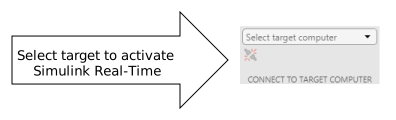
В редакторе Simulink подключитесь к целевому компьютеру. На вкладке «» Реальное время «» выберите «» Переключить подключение целевого компьютера « «». Состояние соединения переключается в состояние подключения.
В раскрывающемся списке Run on Target запустите команду Step by Step Commands, выбрав команду Build Application.

После завершения построения модели в выпадающем списке Выполнить на целевом объекте (Run on Target) выберите Развернуть на целевом объекте (Deploy to Target).

После развертывания приложения в реальном времени на целевом компьютере в выпадающем списке Run on Target выберите Connect Model.

После подключения модели к приложению в реальном времени в строке состояния отображается External, что указывает на готовность модели к моделированию внешнего режима. В этом режиме модель служит интерфейсом для приложения. Это соединение позволяет настраивать параметры в приложении реального времени без перестроения приложения. Это соединение также позволяет наблюдать активность сигнала в приложении реального времени, используя, например, блоки Simulink Scope в модели.
В раскрывающемся списке Run on Target выберите Start Application.

Текущие параметры модели Simulink загружаются с компьютера разработки в приложение реального времени. Приложение в реальном времени начинает работать, и блок Simulink Scope отображает данные сигнала.
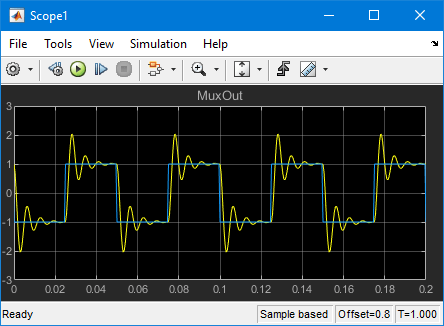
Чтобы остановить выполнение, в раскрывающемся списке Run on Target выберите Stop Application.

При развертывании приложения в реальном времени на целевом компьютере пошаговые команды предоставляют дополнительные параметры рабочего процесса.
| Команды | Пошаговые операции |
|---|---|
|
| В пошаговых командах после развертывания приложения реального времени на целевом компьютере можно подключить модель к приложению реального времени. Операция Подключить модель (Connect Model) позволяет использовать модель в качестве интерфейса приложения реального времени для моделирования внешнего режима. |
|
| В пошаговых командах после подключения модели к приложению реального времени на целевом компьютере можно отключить модель от приложения реального времени. Операция Отключить модель (Disconnect Model) позволяет выполнять моделирование в реальном времени на целевом компьютере и подключаться к модели позже. |
|
| В пошаговых командах после развертывания приложения реального времени на целевом компьютере и подключения модели к приложению реального времени можно запустить приложение реального времени. Операция Запуск приложения позволяет запустить приложение в реальном времени для моделирования внешнего режима. |
|
| При подключении во внешнем режиме перезапустить приложение реального времени |


