Для определения входных данных можно создать входные порты корневого уровня и использовать средство сопоставления корневых входов. Можно обновить входные данные без перестроения модели с помощью языка MATLAB ®.
Эта процедура имеет следующие зависимости от файлов:
slrt_ex_osc_inport - Гасящий генератор, принимающий входные данные из входного порта In1 и отправляет свои мультиплексированные выходные данные в выходной порт Out1. Чтобы открыть эту модель, в окне команды MATLAB введите:
open_system(fullfile(matlabroot, 'toolbox', 'slrealtime', ...
'examples', 'slrt_ex_osc_inport'))
slrt_ex_inport_square.mat- Одна секунда выходного сигнала от блока генератора сигналов, который сконфигурирован для вывода прямоугольной волны. Чтобы загрузить эти данные, в окне команд MATLAB введите:
(load(fullfile(matlabroot, 'toolbox', 'slrealtime', ...
'examples', 'slrt_ex_inport_square.mat'))
slrt_ex_inport_sawtooth.mat - Одна секунда выхода блока генератора сигналов, который сконфигурирован для вывода пилообразной волны. Чтобы загрузить эти данные, в окне команд MATLAB введите:
(load(fullfile(matlabroot, 'toolbox', 'slrealtime', ...
'examples', 'slrt_ex_inport_sawtooth.mat'))
Перед запуском этой процедуры перейдите в рабочую папку.
В этой процедуре используется сопоставитель корневых входов.
Открытая модель slrt_ex_osc_inport и сохраните копию в рабочей папке.
Груз slrt_ex_inport_square.mat и назначить square во временную переменную рабочей области для использования с сопоставителем корневого ввода.
waveform = square;
Двойной щелчок по входному порту In1.
Очистите данные интерполяции и нажмите кнопку «Подключить вход».
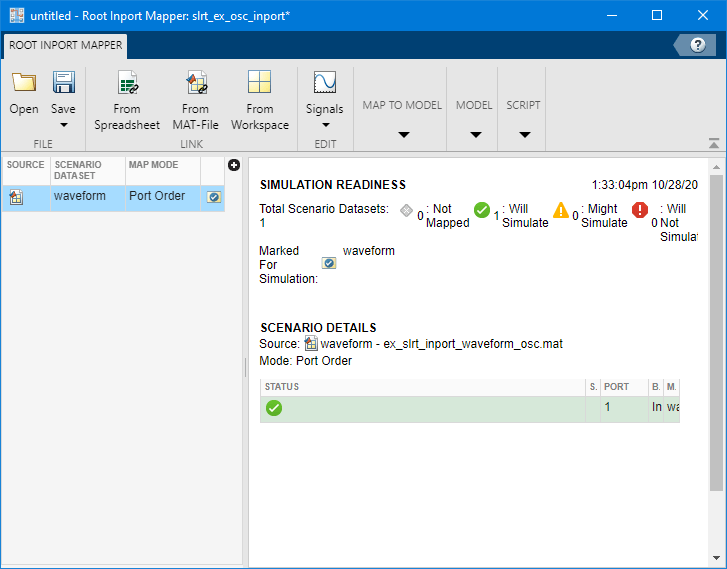
В сопоставителе корневого ввода нажмите «Из рабочего пространства» и выберите переменную. waveform. Очистите другие переменные.
В текстовом поле «Сохранить в» введите имя, например ex_slrt_inport_waveform_osc.matи нажмите кнопку «ОК».
Выберите опцию «Порядок портов» и в меню «Параметры» выберите «Обновить модель».
Щелкните Сопоставить с моделью (Map to Model).
Чтобы обновить модель с помощью сопоставленных входных данных, выберите сценарий waveformи нажмите кнопку «Пометить для моделирования».
Нажмите кнопку Сохранить.
Сохраните сценарий под таким именем, как slrt_ex_inport_waveform_scenario.mldatx.
Закройте сопоставитель корневых входов. В In1 нажмите кнопку «ОК» в диалоговом окне параметров блока.
Для отображения выходных данных блока мультиплексора с помощью инспектора данных моделирования щелкните правой кнопкой мыши по выходному сигналу и выберите «Регистрировать выбранные сигналы».
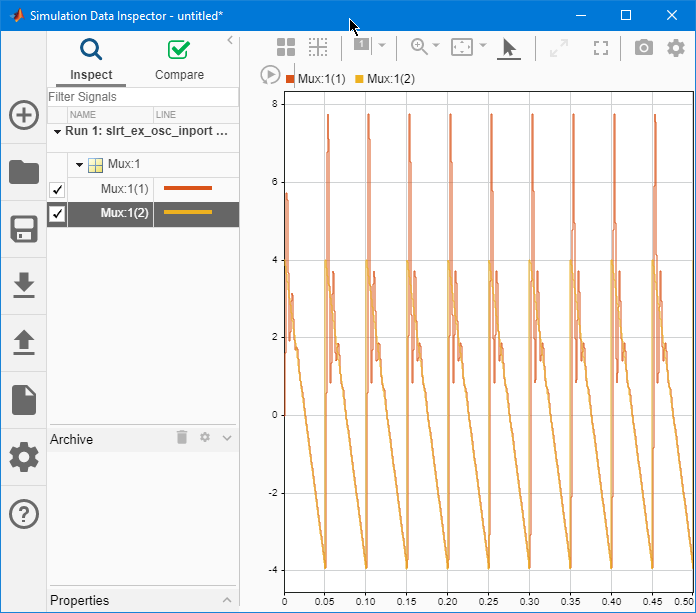
Теперь можно сохранять, создавать, загружать и выполнять приложения реального времени. Просмотрите выходные данные с помощью инспектора данных моделирования.
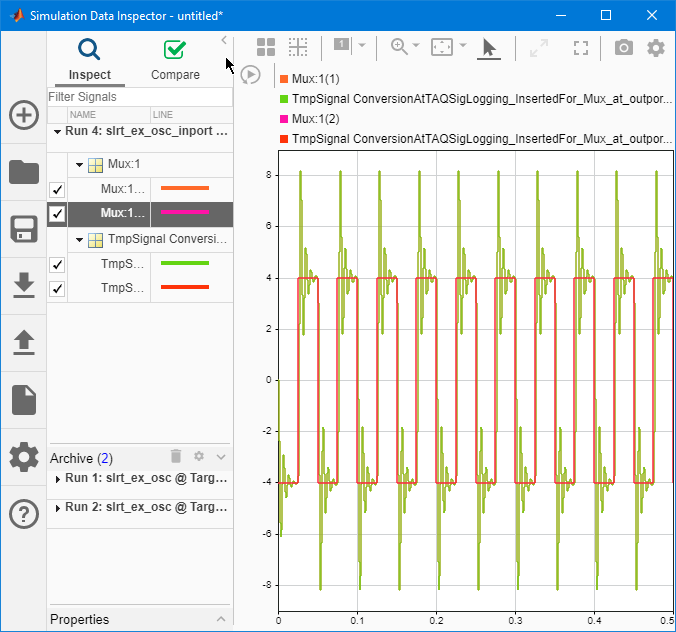
Можно обновить данные ввода, чтобы использовать другой файл данных, не перестраивая приложение реального времени. slrt_ex_osc_inport.mldatx файл должен находиться в рабочей папке.
Груз slrt_ex_inport_sawtooth.mat, а затем назначить sawtooth к временной переменной, используемой с сопоставителем корневого ввода.
load(docpath(fullfile(docroot, 'toolbox', 'slrealtime', ...
'examples', 'slrt_ex_inport_sawtooth.mat')));
waveform = sawtooth;
Создайте объект приложения.
app_object = slrealtime.Application('slrt_ex_osc_inport');Обновите объект приложения.
updateRootLevelInportData(app_object);
Загрузите обновленный объект на целевой компьютер и выполните его.
tg = slrealtime;
load(tg, 'slrt_ex_osc_inport');
start(tg);
Просмотрите выходные данные с помощью инспектора данных моделирования.