Если у вас есть Simulink ® Test™ и Simulink Requirements™, вы можете связать свои требования с тестовыми примерами в диспетчере тестов. Связывание с тестами позволяет увидеть, как требования подтверждаются тестами.
Эти ссылки также помогают увидеть ход выполнения каждого требования. Требования к Simulink могут отображать статус проверки. Статус проверки позволяет увидеть проверенные требования, отсутствующие тесты, а также то, прошли ли тесты, связанные с вашими требованиями, или нет.
В этом учебном пособии вы свяжете требования с тестовыми примерами, связанными с моделью контроллера системы круиз-контроля автомобиля, управляемой в проекте. После выполнения тестов результаты включаются в редактор требований.
Откройте проект. В командной строке MATLAB ® введите:
slreqCCProjectStart
Откройте модель контроллера. В командной строке введите:
open_system('models/crs_controller')Откройте диспетчер тестов. На вкладке Приложения щелкните Тест Simulink. На вкладке Тест выберите Диспетчер тестов Simulink.
В диспетчере тестирования Simulink, из tests откройте папку DriverSwRequest_Tests.mldatx тестовый файл.
На панели «Обозреватель тестов» разверните иерархию тестовых примеров. Тестовый файл содержит тестовые примеры для нескольких требований в crs_controller модель. Большинство этих тестов уже связаны с требованиями.
Связать Increment button hold проверка по требованию. Выберите этот тестовый случай.
Откройте редактор требований. Перейдите обратно к crs_controller Модель Simulink. На вкладке Приложения щелкните Диспетчер требований. На вкладке Требования (Requirements) щелкните Редактор требований (Requirements Editor)
Щелкните Показать требования (Show Requirements). Просмотр иерархии потребностей для crs_req_func_spec.
Щелкните правой кнопкой мыши требование с идентификатором 1.3 (Long Switch recognition) и выберите ссылку из выбранного тестового случая.
Ссылка на тестовый случай отображается на панели «Сведения» в разделе «Ссылки».
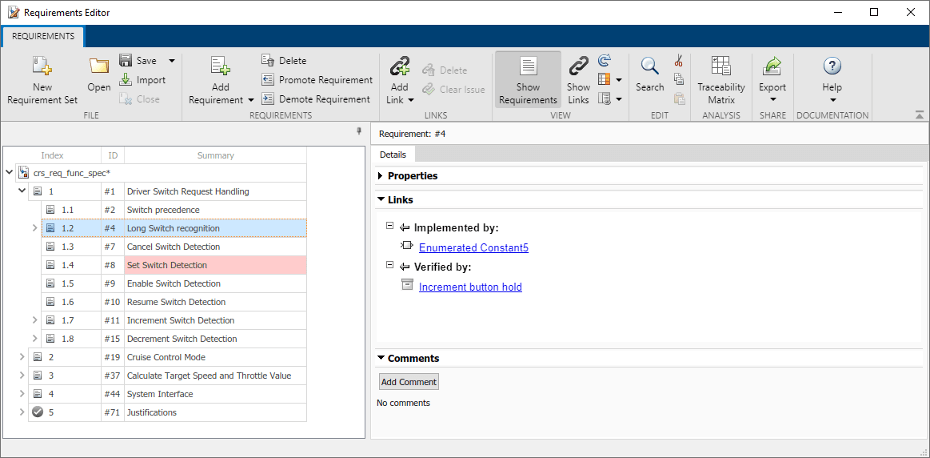
Просмотр сведений о проверке для других требований 1.4, 1.6, 1.8, и 1.9 путем выбора каждого требования. Ссылки отображаются на панели «Сведения» в разделе «Ссылки» в разделе «Проверено».
Чтобы запустить связанные тесты, в диспетчере тестов выберите верхний узел в иерархии тестов на панели «Обозреватель тестов» и нажмите кнопку «Выполнить».
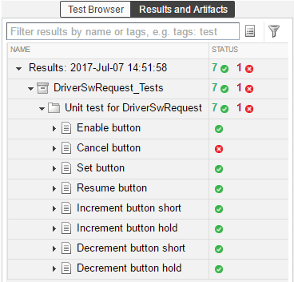
На панели Результаты и артефакты (Results and Artifacts) в Диспетчере тестов (Test Manager) показано, что 7 тестов прошли успешно и 1 тест завершился неуспешно. Разверните результаты. Cancel button тест завершился неуспешно, и другие тесты были пройдены.
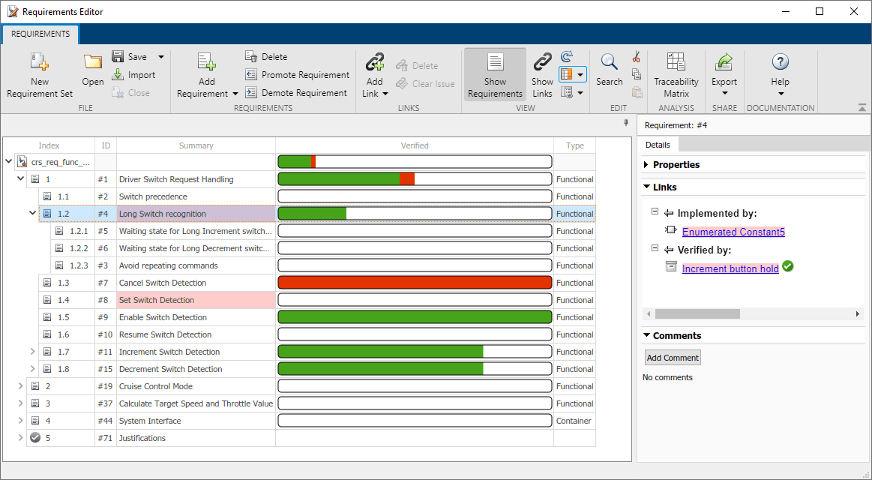
В редакторе требований выберите  Столбцы > Статус проверки. Измените размер окна браузера требований, чтобы увидеть столбец Проверено.
В этом представлении показан ход выполнения проверки. Некоторые требования пока не имеют испытаний. Некоторые требования полностью проверены. Ширина проверенного экрана показывает долю подчиненных требований, имеющих ссылки на проверку. Цвет дисплея указывает долю тестов, прошедших, завершившихся неуспешно или не выполненных.
Здесь, Cancel Switch Detection состояние проверки показывает, что тест не прошел. Некоторые требования частично проверяются, поскольку дополнительные требования еще не проверены, например, потребность 1.8 на рисунке. Наведите курсор на строку состояния проверки для получения подробной информации о дополнительных требованиях. Другие требования не проверены, поскольку они не связаны с тестовым случаем.