Отслеживайте отношение требований к конструкции модели с помощью Simulink ® Requirements™ для создания связей между требованиями и различными элементами модели Simulink, включая блоки, объекты Stateflow ®, тестовые объекты Simulink Test™, статьи словаря данных Simulink, строки кода MATLAB ® и другие требования.
Можно создавать связи с блоками и объектами Stateflow из редактора Simulink, перетаскивая требования из обозревателя требований в перспективном представлении требований. Создать связи с тестовыми объектами Simulink Test можно в Диспетчере тестов или в редакторе требований. Дополнительные сведения о связывании элементов модели Simulink с требованиями см. в разделах Связывать блоки и требования и Связывать с тестовыми примерами из требований.
Ссылки требований связаны с SID требования (Session Independent Identifier), а не с его пользовательским идентификатором.
Можно создать связи между элементами требований, объектами модели, тестовыми артефактами и кодом:
Объекты требований Simulink:
slreq.Requirement объекты
slreq.Reference объекты
slreq.Justification объекты
Объекты Simulink
Блоки
Подсистемы
Словари данных
Объекты потока состояния:
Государства
Диаграммы и подчастки
Переходы
Объекты Simulink Test:
Тестовые файлы
Тестовые комплекты
Тестовые примеры
Повторения
Оценки
Строки кода MATLAB
Модели архитектуры системных Composer™
Можно установить внешние артефакты, такие как URL, в качестве адресатов ссылок, создав структуры MATLAB. Существует два подхода:
Создайте структуру назначения связи.
myLinkDest = struct('domain', 'linktype_rmi_url', 'artifact', ...
 'www.mathworks.com', 'id', '')

myLinkDest =

  struct with fields:

      domain: 'linktype_rmi_url'
    artifact: 'www.mathworks.com'
          id: ''

% Create a link between requirement myReq and mylinkDest
slreq.createLink(myReq, myLinkDest);
Создание структуры данных связей требований с помощью rmi('createempty'). Посмотрите rmi.
Чтобы отслеживать, как элементы конструкции связаны с требованиями, можно указать типы ссылок для ссылок требований. Типы связей также описывают характер связей «требование-требование», например, когда требование является производным от требования более высокого уровня.
Требования к Simulink предоставляют эти типы ссылок.
| Напечатать | Описание |
|---|---|
| Связанные с | Общая связь между требованием и элементом модели. Эта ссылка является двунаправленной. |
| Реализовано | Указывает, какие элементы модели реализуют это требование. Эти типы ссылок вносят вклад в метрику состояния реализации. |
| Орудия | |
| Проверено | Указывает, какие элементы модели проверки или тестовые примеры проверяют выполнение этого требования. Эти типы ссылок вносят вклад в метрику состояния проверки. |
| Проверяет | |
| Производный от | Указывает, какие артефакты назначения получены из этого артефакта источника. |
| Происходит | |
| Очищается | Указывает, какие целевые артефакты добавляют дополнительные сведения для функциональных возможностей, указанных в исходном артефакте. |
| Уточнено | |
| Подтверждает | Указывает связь между набором требований и внешним источником результатов. Эти типы ссылок вносят вклад в метрику состояния проверки. |
| Подтверждено |
Чтобы задать тип связи, откройте редактор требований и щелкните Показать связи (Show Links). Выберите ссылку и на панели «Подробности» в разделе «Свойства» выберите требуемый тип связи в меню «Тип».
Можно также создать пользовательские типы связей. Дополнительные сведения см. в разделе Определение пользовательских требований и типов связей.
Ссылки требований имеют исходный артефакт и целевой артефакт. Большинство типов связей определяются относительно направления связи. Тип связи Связанные обозначает общее отношение между двумя объектами.
В полях Implements/Implemented by и Verifies/Verified by link types описываются отношения «требования-модель». Правильно укажите артефакты источника и назначения для требований с этими типами связей, поскольку сводные метрики состояния реализации и состояния проверки получены из этих типов связей. Дополнительные сведения о сводных метриках статуса реализации и статуса проверки см. в разделах Статус реализации требований проверки и Статус проверки требований проверки.
Просмотреть ссылки можно в редакторе требований или обозревателе требований. Чтобы просмотреть ссылки в редакторе требований, щелкните Показать связи (Show Links). Для просмотра ссылок в браузере требований выберите Links в раскрывающемся меню «Вид».
При работе в редакторе Simulink можно просмотреть ссылки на требования для отдельных требований. В браузере требований выберите Requirements в раскрывающемся меню Вид (View) и выберите требование. Ссылки отображаются в инспекторе свойств в разделе «Связи».
По умолчанию все исходящие ссылки из исходного артефакта хранятся в файле набора ссылок (.slmx). Дополнительные сведения о требованиях к хранению ссылок см. в разделе Хранение ссылок на требования.
При удалении связи требования Simulink Requirements (Требования к симуляционным лучам) не сохраняют для этой связи значения UsingBy, CountingOn или SID.
Разрешенная ссылка имеет доступный источник и место назначения. Если источник или назначение связи недоступны, связь остается неразрешенной. Например:
Если удалить связанный блок из модели, связь становится неразрешенной.
Если исходный или целевой файл, например тестовый файл Simulink Test, не загружен в память, связь остается неразрешенной.
В представлении «Связи» неразрешенные связи обозначаются.  Используйте
 setSource и setDestination методы для разрешения ссылок.
Для артефактов, таких как наборы требований, модели Simulink, словари данных, тестовые файлы и файлы MATLAB, при загрузке артефакта автоматически загружается вся информация о связях, относящаяся к артефактам, которые находятся в пути MATLAB или Project.
Загрузка информации о линии связи может быть обобщена по правилам следующим образом:
Правило 1: Загрузка артефакта, такого как наборы требований, модели Simulink, словари данных, тестовые файлы и файлы MATLAB, которые находятся на пути MATLAB или Project, загружает все входящие и исходящие наборы каналов для этого артефакта. Каждый артефакт может иметь один набор исходящих линий связи и один или несколько наборов линий связи, содержащих информацию о линии связи из других артефактов.
Правило 2: Если загруженный артефакт имеет исходящие ссылки на набор требований, то набор требований также загружается вместе с информацией о канале. Этот загруженный набор требований также может следовать правилу 1 для дальнейшей загрузки необходимой информации о линии связи.
Применение этих правил может быть проиллюстрировано с помощью slreqCCProjectStart проект в трех сценариях. Выполните следующие действия.
Перед открытием проекта закройте все модели Simulink и наборы требований.
Загрузить slreqCCProjectStart в MATLAB:
slreqCCProjectStart
Сценарий 1:
Открытие модели crs_controller.slx:
open_system('crs_controller.slx');Открыть редактор требований:
slreq.editor
Редактор требований отображает следующую информацию:
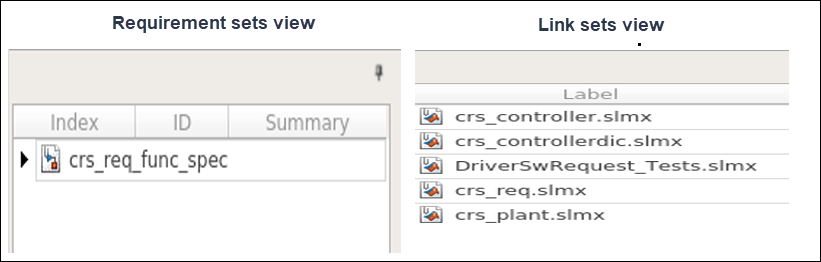
Информация о линии связи из набора исходящих линий связи crs_controller.slmx загружается в соответствии с правилом 1.
Набор требований crs_req_func_spec.slreqx и наборы каналов связи crs_req.slmx, crs_controllerdic.slmx, DriverSWRequest_Tests.slmx, и crs_plant.slmx загружаются в соответствии с правилом 2.
Закройте модель и редактор требований.
Сценарий 2:
Открыть набор требований crs_req_func_spec.slreqx:
slreq.open('crs_req_func_spec.slreqx');Откроется Редактор требований (Requirements Editor), в котором отображается следующая информация.
Просмотр наборов ссылок
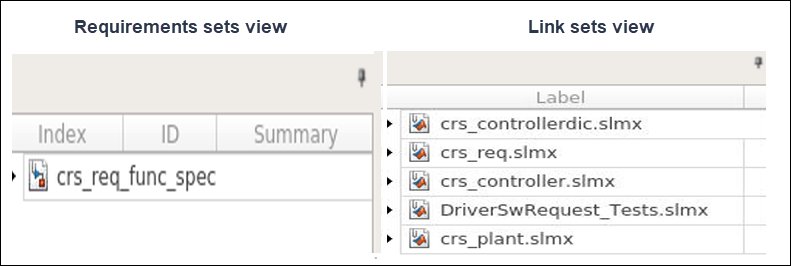
Все наборы каналов, содержащие информацию о входящих каналах для загруженного набора требований, загружаются в соответствии с правилом 1.
Закройте редактор требований.
Сценарий 3:
Открытие модели crs_plant.slx:
open_system('crs_plant.slx');Открыть редактор требований:
slreq.editor
Редактор требований отображает следующую информацию:
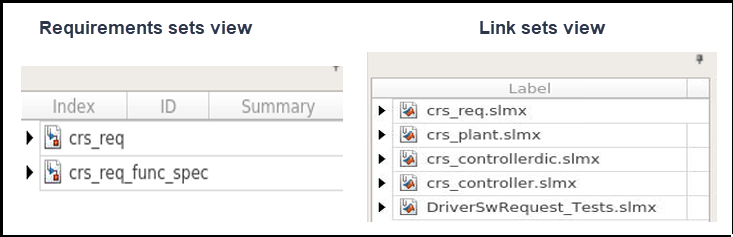
Информация о линии связи из набора исходящих линий связи crs_plant.slmx загружается в соответствии с правилом 1.
Наборы требований crs_req_func_spec.slreqx и crs_req.slreqx и все наборы линий связи, которые содержат информацию о входящих линиях связи для этих требований, загружаются в соответствии с правилом 2.
Закройте модель и редактор требований.
Информация о связи не загружается автоматически, если связи с моделью сохраняются как внедренный набор связей. Можно также загрузить информацию о связи с помощью slreq.refreshLinkDependencies команда.
Информация о связи автоматически выгружается при выгрузке всех связанных артефактов из памяти.
Наборы ссылок хранятся в .slmx файлы. Удаление .slmx во время загрузки ссылок в память может привести к непредвиденному поведению.
Примечание
Если требуется удалить файл набора связей, связанный с моделью Simulink, убедитесь, что связи хранятся снаружи. Дополнительные сведения о том, как хранить ссылки вне модели Simulink, см. в разделе Требования к хранилищу ссылок.
Чтобы удалить набор ссылок, выполните следующие действия.
Найдите .slmx файл. По умолчанию при создании связи она сохраняется в наборе ссылок с тем же именем, что и артефакт, к которому принадлежит исходный элемент. .slmx файл хранится в том же каталоге, что и исходный артефакт.
Перед удалением набора ссылок лучше закрыть все загруженные артефакты. Сюда входят наборы требований, файлы Simulink Test, код MATLAB, словари данных Simulink и модели Simulink, Stateflow или System Composer. Закройте все эти артефакты вручную.
В командной строке MATLAB очистите загруженные связи, введя:
slreq.clear
Удалить .slmx файл.
После удаления файла набора ссылок можно повторно открыть артефакты.
setDestination | setSource | slreq.refreshLinkDependencies
