Можно отслеживать выполнение требований, связывая требования с элементами модели, реализующими требования. Связывание также позволяет получать уведомления об изменениях, что позволяет просматривать изменения требований или моделей и реагировать на них.
В этом учебном пособии свяжите требования с моделью с помощью ракурса требований модели. Визуальные элементы выделяют связи между требованиями и блоками.
Откройте пример проекта путем ввода
slreqCCProjectStart
Открытый crs_controller от models папка.
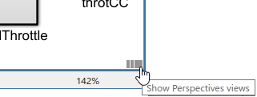
В холсте модели щелкните элемент управления «Перспективы» в правом нижнем углу.
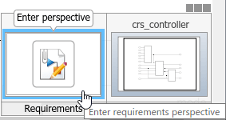
Откройте ракурс требований, щелкнув значок Требования.
В нижней части холста модели появится Обозреватель требований (Requirements Browser). При выборе требования в инспекторе свойств отображаются его свойства.
Связать требование с элементом модели:
В браузере требований выполните поиск Enable Switch Detection.
Ссылка на enbl
Введите блок, щелкнув и перетащив требование в блок. Появится шаблон аннотации.
Разместите аннотацию требования, щелкнув на холсте. Создайте ссылку без аннотации, щелкнув за пределами холста.
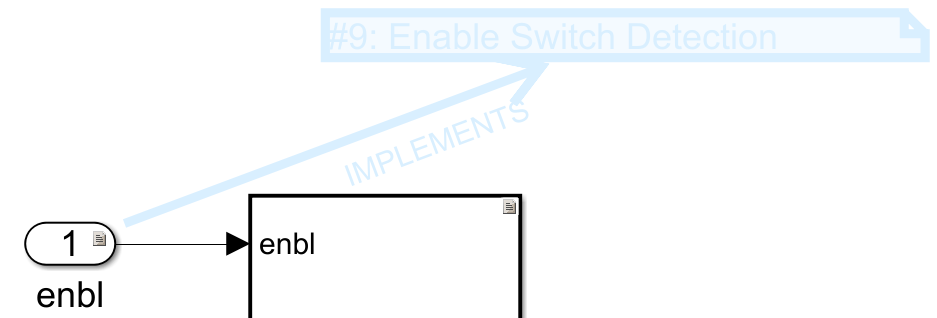
В блоке отображается значок ссылки. Чтобы отобразить информацию о требовании, щелкните значок и выберите Показать.
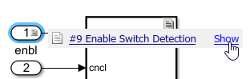
При нажатии кнопки Показать (Show) отображаются идентификатор требования, сводка требований и тип связи. Сведения о типах связей см. в разделе Связи требований.
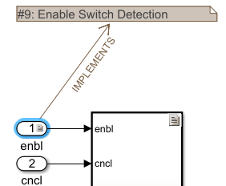
Чтобы просмотреть описание требования, дважды щелкните аннотацию.
Чтобы изменить требование, щелкните правой кнопкой мыши аннотацию и выберите «Выбрать в браузере требований». Отредактируйте свойства требования в Инспекторе свойств.
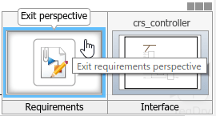
Выйдите из ракурса потребности. Щелкните элемент управления «Перспективы» и щелкните значок «Требования».
Можно преобразовать аннотации в моделях Simulink ® в требования с помощью контекстного меню в ракурсе требований и с помощью API. Посмотритеslreq.convertAnnotation для получения дополнительной информации о преобразовании аннотаций в требования с помощью API.
Чтобы преобразовать аннотации в требования с помощью контекстного меню в ракурсе требований, выполните следующие действия.
Откройте модель Simulink и перейдите в перспективный вид требований.
Выберите набор требований в браузере требований. Это целевая потребность, установленная для новой потребности.
Щелкните правой кнопкой мыши аннотацию, которую требуется преобразовать в требование, и выберите команду Преобразовать в требование (Convert to Requirement).
Аннотация преобразуется в требование и связывается с системой или подсистемой, в которой присутствовала аннотация.
Используйте Перспективный вид требований (Requirements Perspective View), чтобы связать требования с текстовыми аннотациями и аннотациями областей в редакторе Simulink. Чтобы создать связь, выберите требование и перетащите его на аннотацию. Если связать требования с аннотацией области, в аннотации появится значок, показывающий, что ссылка была создана. Значки отображаются только в ракурсе «Требования». Чтобы просмотреть дополнительные сведения о требовании, щелкните значок и выберите Показать.
