При первой синхронизации модели с программным обеспечением DOORS ® программа DOORS создает суррогатный модуль.
В этом учебном пособии выполняется синхронизация sf_car модель с программным обеспечением DOORS.
Примечание
Перед началом работы убедитесь, что вы знаете, как создавать связи из объекта модели Simulink ® с требованием в базе данных DOORS.
Чтобы создать суррогатный модуль, запустите программу DOORS и откройте проект. Если программное обеспечение DOORS еще не запущено, запустите программное обеспечение DOORS и откройте проект.
Откройте окно sf_car модель.
Переименование модели в sf_car_doorsи сохраните модель в доступной для записи папке.
Создание связей с формальным модулем DOORS из двух объектов в sf_car_doors:
Подсистема передачи
Блок крутящего момента двигателя внутри подсистемы двигателя
Сохраните изменения в модели.
В sf_car перейдите на вкладку «Приложения» и откройте Диспетчер требований.
На вкладке «Требования» выберите «Общий доступ» > «Синхронизировать с DOORS».
Откроется диалоговое окно Настройки синхронизации DOORS.
Для этого учебного пособия примите параметры синхронизации по умолчанию.
Опция по умолчанию в разделе Дополнительное сопоставление (Extra mapping) дополнительно к объектам со ссылками, Noneсоздает объекты в суррогатном модуле только для модели и любых объектов модели со ссылками на требования DOORS.
Примечание
Дополнительные сведения о параметрах синхронизации см. в разделе Настройка синхронизации IBM Rational DOORS.
Щелкните Синхронизировать (Synchronize), чтобы создать и открыть суррогатный модуль для всех требований DOORS, которые имеют ссылки на объекты в sf_car_doors модель.
После синхронизации с None опция, суррогатный модуль, формальный модуль с именем sf_car_doors, содержит:
Объект верхнего уровня для модели (sf_car_doors)
Объекты, представляющие объекты модели со ссылками на требования DOORS (передача, крутящий момент двигателя) и их родительские объекты (двигатель).
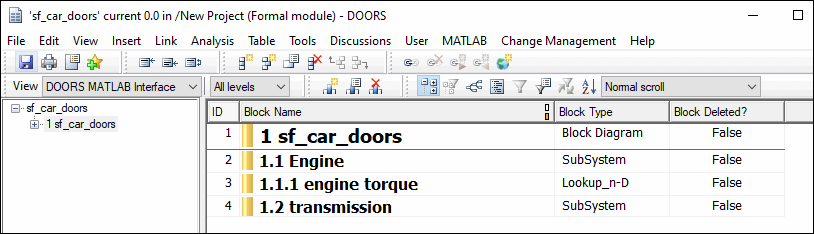
Сохраните суррогатный модуль и модель.
Суррогатный модуль - это интерфейс между формальным модулем DOORS, который содержит ваши требования, и моделью Simulink. Чтобы установить связи между суррогатным модулем и модулем требований, скопируйте информацию о связи из модели в суррогатный модуль:
Откройте окно sf_car_doors модель.
На вкладке «Требования» выберите «Общий доступ» > «Синхронизировать с DOORS».
В диалоговом окне Настройки синхронизации DOORS выберите две опции:
Обновлять ссылки во время синхронизации
от Simulink до DOORS.
Щелкните Синхронизировать (Synchronize).
RMI создает связи между суррогатным модулем DOORS и формальным модулем. Эти ссылки соответствуют ссылкам из модели Simulink на формальный модуль. В этом примере программное обеспечение DOORS копирует связи из блока крутящего момента двигателя и подсистем передачи в формальный модуль, как показано красными треугольниками.
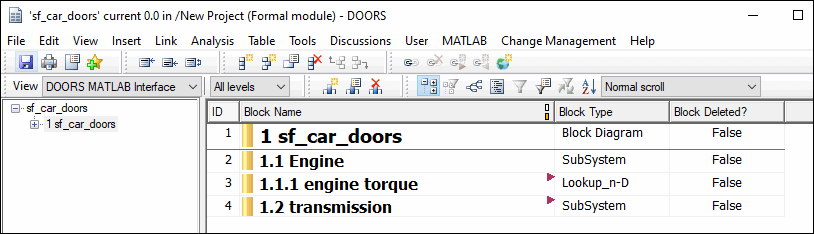
При изменении модели после синхронизации RMI не отображает предупреждающее сообщение. Если необходимо, чтобы суррогатный модуль отражал изменения модели Simulink, выполните повторную синхронизацию модели.
В этом учебном пособии мы добавим новый блок в sf_car_doors модель и ее последующее удаление, повторная синхронизация после каждого шага:
В sf_car_doors модель, сделайте копию транспортного средства mph (желтый) и дроссель% Scope block и вставьте его в модель. Имя нового блока области - транспортное средство mph (желтый) & дроссель% 1.
На вкладке «Требования» выберите «Общий доступ» > «Синхронизировать с DOORS».
В диалоговом окне Настройки синхронизации DOORS установите параметр Дополнительное сопоставление для объектов со связями равным Complete - All blocks, subsystems, states, and transitions. Щелкните Синхронизировать (Synchronize).
После синхронизации суррогатный модуль включает новый блок.

В sf_car_doors удалите вновь добавленный блок Scope и выполните повторную синхронизацию.
Удаляемый блок отображается в нижней части списка объектов суррогатного модуля. Его запись в столбце Block Deleted гласит: True.

Сохраните суррогатный модуль.
Сохранить sf_car_doors модель.
Суррогатный модуль и требования формального модуля находятся в базе данных DOORS. При синхронизации модели программа DOORS создает связи между объектами суррогатного модуля и требованиями в базе данных DOORS.
Навигация между требованиями и суррогатным модулем позволяет просматривать требования, имеющие ссылки на модель, без запуска программного обеспечения Simulink.
Для перехода от объекта передачи суррогатного модуля к требованию в формальном модуле:
В объекте суррогатного модуля для подсистемы передачи щелкните правой кнопкой мыши по расположенной справа красной стрелке.

Выберите имя требования.
Формальный модуль открывается в Transmission Requirements объект.
Для перехода от требования в формальном модуле к суррогатному модулю:
В Transmission Requirements в формальном модуле щелкните правой кнопкой мыши оранжевую стрелку, обращенную влево.

Выберите имя объекта.
Суррогатный модуль для sf_car_doors открывается в объекте, связанном с transmission подсистема.
Можно создавать связи, позволяющие переходить от объектов Simulink к требованиям DOORS и от требований DOORS к модели. При синхронизации модели суррогатный модуль служит посредником для навигации в обоих направлениях. Суррогатный модуль позволяет перемещаться в обоих направлениях, даже если удалить прямую связь между объектом модели и формальным модулем DOORS.
Перейдите от объекта Simulink к требованию через модуль Surrogate. Для перехода из подсистемы передачи в sf_car_doors модель для требования в формальном модуле DOORS:
В sf_car_doors щелкните правой кнопкой мыши подсистему передачи и выберите «Требования > 1». «Суррогатный элемент DOORS». (Также доступна прямая ссылка на формальный модуль DOORS.)
Суррогатный модуль открывается на объекте, связанном с подсистемой передачи.
Для отображения отдельного требования в модуле суррогата щелкните правой кнопкой мыши красную стрелку и выберите требование.
Открывается формальный модуль, по адресу Transmission Requirements.
Перейдите от требования к модели через суррогатный модуль. Для перехода из Transmission Requirements требования в формальном модуле к подсистеме передачи в sf_car_doors модель:
В формальном модуле, в Transmission Requirements щелкните правой кнопкой мыши на обращенной влево оранжевой стрелке.
Выберите путь к связанному суррогатному объекту :/ sf_car Project/sf_car_doors > 4. передача.
Суррогатный модуль открывается на передающем объекте.
В модуле суррогата выберите MATLAB > Select item.
Связанный объект подсвечивается в sf_car_doors.
При синхронизации модели Simulink с базой данных DOORS можно:
Настройте уровень детализации суррогатного модуля.
Обновите ссылки в суррогатном модуле или в модели, чтобы проверить согласованность связей требований между моделью и суррогатным и формальным модулями.
В диалоговом окне Настройки синхронизации DOORS (DOORS synchronization settings) в процессе
| Параметр «Параметры DOORS» | Описание |
|---|---|
Путь и имя суррогатного модуля DOORS | Определяет уникальный путь DOORS к новому или существующему суррогатному модулю. Сведения о том, как RMI разрешает путь к документу требований, см. в разделе Хранение пути к документу. |
Дополнительное сопоставление с объектами со ссылками | Определяет полноту представления модели Simulink в суррогатном модуле DOORS. |
| Обновлять ссылки во время синхронизации | Задает обновление любых несопоставленных связей, с которыми RMI сталкивается во время синхронизации, как указано в параметрах Копировать несопоставленные связи и Удалить несопоставленные связи. |
| Копировать несопоставленные связи | В процессе синхронизации выбор следующих опций приводит к следующим результатам:
|
| Удалить несопоставленные связи | В процессе синхронизации выбор следующих опций приводит к следующим результатам:
|
Сохранить суррогатный модуль DOORS | После синхронизации сохраняет изменения суррогатного модуля и обновляет версию суррогатного модуля в базе данных DOORS. |
Сохранить модель Simulink (рекомендуется) | После синхронизации сохраняет изменения в модели. При использовании системы управления версиями выбор этой опции изменяет версию модели. |
Можно синхронизировать одну и ту же модель Simulink с новым суррогатным модулем DOORS. Например, может потребоваться, чтобы суррогатный модуль содержал только объекты с требованиями к DOORS, а не все объекты в модели. В этом случае можно изменить параметры синхронизации для снижения уровня детализации в суррогатном модуле:
В диалоговом окне настройки синхронизации DOORS измените путь и имя суррогатного модуля DOORS на путь и имя нового суррогатного модуля в базе данных DOORS.
Укажите модуль с относительным путем (начиная с ./) или полный путь (начиная с /).
Программа добавляет относительные пути к текущему проекту DOORS. Абсолютные пути должны указывать проект и имя модуля.
При синхронизации модели RMI автоматически обновляет путь и имя суррогатного модуля DOORS с фактическим полным путем. RMI сохраняет уникальный идентификатор модуля вместе с модулем.
Если выбрать новый путь к модулю или переименовать суррогатный модуль и щелкнуть Синхронизировать (Synchronize), откроется диалоговое окно Требования: несоответствие суррогатного модуля (Requirements: Surrogate Module Mismatch).
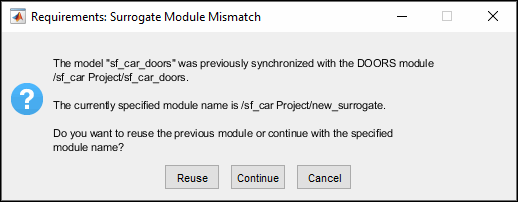
Нажмите Продолжить, чтобы создать новый суррогатный модуль с новым путем или именем.
Уровень детализации в суррогатном модуле можно настроить таким образом, чтобы он отражал полную или частичную иерархию модели Simulink.
В разделе Синхронизация модели Simulink для создания суррогатного модуля (Synchronize a Simulink Model to Create a Surrogate Module) выполняется синхронизация модели с дополнительным сопоставлением с объектами со связями, для которых установлено значение None. В результате суррогатный модуль содержит только объекты Simulink, имеющие связи требований, и их родительские объекты. Дополнительные опции синхронизации, описанные в этом разделе, могут повысить уровень суррогатной детализации. Повышение уровня суррогатной детализации может замедлить синхронизацию.
Параметр Дополнительное сопоставление (Extra) дополнительно к объектам со ссылками может иметь одно из следующих значений. Каждая последующая опция добавляет дополнительные объекты Simulink в суррогатный модуль. Вы выбираете None для минимизации размера суррогата или Complete для создания полного представления модели. Complete добавляет все объекты Simulink в суррогатный модуль, создавая сопоставление «один к одному» модели Simulink в суррогатном модуле. Промежуточные опции обеспечивают более высокий уровень детализации.
| Параметр раскрывающегося списка | Описание |
|---|---|
None (Recommended for better performance) | Сопоставляет суррогатному модулю только объекты Simulink со ссылками на требования и их родительские объекты. |
Minimal - Non-empty unmasked subsystems and Stateflow charts | Добавляет все непустые диаграммы Stateflow ® и немаскированные подсистемы Simulink в суррогатный модуль. |
Moderate - Unmasked subsystems, Stateflow charts, and superstates | Добавляет суперсостояния Stateflow к суррогатному модулю. |
Average - Nontrivial Simulink blocks, Stateflow charts and states | Добавляет все диаграммы и состояния Stateflow и блоки Simulink, за исключением тривиальных блоков, таких как порты, объекты шины и преобразователи типа данных, в суррогатный модуль. |
Extensive - All unmasked blocks, subsystems, states and transitions | Добавляет все немаскированные блоки, подсистемы, состояния и переходы в суррогатный модуль. |
Complete - All blocks, subsystems, states and transitions | Копирование всех блоков, подсистем, состояний и переходов в суррогатный модуль. |
В этом учебном пособии показано, как включить все объекты Simulink в суррогатный модуль DOORS. Перед началом выполнения этих шагов убедитесь, что учебники «Синхронизация модели Simulink для создания суррогатного модуля» и «Создание связей между суррогатным модулем и формальным модулем в базе данных IBM Rational DOORS» завершены.
Откройте окно sf_car_doors модель, синхронизированная в модуле синхронизации модели Simulink для создания суррогатного модуля, и снова в модуле создания связей между суррогатным модулем и формальным модулем в базе данных IBM Rational DOORS.
На вкладке «Требования» выберите «Общий доступ» > «Синхронизировать с DOORS».
Откроется диалоговое окно Настройки синхронизации DOORS.
Выполните повторную синхронизацию с тем же суррогатным модулем, убедившись в том, что путь и имя суррогатного модуля DOORS указывают путь и имя суррогатного модуля, которые использовались при синхронизации модели Simulink для создания суррогатного модуля.
Сведения о том, как RMI разрешает путь к документу требований, см. в разделе Хранение пути к документу.
Обновите суррогатный модуль, чтобы включить все объекты в модель. Для этого в разделе Дополнительное отображение дополнительно к объектам со ссылками в раскрывающемся списке выберите Complete - All blocks, subsystems, states and transitions.
Щелкните Синхронизировать (Synchronize).
После синхронизации суррогатный модуль DOORS для sf_car_doors откроется модель с обновлениями. Все объекты Simulink и все объекты Stateflow в sf_car_doors модели теперь сопоставлены в суррогатном модуле.
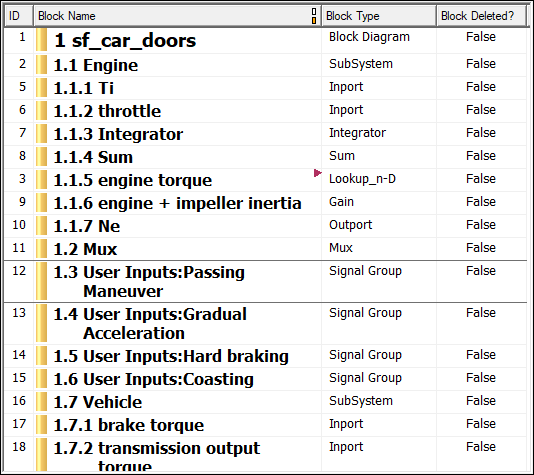
Пролистайте суррогатный модуль. Обратите внимание, что объекты с требованиями (блок крутящего момента двигателя и подсистема трансмиссии) сохраняют свои связи с формальным модулем DOORS, как показано красными треугольниками.
Сохраните суррогатный модуль.
Подробная информация о созданном суррогатном модуле. Обратите внимание на следующие сведения о суррогатном модуле, созданном в модуле ресинхронизации для включения всех объектов Simulink:
Имя суррогатного модуля: sf_car_doors, как указано в диалоговом окне Настройки синхронизации DOORS.
Заголовки объектов DOORS - это имена соответствующих объектов Simulink.
Столбец «Тип блока» идентифицирует каждый объект как конкретный тип блока или подсистему.
Если удалить ранее синхронизированный объект из модели Simulink, а затем выполнить повторную синхронизацию, столбец Блокировать удалено (Block Deleted) будет иметь значение true. В противном случае он считывает false.
Эти объекты не удаляются из суррогатного модуля. Программное обеспечение DOORS сохраняет эти объекты суррогатного модуля, так что RMI может восстановить эти связи, если позже восстановить объект модели.
Каждый объект Simulink имеет уникальный идентификатор в суррогатном модуле. Например, ID объекта суррогатного модуля, связанного с блоком Mux на предыдущем рисунке, является 11.
Перед полной синхронизацией суррогатный модуль содержал подсистему передачи с идентификатором 3. После полной синхронизации объект передачи сохраняет свой идентификатор (3), но указан дальше вниз в суррогатном модуле. Этот порядок отражает иерархию модели. Объект передачи в суррогатном модуле сохраняет красную стрелку, которая указывает, что он связан с формальным объектом модуля DOORS.
Синхронизация - это инициируемый пользователем процесс, который создает или обновляет суррогатный модуль DOORS. Суррогатный модуль - это формальный модуль DOORS, представляющий иерархию модели DOORS.
При первой синхронизации модели программа DOORS создает суррогатный модуль. Суррогатный модуль содержит представление модели в зависимости от настроек синхронизации. (Сведения о настройке ссылок и уровне детализации синхронизации см. в разделе Настройка синхронизации IBM Rational DOORS.)
При создании или удалении объектов или связей модели следует обновлять суррогатный модуль путем повторной синхронизации. Обновленный суррогатный модуль отражает любые изменения в ссылках требований после предыдущей синхронизации.
Примечание
В программном обеспечении RMI и DOORS используется термин object. В RMI и в этом документе термин объект относится к модели или блоку Simulink или к диаграмме Stateflow или ее содержимому.
В программном обеспечении DOORS объект относится к пронумерованным элементам в модулях. Программное обеспечение DOORS присваивает каждому из этих объектов уникальный идентификатор объекта. В этом документе эти объекты называются объектами DOORS.
Стандартные возможности DOORS используются для навигации между объектами Simulink в суррогатном модуле и требованиями в других формальных модулях. Суррогатный модуль облегчает навигацию между объектом модели Simulink и требованиями, как показано на следующей диаграмме.
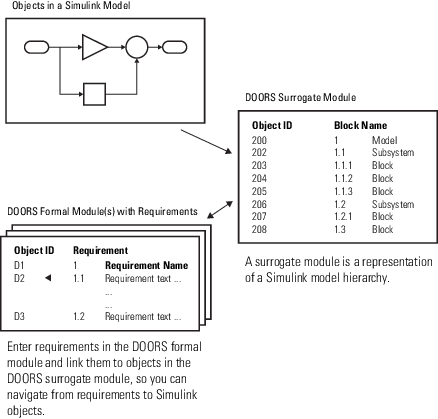
Синхронизация модели Simulink с суррогатным модулем обеспечивает следующие преимущества:
Можно перейти от требования к объекту Simulink без изменения модулей требований.
Модули требований не загромождаются вставленными объектами навигации.
База данных DOORS содержит полную информацию о ссылках требований. Можно просмотреть ссылки на требования и проверить прослеживаемость, даже если программное обеспечение Simulink не запущено.
Для анализа покрытия требований можно использовать функции отчетности DOORS.
Работу по отслеживанию требований можно отделить от работы разработчиков модели Simulink следующим образом:
Системные инженеры могут устанавливать ссылки на модели без использования программного обеспечения Simulink.
Разработчики моделей могут собирать информацию о требованиях с помощью синхронизации и сохранять ее вместе с моделью.
Можно повторно синхронизировать модель с новым суррогатным модулем, обновив любые изменения модели или указав другие опции синхронизации.
