В этом учебном пособии можно настроить и выполнить два теста:
Первый тест проверяет соответствие модели требованиям.
Второй тест сравнивает результат моделирования с базовыми данными.
Откройте окно sltestCruiseControlDefective модель в matlab/examples/simulinktest/main папка.
Чтобы запустить диспетчер тестов, на вкладке «Приложения» в разделе «Проверка модели», «Проверка» и «Тестирование» выберите «Тест Simulink». На вкладке «Тесты» выберите «Диспетчер тестов Simulink».
В этом примере создается структура тестовых файлов, к ней добавляется тестовый пример и выполняется тест.
Установите текущую папку в качестве папки для записи.
Создайте тестовый файл. На панели инструментов Диспетчера тестирования выберите «Создать» > «Файл теста».
Назовите файл Tutorial Tests и сохранить его.
Тестовый файл содержит один или несколько тестовых наборов, а тестовые наборы содержат один или несколько тестовых примеров. Эта структура используется для организации связанных тестов. Эта структура также помогает запускать тесты по отдельности или выполнять все тесты в файле или наборе.
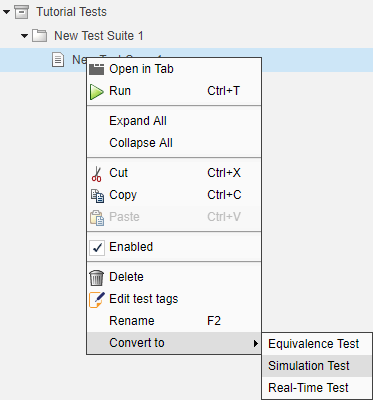
Тестовый случай по умолчанию - это базовый тест. Преобразуйте его в тест моделирования. Выберите тестовый пример и в контекстном меню выберите «Преобразовать в» > «Тест моделирования» и нажмите «Да» для подтверждения преобразования.
Переименование теста My Verification Test. Можно использовать контекстное меню в браузере тестирования и выбрать «Переименовать». Можно также щелкнуть имя и ввести новое имя в тестовый пример.
В модели используется блок подсистемы проверки из библиотеки Simulink ® Design Verifier™. Подсистема содержит блок Assertion, который проверяет, отключается ли система, если тормоз был применен в течение трех временных шагов. Регистрация сигналов включена для выходных сигналов блока редактора сигналов.
Установите тестовый случай для использования sltestCruiseControlDefective модель. В диспетчере тестов в разделе Система под тестированием (System Under Test) нажмите кнопку Использовать текущую модель (Use current model).
Этот тестовый случай можно выполнить без указания других оценок, поскольку модель содержит блок утверждения. Использование Диспетчера тестов (Test Manager) в отличие от моделирования самой модели позволяет просматривать, управлять и экспортировать результаты. Кроме того, она настраивает тестовую инфраструктуру для добавления дополнительных тестов, сбора базовых данных и повторного использования тестов для других действий по проверке, таких как проверка генерации кода.
Нажмите кнопку «Выполнить» на панели инструментов диспетчера тестирования.
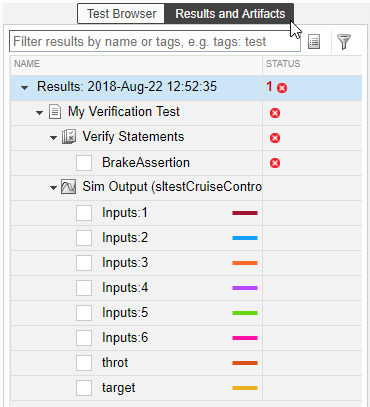
При нажатии кнопки Выполнить (Run) левая навигация изменяется с браузера тестирования на панель Результаты и артефакты (Results and Artifacts).
Изучите результаты. Тест не прошел. Щелкните правой кнопкой мыши самый новый результат и выберите Развернуть все под (Expand All Under), чтобы просмотреть все результаты. Не удалось выполнить тест, так как BrakeAssertion не удалось.
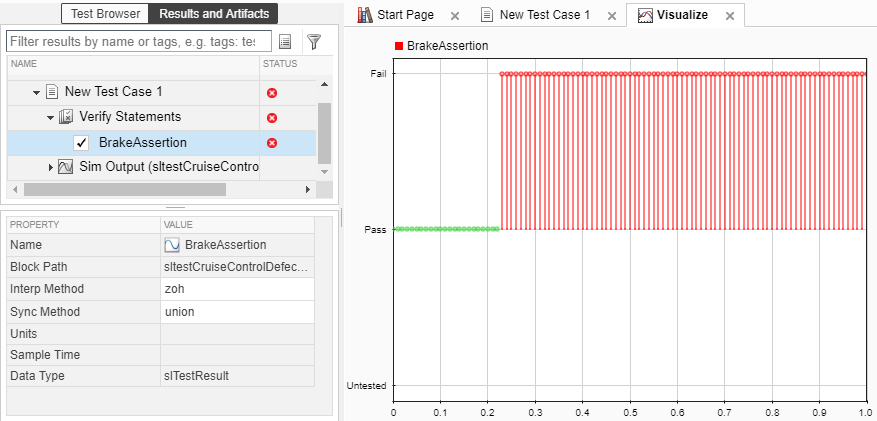
Чтобы визуализировать результаты, щелкните Утверждение (Assertion) и установите флажок. Видно, что тест провалился через .23 секунды.
Постройте график сигналов с выхода. В окне «Панель инструментов инспектора данных» выберите «Вложенные печати» и выберите три графика.
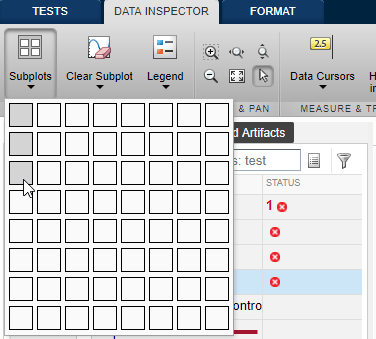
После создания графиков BrakeAssertion сигнал остается на первом графике. Щелкните график, на котором должен появиться сигнал, а затем щелкните сигнал. Используя этот метод, добавьте Input 3 (ввод тормозов) на графике 2 и throt на участке 3.
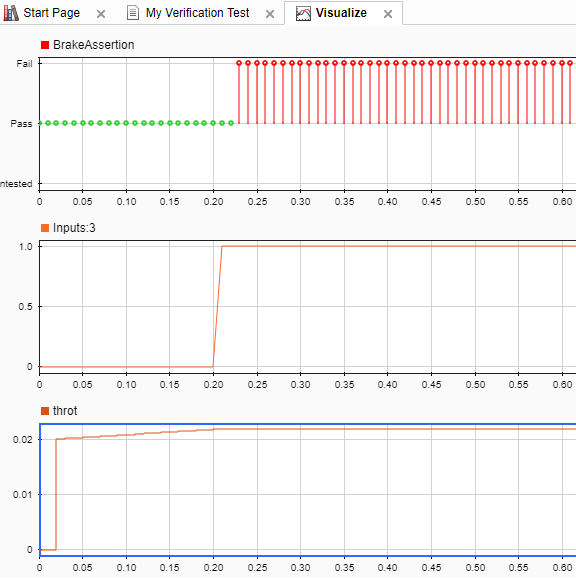
Эти графики показывают, что при включении тормоза (вход 3) дроссель остается включенным. Дроссель должен быть равен 0.
Чтобы найти источник отказа в модели, в результатах теста щелкните правой кнопкой мыши по параметру Ошибка утверждения и выберите Выделить в модели (Highlight in Model). Модель выделяет BrakeAssertion блок.
Базовые тесты сравнивают результаты моделирования с ожидаемыми результатами. В исправленной версии модели дроссель переходит в 0, если тормоз применяется в течение трех временных шагов. Поскольку модель верна, необходимо зафиксировать правильные результаты в тестовом примере для проверки в будущем.
Открытие модели sltestBasicCruiseControlHarnessModel.
В браузере тестирования выберите тестовый файл. Tutorial Tests. В окне «Диспетчер тестов» выберите «Создать» > «Тестирование опорной структуры».
Тестовый файл содержит новый тестовый набор, содержащий новый базовый тестовый пример.
Переименование тестового случая My Baseline Test.
В тестовом случае в разделе Тестируемая система (System Under Test) щелкните Использовать текущую модель (Use current model).
Результаты базового теста можно записать в Test Manager как файл Excel ® или MAT-файл. Можно также добавить внешний файл в тестовый пример в качестве опорной структуры.
В тестовом случае в разделе Критерии опорной структуры щелкните Захват.
Задать формат файла как Excel, введите baseline1 для имени файла и нажмите кнопку «Захват».
В тестовый случай добавляются базовые данные - выходные данные регистрируемых сигналов и два блока Outport.
Откройте файл Excel и просмотрите данные. Выберите опорную структуру и щелкните Править (Edit). Значения временных рядов появляются для каждого зарегистрированного сигнала и выходных сигналов в модели. Закройте файл Excel.
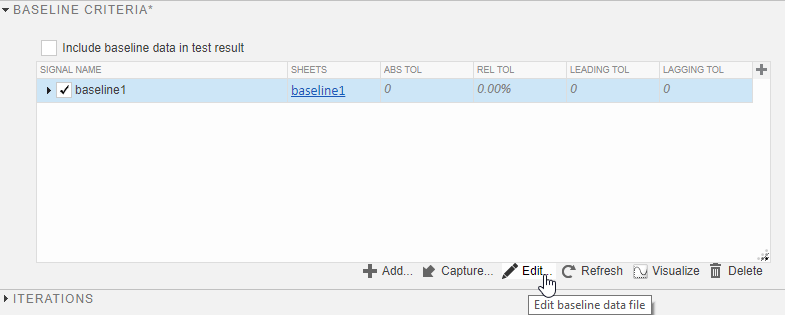
Одной из причин для выполнения теста базовой линии является регрессионное тестирование, чтобы увидеть, соответствует ли выходной сигнал модели базовой линии. В этом примере, поскольку только что была создана базовая линия, ожидается, что тест пройдет.
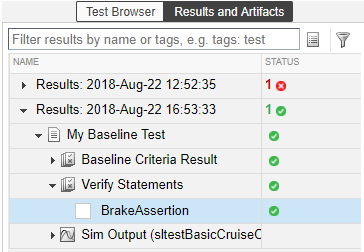
Выберите тестовый пример и нажмите Run. Результаты соответствуют базовой линии и тест проходит. При расширении результатов можно увидеть, что verify инструкции теперь проходят.