После выполнения теста опорной структуры в Диспетчере тестов можно обновить опорную структуру. Например:
При изменении модели можно использовать новые выходные данные моделирования в качестве базовой линии. Можно проверить ошибки, возникшие из-за различий, и обновить опорную структуру с помощью части или всех новых выходных данных. См. раздел Изучение сигналов об отказе теста и обновление базового теста.
Если план тестирования изменился и ожидаются другие результаты, можно вручную отредактировать моменты времени. См. раздел Обновление сигнальных данных вручную в опорной структуре.
Предположим, что проверка выполняется на основе базовой линии, и результат не соответствует базовой линии, что приводит к сбою теста. Возможно, что более новое моделирование лучше отражает желаемые результаты тестирования или что некоторые точки отказа являются предпочтительными результатами. Вы можете проверить сигнал и отказы в представлении инспектора данных в диспетчере тестов и решить, нужно ли обновлять опорную структуру или разделы опорной структуры.
Предположим, что в модели используется новый решатель. При запуске тестового случая результаты не совпадают, что приводит к сбою теста.
Откройте тестовый файл, содержащий базовый тестовый пример, который необходимо запустить.
Выберите тестовый случай и запустите его.
В случае неуспешного завершения теста на панели «Результаты и артефакты» разверните окно «Критерии опорной структуры». Выберите сигнал, который не удалось проверить.
При выборе сигнала открывается вид инспектора данных. Верхний график - это сигнал моделирования базовой линии. Внизу - разница между этими сигналами и допуском. Можно настроить допуски на панели в левом нижнем углу диспетчера тестов. В этом примере показан абсолютный допуск .2.
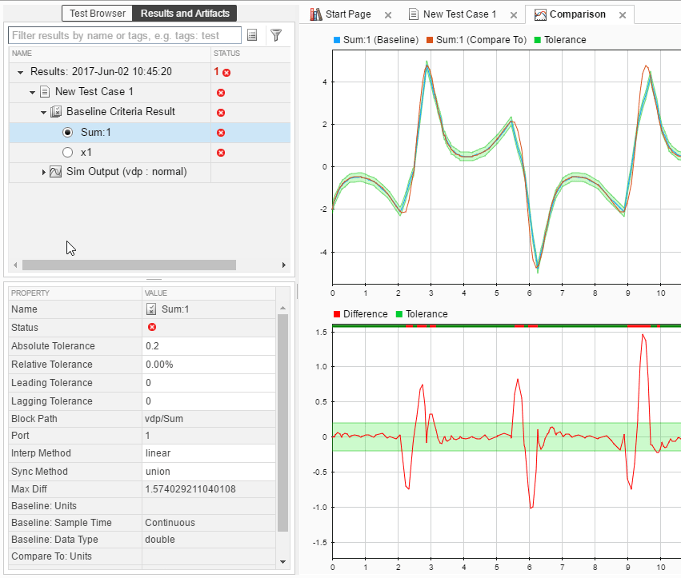
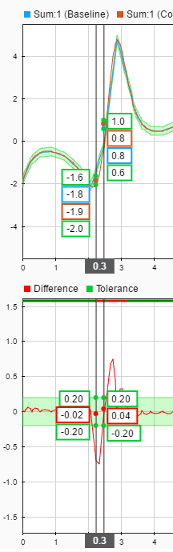
Чтобы проверить каждый сбой, на панели инструментов щелкните Следующий сбой (Next Failure) или Предыдущий сбой (Previous Failure). Каждый смежный набор точек сравнения отказавших сигналов составляет одну область. Курсоры данных показывают границы каждой области.
Можно обновить данные опорной структуры для использования новых результатов моделирования с помощью
кнопки «Обновить опорную структуру».
Для обновления всего сигнала выберите в раскрывающемся списке Заменить один сигнал в базовом файле.
Чтобы обновить только данные в области отказа, выберите в раскрывающемся списке Заменить сегмент сигнала в файле опорной структуры (Replace Signal Segment in Baseline File).
Чтобы заменить все данные сигнала в базовой линии новыми данными, выберите в раскрывающемся списке Использовать все выходные сигналы SIM в качестве базовой линии.
Если модель изменяется таким образом, что ожидаются другие выходные данные моделирования, можно обновить все или часть данных сигнала базовой линии. Если опорная структура является MAT-файлом, можно редактировать данные в редакторе сигналов. Если опорная структура является файлом Microsoft ® Excel ®, можно редактировать данные в Excel.
Чтобы обновить данные сигнала в опорной структуре MAT-файла:
Откройте тестовый файл, содержащий опорную структуру, которую требуется изменить.
Выберите тестовый пример.
В разделе Критерии опорной структуры (Baseline Criteria) выберите базовую линию, данные сигнала которой требуется отредактировать. Нажмите кнопку Изменить (Edit).
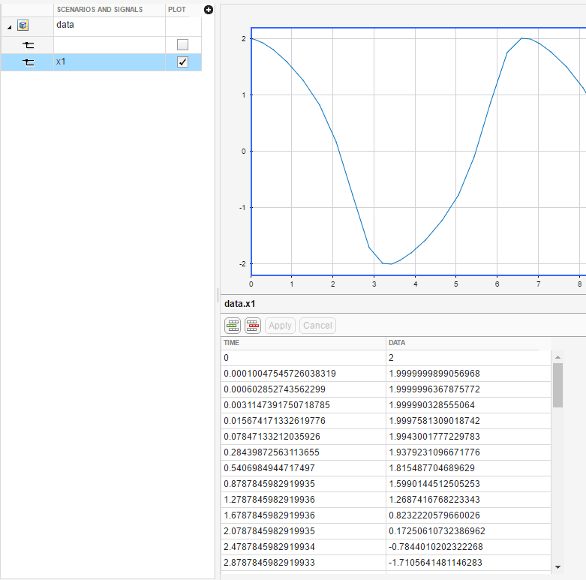
Откроется редактор сигналов. На панели «Сценарии и сигналы» разверните вкладку data узел.
Установите флажок рядом с сигналом, данные которого требуется отредактировать.
Совет
Чтобы увидеть время и данные для точек, отобразите курсор данных и перетащите его вдоль сигнала.
Отредактируйте данные сигнала в таблице и нажмите кнопку Применить.
Чтобы обновить опорную структуру с помощью новых ожидаемых выходных данных, нажмите кнопку Сохранить.
Чтобы обновить данные базового сигнала в файле Excel:
Откройте файл Excel, содержащий опорную структуру, которую требуется изменить.
Перейдите к листу, содержащему опорную структуру. Имя листа соответствует имени источника опорной структуры в разделе «Критерии опорной структуры диспетчера тестов».
Отредактируйте данные сигнала на листе, а затем сохраните файл Excel.
