Охват относится к определению полноты тестирования моделей и сгенерированного кода путем анализа того, какая часть модели была выполнена. Для получения покрытия с помощью Simulink ® Test™ Test Manager илиsltest.testmanager.CoverageSettings, требуется лицензия Simulink Coverage™. Несмотря на то, что можно настроить и запустить тестовые примеры с использованием только Simulink Coverage, Simulink Test предоставляет дополнительные функции создания тестов и управления тестами. Для тестов с включенной коллекцией покрытия диспетчер тестов включает в результаты охват каждой метрики, которую требуется собрать. При наличии лицензии на Simulink Requirements™ можно также использовать диспетчер тестов для проверки соответствия результатов покрытия определенным требованиям.
В диспетчере тестирования можно включить покрытие и выбрать метрики покрытия на уровне тестового файла. Наборы тестов и тестовые примеры наследуют параметры покрытия из тестового файла. Однако можно отключить сбор покрытия для отдельных наборов тестов и тестовых примеров.
Настройка диспетчера тестов для включения коллекции покрытия:
Создайте тестовый файл и настройте тестовый пример для модели.
Выберите тестовый файл и разверните раздел Coverage Settings. В разделе Покрытие для сбора выберите Запись покрытия для тестируемой системы, чтобы включить сбор покрытия. Можно также собрать покрытие для ссылочных моделей.
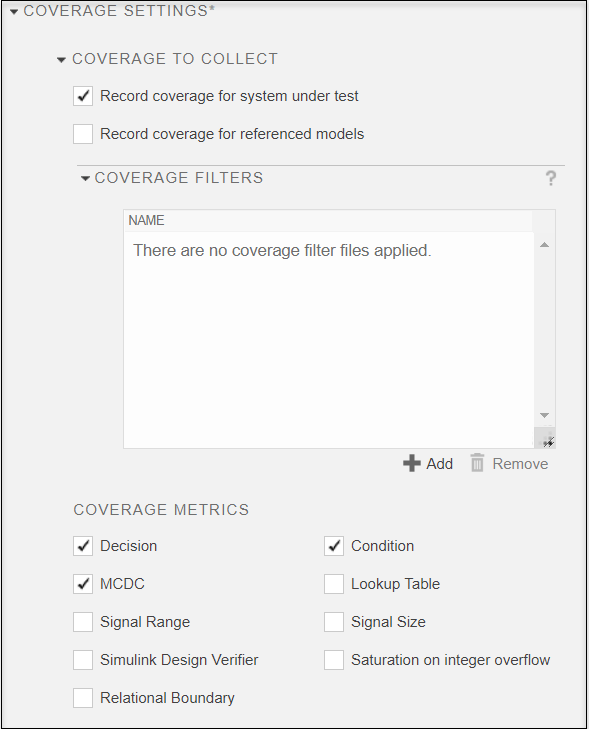
Если требуется добавить или удалить существующие файлы фильтров покрытия, нажмите кнопку Добавить или Удалить, соответственно, в разделе Фильтры покрытия и выберите файл фильтра. Одновременно можно применить несколько файлов фильтра.
Выберите метрики покрытия для сбора. Сведения о метриках см. в разделах Типы покрытия модели (покрытие Simulink) и Объекты модели, получающие покрытие (покрытие Simulink).
Запустите тест. Покрытие собирается для всех наборов тестов и тестовых примеров в файле теста.
Чтобы удалить отдельные наборы тестов или тестовые примеры из сбора данных покрытия, выберите набор или обращение и измените его параметры покрытия.
После сбора покрытия используйте панель Результаты и артефакты (Results and Artifacts) в Диспетчере тестов (Test Manager) для просмотра результатов. Результаты покрытия отражаются в наборах результатов. Выберите элемент Результаты на панели и разверните раздел Агрегированные результаты покрытия. Процент покрытия отображается для каждой метрики, и цвета суммируют результаты покрытия.
Темно-синий - Удовлетворенный охват
Красный - Неудовлетворенное покрытие
Светло-синий - обоснованный охват
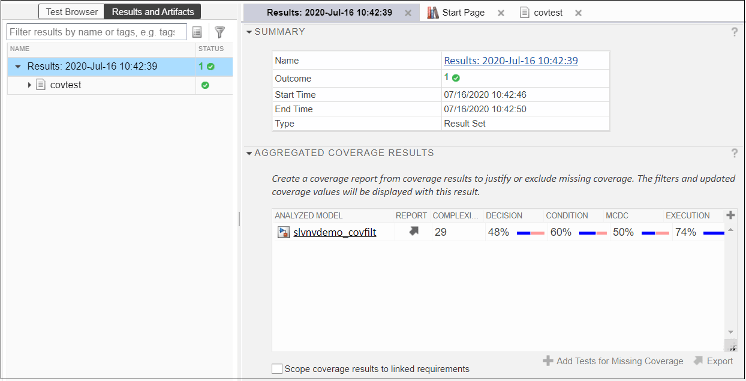
Чтобы объединить результаты из различных тестовых файлов в один результирующий набор, выберите отдельные результаты в списке Результаты и артефакты. Затем в контекстном меню выберите «Объединить результаты покрытия». В списке появится набор результатов, содержащий объединенные результаты покрытия.
Для проектирования и тестирования на основе требований, например, для соответствия DO-178B, включите результаты покрытия области для связанных требований, чтобы проверить, что проект модели выполняет требования и что тесты проверяют эти требования. Необходимы лицензии на покрытие Simulink и Simulink Requirements. Эта опция доступна только в том случае, если набор результатов содержит более одного моделирования, например, несколько тестовых примеров или итераций.
Если установлен флажок Scope coverage results to linked requirements, в результаты покрытия включаются только тесты, непосредственно связанные с требованиями и явно проверенные. Агрегированные результаты обновляются автоматически без необходимости изменения размеров модели. При наличии тестов, которые касаются компонента модели, но не связаны непосредственно с требованием, процент результатов агрегированного покрытия может уменьшиться при включении области охвата. Чтобы обеспечить 100% покрытие для ваших требований, может потребоваться обновить тесты, добавить ссылки на требования или обосновать или исключить некоторые элементы из покрытия.
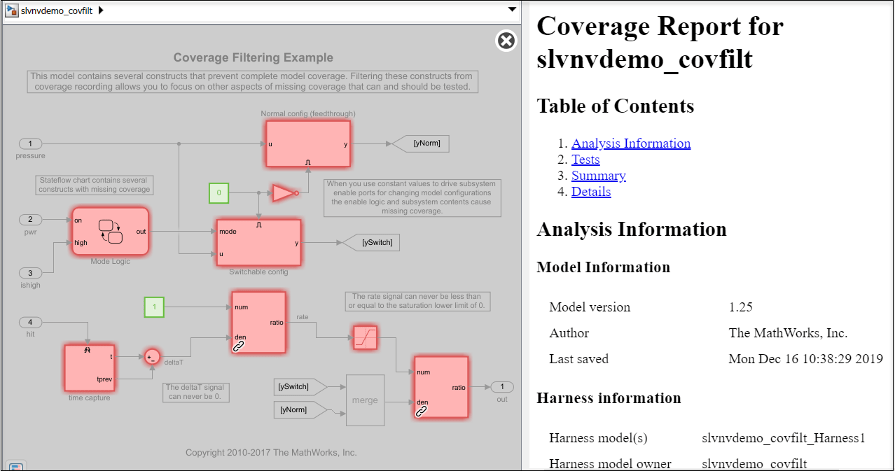
Для перехода от результатов тестирования покрытия в Диспетчере тестов к модели щелкните имя модели в таблице Агрегированные результаты покрытия.

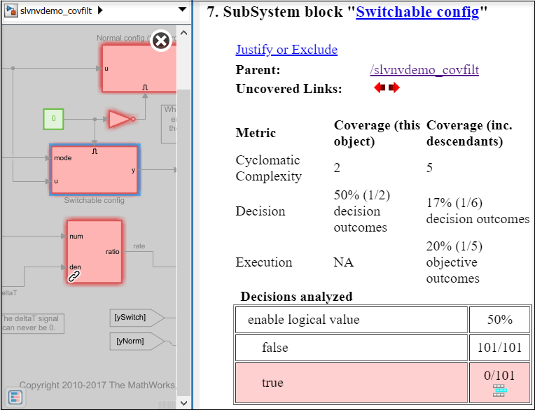
Модель откроется, а ее Отчет о покрытии (Coverage Report) откроется на панели Сведения о покрытии (Coverage Details) окна модели. В этом примере модели элементы модели имеют красный цвет, поскольку они имеют покрытие менее 100%.
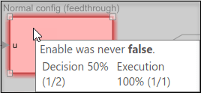
Укажите элемент модели, чтобы просмотреть сводку его метрик и выполнение блока.
Щелкните элемент модели, чтобы перейти к подробной информации о результатах покрытия на панели Сведения о покрытии.
Чтобы создать отчет о покрытии для модели, щелкните стрелку в столбце Отчет таблицы Агрегированные результаты покрытия.

Правила фильтра покрытия определяют один или несколько объектов модели или строк созданного кода для исключения из коллекции покрытия или для которых необходимо обосновать результаты покрытия. Набор правил фильтра покрытия содержится в файле фильтра, который можно применить к тестируемой модели или коду. К тесту можно применить несколько файлов фильтров, а также повторно использовать файлы фильтров для различных моделей. При применении нового или обновленного фильтра агрегированные результаты покрытия обновляются автоматически. Изменение размера модели не требуется. Дополнительные сведения см. в разделе Фильтрация покрытия (Simulink Coverage).
В диспетчере тестирования можно выполнить следующие действия:
Добавить или удалить существующий файл фильтра покрытия - щелкните Добавить или удалить в нижней части таблицы Фильтры покрытия или Примененные фильтры покрытия и выберите файл фильтра покрытия для добавления или удаления соответственно. К результатам покрытия можно применить более одного файла фильтра покрытия.
Правка или создание файла фильтра, определение правила фильтра и выравнивание или исключение покрытия - на панели «Отчет о покрытии» или «Сведения о покрытии» модели откройте редактор фильтров покрытия Simulink, щелкнув значок выравнивания или
или Justify or Exclude ссылка. Когда редактор фильтров открыт, диспетчер тестов блокируется. При закрытии редактора фильтров включается диспетчер тестов, и список результатов и примененных фильтров обновляется с учетом внесенных изменений. Сведения об использовании редактора фильтров см. в разделах Создание и использование фильтров покрытия (Simulink Coverage) и Создание, редактирование и просмотр правил фильтра покрытия (Simulink Coverage).
Добавить применяемые в настоящее время фильтры покрытия в тестовый файл - щелкните Обновить тестовый файл.
Дополнительные сведения о фильтрах покрытия, правилах и файлах см. в разделах Фильтрация покрытия в разделе Оценка результатов покрытия (покрытие Simulink).
Дополнительные сведения о том, как собрать покрытие в тестовом кабеле, см. в разделе Вопросы о тестовом жгуте в разделе Тестовый жгут и связь с моделью.
sltest.testmanager.CoverageSettings
