В этом примере показано, как создать и запустить тест с обратной связью, который также называется тестом эквивалентности. Обратные тесты сравнивают результаты нормального моделирования с результатами сгенерированного кода, полученными при моделировании программного обеспечения в цикле, процессора в цикле или аппаратного обеспечения в цикле.
Установите текущую рабочую папку в папку, доступную для записи.
Откройте окно rtwdemo_sil_block модель.
open_system('rtwdemo_sil_block')Чтобы выбрать тестируемый компонент, нажмите кнопку Controller подсистема.
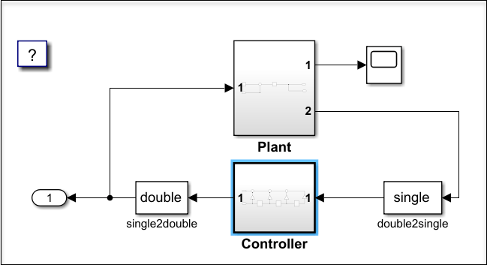
Чтобы открыть вкладку Simulink Test, на вкладке Apps, в разделе Model Verification, Validation и Test щелкните Simulink Test.
Чтобы открыть Диспетчер тестов, на вкладке Тесты щелкните Диспетчер тестов Simulink.

Щелкните Создать (New) > Проверить для компонента модели (Test for Model Component). Откроется мастер Создать тест для компонента модели (Create Test for Model Component).
Чтобы задать тестовую верхнюю модель и компонент, заполните поля, нажав кнопку Использовать текущий выбранный компонент модели рядом с полем Компонент.
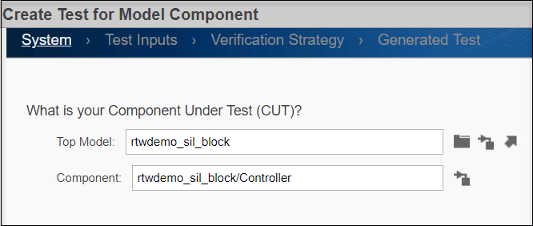
Нажмите кнопку Далее (Next), чтобы указать способ получения входных данных тестового электрического жгута. Выберите Использовать ввод компонентов из верхней модели в качестве тестового ввода. Эта опция запускает модель и создает входные данные тестового электрического жгута с использованием входных данных для выбранного компонента модели.
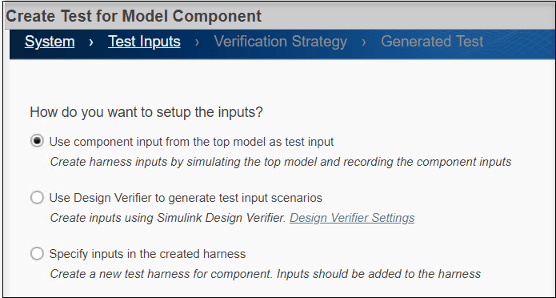
Нажмите кнопку Далее, чтобы выбрать метод тестирования. Щелкните Выполнить обратное тестирование. Для Simulation1 используйте Normal. Для Simulation2 используйте Software-in-the-Loop (SIL).
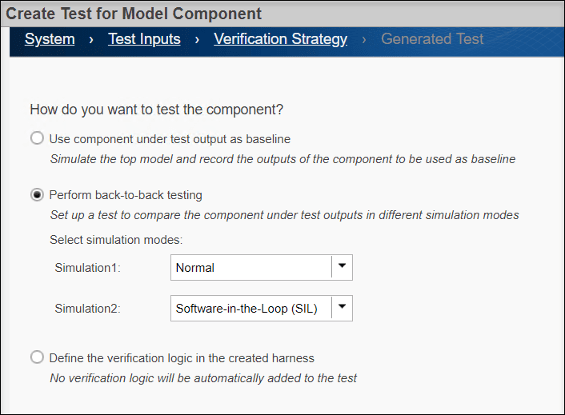
Нажмите кнопку Далее (Next), чтобы указать источник ввода тестового кабеля, формат и место сохранения тестовых данных и созданных тестов. В поле «Указать формат файла для сохранения тестовых данных» выберите EXCEL. В поле «Укажите местоположение для сохранения тестовых данных» используйте имя местоположения по умолчанию. Войти B2BtestFile для расположения тестового файла.
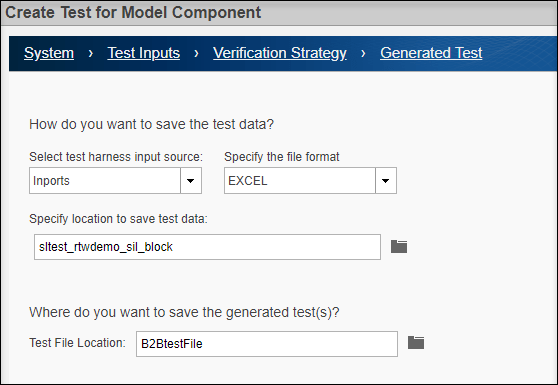
Щелкните Готово (Done). Тестовый жгут и тестовый случай создаются, и мастер закрывается.
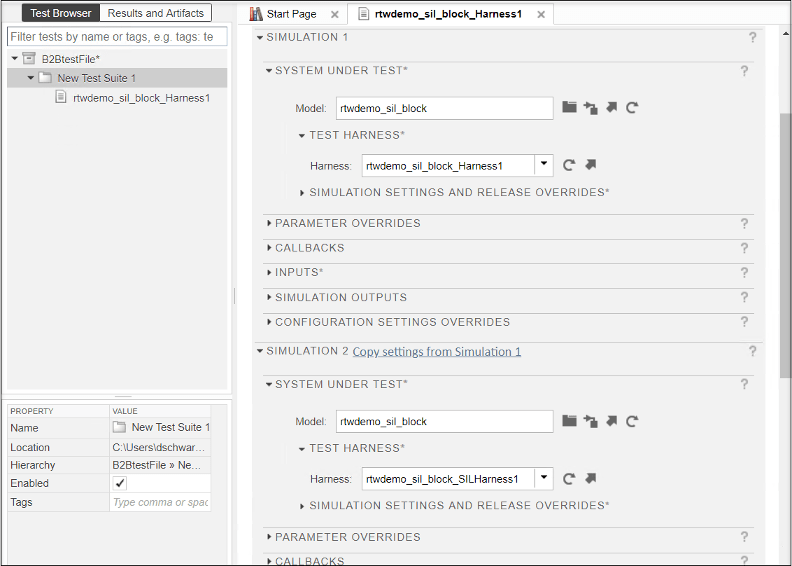
Для выполнения теста «back-to-back» нажмите кнопку «Run».
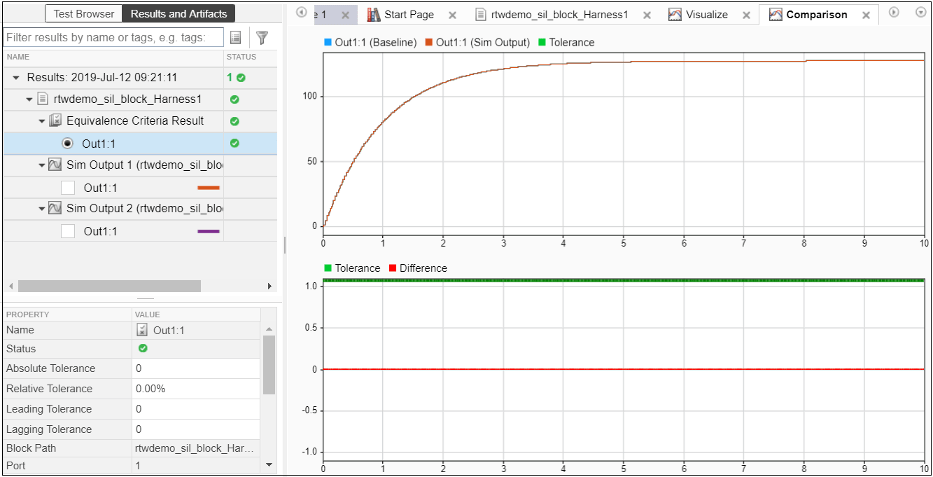
Разверните иерархию результатов на панели «Результаты и артефакты». Выберите Out1:1 в разделе Результат критериев эквивалентности. Верхний график показывает, что выходные сигналы выравниваются, а нижний график показывает, что между выходными сигналами существует нулевая разность.
sltest.testmanager.TestFile | sltest.testmanager.TestSuite | Менеджер тестирования
