Фигуры можно создавать с помощью команд MATLAB ® для включения в результаты тестирования и отчеты. Введите команды в разделе тестового примера, который принимает код MATLAB. Эти разделы включают раздел Настраиваемые критерии тестового случая и обратные вызовы, которые могут выполняться вместе с тестовым случаем.
Если включить код, который создает фигуры с тестовым случаем, можно:
Отображение цифр после тестовых запусков
Храните цифры в тестовом примере
Включить их в отчет
Доступ к сохраненным цифрам из результатов теста
Чтобы задать это поведение, используйте раздел «Параметры тестового файла» в разделе «Параметры тестового файла».
Выберите Закрыть все открытые фигуры в конце выполнения, если вам не нужно видеть фигуры сразу после выполнения теста, например, если вы сохраняете фигуры или включаете их в отчет. Снимите этот флажок, если вы не сохраняете фигуры и хотите просмотреть их после выполнения теста.
Выберите Сохранить фигуры MATLAB, если требуется сохранить фигуры с результатами теста. Эта опция также позволяет открывать цифры из результатов и включать их в отчет.
После выполнения теста цифры отображаются в результатах теста в разделе MATLAB Figures.
В этом примере добавьте код, создающий фигуру, в раздел «Пользовательские критерии» тестового случая. Чтобы получить доступ к рисунку из результатов теста, задайте параметры в файле теста.
Откройте модель для тестирования с помощью sldemo_absbrake.
В диспетчере тестирования создайте тестовый файл и присвойте ему имя custom_figures.
В тестовом случае по умолчанию в разделе Тестируемая система установите для модели значение sldemo_absbrake.
В разделе Пользовательские критерии установите флажок для функции customCriteria (test) и вставьте этот код в текстовое поле.
h = findobj(0,'Name','ABS Speeds and Slip');
if isempty(h)
    h=figure('Position',[26   100   452   700],...
        'Name','ABS Speeds and Slip',...
        'NumberTitle','off');
end
figure(h)
set(h,'DefaultAxesFontSize',8)

% Log data in sldemo_absbrake_output
out = test.sltest_simout.get('sldemo_absbrake_output');

% Plot wheel speed and car speed
subplot(3,1,1);
plot(out.get('yout').Values.Vs.Time, ...
    out.get('yout').Values.Vs.Data);
grid on;
title('Vehicle speed'); ylabel('Speed(rad/sec)'); xlabel('Time(sec)');
subplot(3,1,2);
plot(out.get('yout').Values.Ww.Time, ...
    out.get('yout').Values.Ww.Data);
grid on;
title('Wheel speed'); ylabel('Speed(rad/sec)'); xlabel('Time(sec)');
subplot(3,1,3);
plot(out.get('slp').Values.Time, ...
    out.get('slp').Values.Data);
grid on;
title('Slip'); xlabel('Time(sec)'); ylabel('Normalized Relative Slip');
Настройка параметров рисунка для тестового файла custom_figures. В разделе Параметры тестового файла:
Выберите Закрыть все открытые фигуры в конце выполнения. Эта опция закрывает фигуры, созданные с помощью кода MATLAB диспетчера тестов.
Выберите Сохранить фигуры MATLAB.
Выберите тестовый пример или тестовый файл и нажмите кнопку Выполнить.
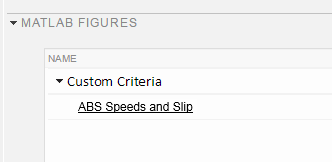
На панели Результаты и артефакты (Results and Artifacts) выберите тестовый случай под результатами для этого тестового запуска. Щелкните по ссылкам в разделе MATLAB Figures, чтобы увидеть графики, созданные при выполнении теста. График, сгенерированный введенным кодом, отображается в разделе Пользовательские критерии.
Для включения пользовательских фигур в отчет можно выбрать опцию MATLAB Figures в диалоговом окне Create Test Results Report. Можно также задать параметры отчета в разделе Опции тестового файла (Test File Options). Настройки параметров тестового файла сохраняются вместе с тестовым файлом.
Выберите тестовый файл custom_figures.
В разделе Опции тестового файла (Test File Options) выберите Создать отчет после выполнения (Generate report after execution). Раздел расширяется, отображая те же параметры отчета, которые можно задать в диалоговом окне.
Чтобы просмотреть цифры независимо от того, как выполнялись тесты, задайте для параметра Results for значение All Tests.
Установите флажок Фигуры MATLAB.
Выберите тестовый файл и запустите тест. При выполнении теста создается отчет, который открывается в средстве просмотра PDF.
Изучите отчет. График, сгенерированный кодом, введенным в разделе Пользовательские критерии, отображается в разделе отчета Пользовательские графики критериев.
getOptions (TestCase) | getOptions (TestFile) | getOptions (TestSuite) | sltest.testmanager.Options
