С помощью Simulink ® Design Verifier™ можно создавать входные данные тестирования, которые реплицируют ошибки проектирования, достигают целей тестирования или соответствуют критериям покрытия. Simulink Test™ может создавать тестовые примеры с использованием тестовых входных данных и ожидаемых выходных данных Simulink Design Verifier.
Создание тестового случая выполняется в соответствии с данным рабочим процессом.
Выберите существующий файл результатов Simulink Design Verifier или создайте новые результаты путем анализа модели.
При использовании существующего файла результатов можно загрузить результаты, выполнив одно из следующих действий:
Использование команды Simulink Test sltest.import.sldvData.
Использование пунктов меню Simulink Design Verifier. В модели на вкладке Приложения (Apps) в разделе Проверка модели (Model Verification), Проверка (Validation) и Тест (Test) щелкните Проверка конструкции (Design Verifier). На вкладке Тесты выберите Диспетчер тестов Simulink. В разделе «Результаты проверки» выберите «Загрузить более ранние результаты». Выберите файл MAT с результатами анализа.
Если Вы управляете образцовым анализом, окно Резюме Результатов Свидетельства Дизайна Simulink появляется после того, как анализ заканчивает.
В окне сводки результатов щелкните Экспорт тестовых примеров в Simulink Test.
Введите имя существующего или нового тестового электрического жгута.
Выберите источник тестового электрического жгута для созданных тестовых входных данных. Можно выбрать
Inport: Входные данные содержатся в файле данных Simulink Design Verifier и сопоставляются блокам Inport в тестовом кабельном жгуте. Сопоставление показано в разделе Inputs тестового случая. Использование Inport позволяет сопоставить другие входные данные с блоками ввода тестового электрического жгута, которые могут быть полезны для выполнения нескольких тестовых примеров или итераций с использованием одного и того же тестового электрического жгута. Файлы MAT и Excel ® поддерживаются, когда источник в Inport.
Signal Editor: Входные данные находятся в сценариях в блоке редактора сигналов внутри тестового жгута. Блок редактора сигналов поддерживает файлы MAT, содержащие эти входные данные. Эти сценарии можно редактировать в редакторе сигналов.
Выберите новый или существующий тестовый файл и введите имена тестового файла и тестового случая.
Нажмите кнопку ОК, чтобы экспортировать тестовые примеры в Simulink Test. Файлы тестов и тестовые примеры обновляются в диспетчере тестов. Simulink Design Verifier сохраняет файл данных MAT или Excel, который также включает параметры. Эти настройки можно просмотреть или переопределить в разделе «Переопределения параметров» Диспетчера тестов.
Примечание
Другой способ импорта тестовых примеров из Simulink Design Verifier - мастер создания тестов для компонентов. Дополнительные сведения см. в разделе Создание тестов и тестовых жгутов для компонента или модели.
В этом примере показано, как создать тестовые примеры для подсистемы контроллера с помощью Simulink Design Verifier и экспортировать тестовые примеры в тестовый файл в Simulink Test.Пример требует лицензии Simulink Design Verifier.
Модель представляет собой систему тепловых насосов с замкнутым контуром. Контроллер принимает измеренную температуру в помещении и устанавливает входные значения температуры. Контроллер выдает шину из трех сигналов, управляющих вентилятором, тепловым насосом и направлением теплового насоса (тепловым или холодным). Модель содержит электрический жгут, который проверяет сценарии нагрева и охлаждения.
Откройте модель.
open_system(fullfile(docroot,'toolbox','sltest','examples',...
'sltestTestCaseFromDVExample.slx'));
Если полный путь к файлу не указан, как показано на этом шаге, модель должна находиться в пути MATLAB или в текущей рабочей папке.
Установите текущую рабочую папку в папку, доступную для записи.
В модели создайте тесты для Controller подсистема. Щелкните правой кнопкой мыши Controller и выберите «Design Verifier» > «Generate Tests for Subsystem».
Simulink Design Verifier генерирует тесты для компонента.
В окне сводки результатов щелкните Экспорт тестовых примеров в Simulink Test.
В диалоговом окне Export Design Verifier Test Cases введите:
Тестовый жгут: TestHarness1
Источник электрического жгута: Signal Editor
Выберите Использовать новый тестовый файл
Тестовый файл: ./TestFile_GeneratedTests.mldatx
Тестовый случай: <Create a new test case>
Нажмите кнопку ОК.
Новый тестовый файл создается в рабочей папке, и тестовый электрический жгут добавляется к главной модели, принадлежащей Controller подсистема. Щелкните значок электрического жгута для предварительного просмотра нового тестового электрического жгута.
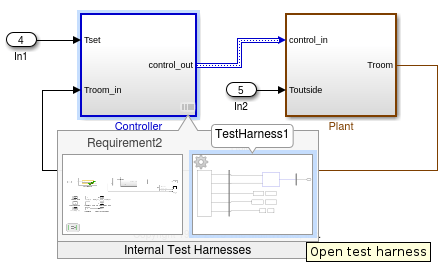
Щелкните значок TestHarness1 миниатюра для открытия электрического жгута. Затем дважды щелкните источник блока «Редактор входных сигналов кабелей».
В диалоговом окне «Параметры блока: Вводы кабелей» нажмите «Запустить редактор сигналов».

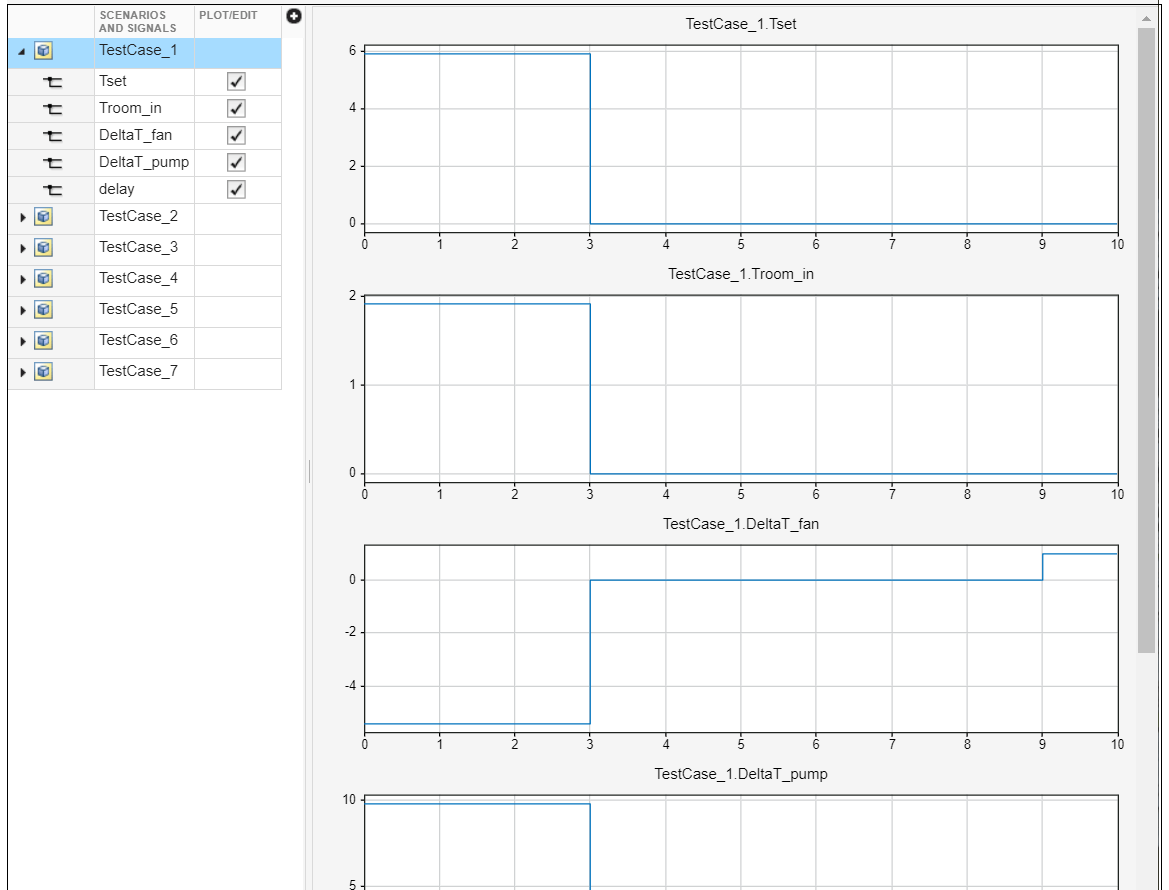
Для просмотра тестовых входов в редакторе сигналов разверните тестовый пример и выберите входы.
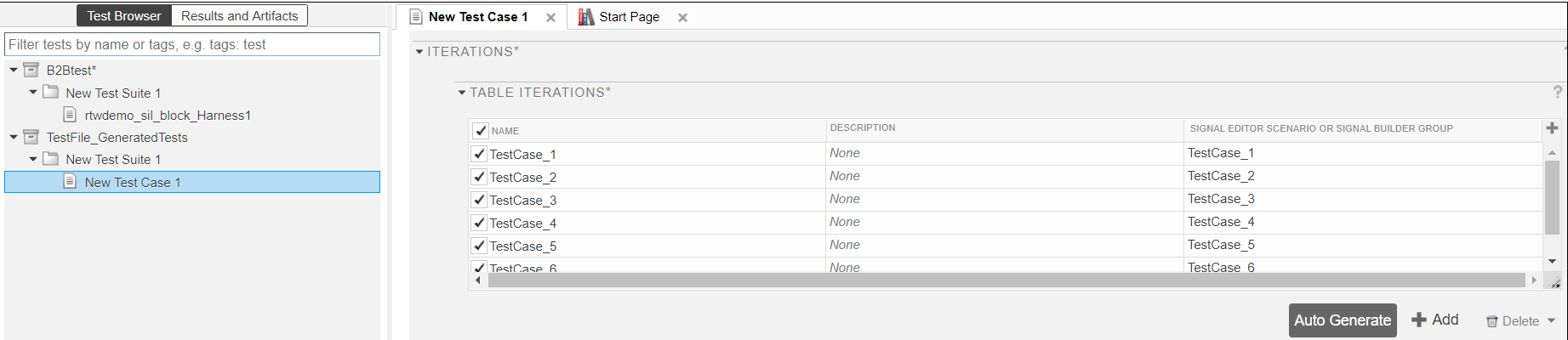
В диспетчере тестов новый тестовый пример отображает тестируемую систему и тестовый жгут, содержащий сгенерированные входные данные в источнике редактора сигналов. Разверните раздел Итерации (Iterations), чтобы увидеть итерации, соответствующие сценариям сигнала.