Можно настроить отчеты о спецификациях тестирования, создав новый тестовый случай или шаблон набора тестов или репортер. Шаблоны и репортер набора тестов используются как для наборов тестов, так и для файлов тестов.
Чтобы удалить содержимое или изменить форматирование или порядок разделов отчета, создайте новый шаблон. Чтобы добавить новое содержимое, создайте новый репортер и укажите новые отверстия для хранения этого содержимого.
Примечание
Для настройки отчета необходимо иметь лицензию Simulink ® Report Generator™.
Чтобы изменить форматирование или порядок разделов отчета о спецификации теста или удалить содержимое, используйте createTemplate способ TestCaseReporter или TestSuiteReporter. createTemplate применяется к одному типу вывода за раз (PDF, HTML или Word).
В этом примере создается новый шаблон отчета о тестовом случае для вывода PDF. Этот процесс аналогичен процессу создания шаблонов для других типов вывода и для создания шаблонов отчетов набора тестов.
Создание копии по умолчанию TestCaseReporter Шаблон PDF в текущей рабочей папке. Эта папка должна быть доступна для записи. В этом случае имя папки - myCustomTCTemplate.
sltest.testmanager.TestCaseReporter.createTemplate(...
   'myCustomTCTemplate','pdf');
pdf и zip (zip используется для вывода HTML), createTemplate создает архивированный файл. docx (Word) вывод создает .dotx файл шаблона.Чтобы получить доступ к отдельным файлам шаблонов, распакуйте файл шаблона PDF.
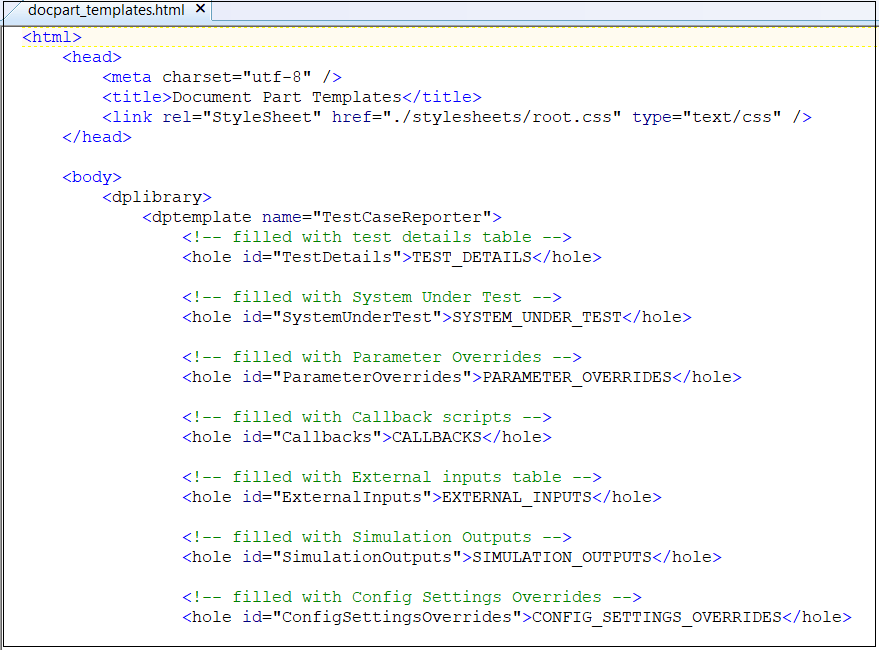
unzipTemplate('myCustomTCTemplate.pdftx');docpart_templates.html файл и /stylesheets/root.css файл в новом myCustomTCTemplate папка. В отчетах PDF и HTML используются файлы шаблонов HTML.Откройте и отредактируйте docpart_templates.html с помощью текстового редактора. В этом файле перечислены отверстия содержимого в том порядке, в котором оно отображается в отчете. В этом файле можно изменить порядок разделов отчета и удалить отверстия шаблона. Часть docpart_templates.html отображается файл.
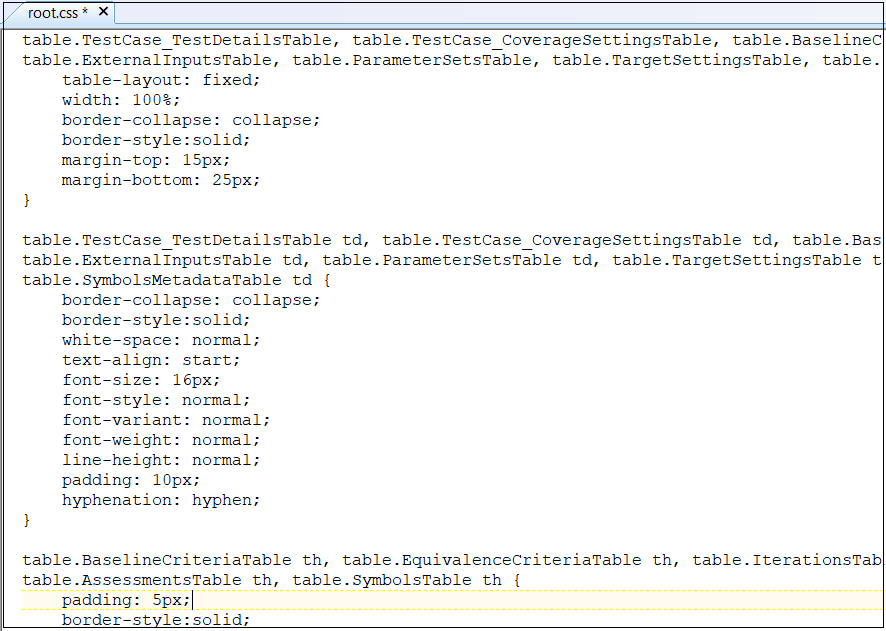
В stylesheets , откройте и отредактируйте root.css с помощью текстового редактора. В этом файле можно изменить границы таблицы, размер шрифта, цвет текста и другие стили. Например, чтобы задать размер шрифта 14 пикселов, используйте font-size: 14px;
Дополнительные сведения об изменении стилей отчетов см. в разделе Изменение стилей в шаблонах PDF (генератор отчетов MATLAB). Сведения о стилях Word или HTML см. в разделах Изменение стилей в шаблоне Microsoft Word (генератор отчетов MATLAB) или Изменение стилей в шаблонах HTML (генератор отчетов MATLAB) соответственно.
Заархивируйте файлы в папку myCustomTCTemplate.pdftx файл.
zipTemplate('myCustomTCTemplate.pdftx');Используйте пользовательский шаблон для отчета в формате PDF спецификации теста, используя любой из этих процессов.
Использовать sltestmgr чтобы открыть Диспетчер испытаний (Test Manager) и щелкните Отчет о тестовых спецификациях (Test Spec Report), чтобы открыть диалоговое окно Создать отчет о тестовых спецификациях (Create a Test Specification Report). Добавить myCustomTCTemplate.pdftx в поле Test Case Reporter.
Укажите myCustomTCTemplate.pdftx имя файла в TestCaseReporterTemplate имущества sltest.testmanager.TestSpecReport.
sltest.testmanager.TestSpecReport(test_cases,'testReport.pdf',...
   'Author','John Smith','Title','Autopilot Test Spec Report',...
   'LaunchReport',true,...
   'TestCaseReporterTemplate','MyCustomTCTemplate.pdftx')
Чтобы добавить новое содержимое в отчет или переопределить способ добавления содержимого, создайте подкласс sltest.testmanager.TestCaseReporter или sltest.testmanager.TestSuiteReporter класс. Затем добавьте свойства и методы для нового содержимого в файл определения класса. Добавьте отверстия, чтобы сохранить это содержимое в наборе тестов или шаблонах тестовых примеров.
В этом примере описывается создание нового репортера тестового случая. Этот же процесс используется для создания нового репортера набора тестов.
Для создания нового класса репортеров тестовых случаев используйте customizeReporter способ TestCaseCreate класс репортера. Эта команда создает новую папку класса в текущей рабочей папке. Этот новый репортер наследует от TestCaseReporter класс.
customTCRptr = ...
  sltest.testmanager.TestCaseReporter.customizeReporter...
('@myTCReporter'); @myTCReporter имеет папку myTCReporter.m файл определения класса и resources папка. resources содержит templates , которая содержит папки и файлы для типов вывода отчета:
pdf папка
default.pdftx - Архивированный файл шаблона PDF. Разархивировать этот файл с помощью unzipTemplate(Генератор отчетов MATLAB), а затем откройте файл шаблона с помощью текстового редактора. После редактирования используйте zipTemplate(Генератор отчетов MATLAB).
docx папка
default.dotx - Файл шаблона Word. Откройте этот файл шаблона, щелкнув правой кнопкой мыши и выбрав в контекстном меню команду «Открыть». Если щелкнуть имя файла, чтобы открыть его, вместо файла шаблона откроется файл Word, связанный с шаблоном. См. раздел Открытие файла шаблона (генератор отчетов MATLAB).
html папка
default.htmt - Однофайловый HTML-шаблон. Откройте этот файл с помощью текстового редактора.
default.htmtx - Zipped HTML-файл шаблона. Разархивировать этот файл с помощью unzipTemplate(Генератор отчетов MATLAB), а затем откройте файл шаблона с помощью текстового редактора. После редактирования используйте zipTemplate(Генератор отчетов MATLAB).
Сведения о шаблонах см. в разделе Шаблоны (генератор отчетов MATLAB).
В @myTCReporter откройте файл определения класса myTCReporter.m в текстовом редакторе.
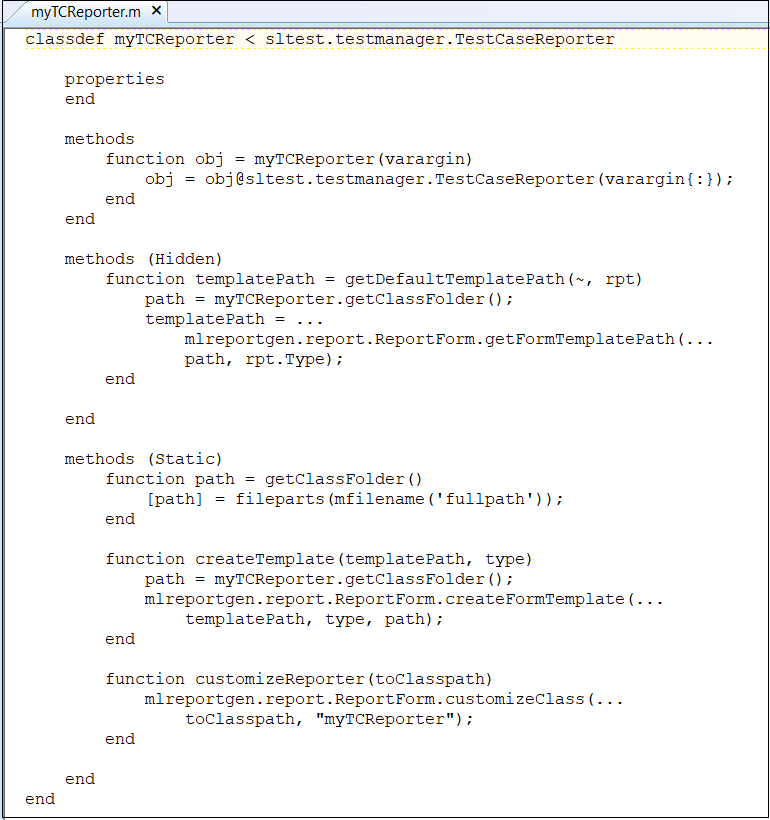
Чтобы добавить новое содержимое, добавьте property и определить get<property> в файле определения настраиваемого класса. Затем добавьте отверстие в шаблоны типов вывода.
Например, для нового раздела с именем «Ссылки» добавьте References и определить getReferences метод в myTCReporter.m файл определения класса.
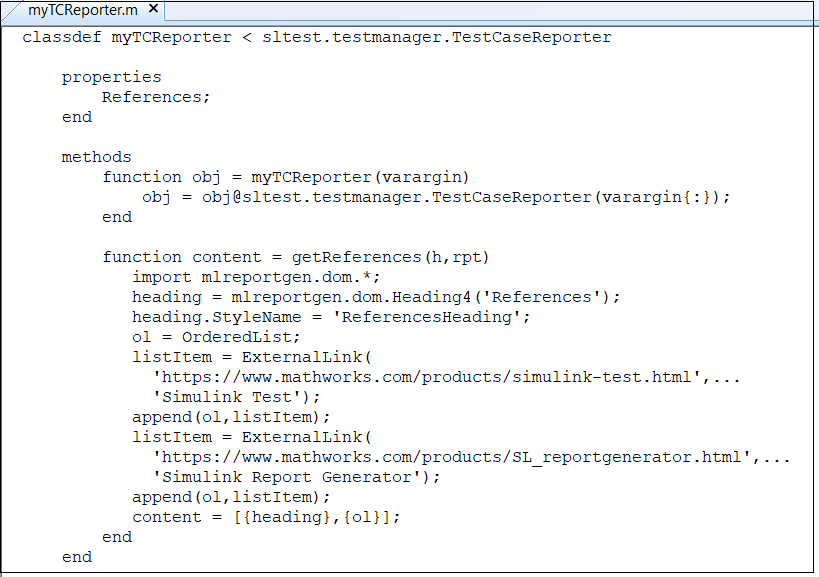
Затем добавьте <hole id="References">REFERENCES</hole> в файлы шаблонов в нужном месте, чтобы включить содержимое отверстия в созданный отчет для каждого типа вывода. См. разделы Добавление отверстий в шаблонах HTML и PDF (генератор отчетов MATLAB) и Добавление отверстий в шаблон Microsoft Word (генератор отчетов MATLAB)
Чтобы переопределить существующий метод, добавьте функцию в настраиваемый файл определения класса, который определяет get способ для отверстия.
Например, для TestDetails отверстие в TestCaseReporter, создайте метод с именем getTestDetails в настроенном TestCaseReporter файл определения класса. Добавление свойства или отверстия не требуется, поскольку они уже указаны в TestCaseReporter класс, от которого наследует настраиваемый репортер.
Чтобы создать отчет с помощью пользовательского репортера, используйте команды Simulink Report Generator (см. Определение нового репортера (MATLAB Report Generator)).
Эти примеры команд создают отчет PDF для тестового случая. Он использует myTCReporter репортер, который принимает массив тестовых случаев (test_cases) в качестве входного объекта. Затем добавьте объект reporter тестового случая в отчет и используйте rptview(Генератор отчетов MATLAB) для его отображения. Отчет сохраняется в myCustomTestSpecRpt.pdf файл.
myrpt = slreportgen.report.Report('myCustomTestSpecRpt.pdf');
testcaseRptr = myTCReporter('Object',test_cases);

add(myrpt,testcaseRptr);
close(myrpt);
rptview(myrpt);
