Отчеты о тестовых спецификациях представляют собой отчеты о тестовых настройках и параметрах, используемых для тестовых примеров, наборов тестов или тестовых файлов. Обычно для этих отчетов используется сбор информации для анализа проекта процедуры испытаний и архивирования информации о испытаниях. Отчет можно создать до или после выполнения теста. В дополнение к использованию менеджера тестирования для создания отчета можно создать отчет программным способом. См. раздел sltest.testmanager.TestSpecReport справочная страница для примеров.
Для отчета о спецификации теста все выбранные элементы должны быть одного типа: тестовые файлы, наборы тестов или тестовые примеры. При выборе комбинации тестовых файлов, наборов и вариантов кнопка «Отчет о тестовых спецификациях» и контекстное меню «Создать отчет» становятся недоступными. При выборе тестового файла отчет включает все его тестовые наборы и тестовые примеры. При выборе набора тестов отчет включает все его тестовые примеры.
В этом примере используется существующий тестовый файл (AutopilotTestFile.mldatx), который был создан для RollAutopilotMdlRef.slx модель и ее RollReference_Requirement1_3 испытательный жгут.
Установите текущую рабочую папку в качестве папки для записи.
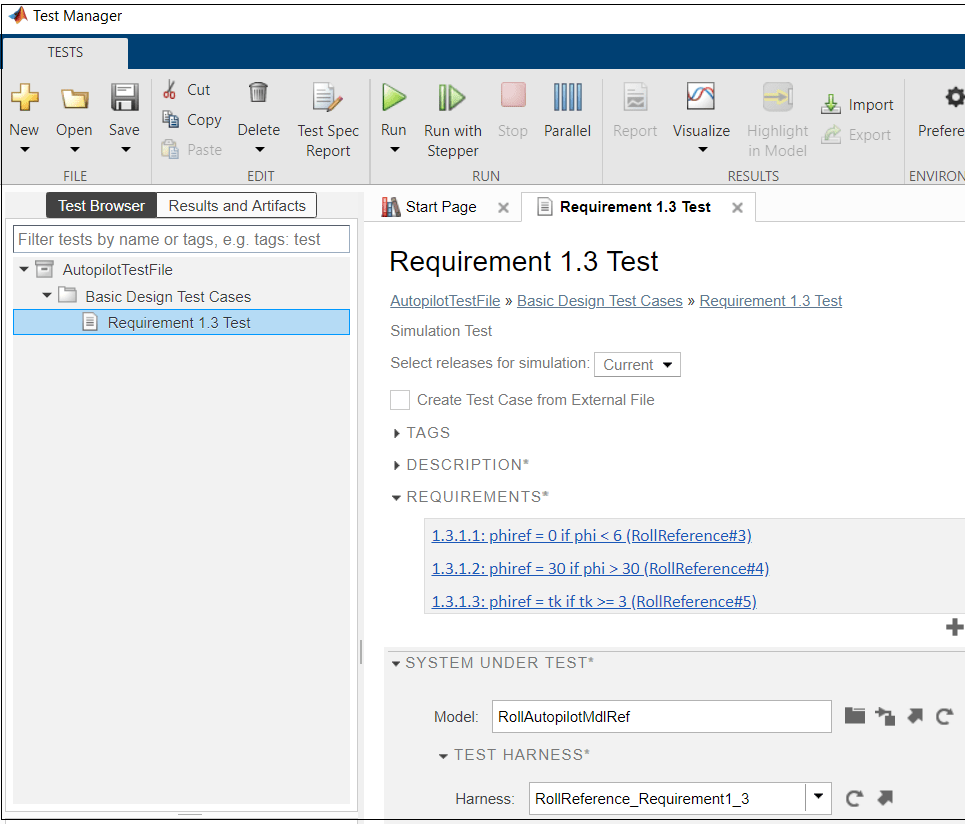
Для открытия диспетчера испытаний введите sltestmgr в командной строке MATLAB ®.
Щелкните Открыть (Open).
В диалоговом окне «Открыть файл» откройте matlab/examples/simulink/main папку и выберите AutopilotTestFile.mldatx.
Выделите Requirement 1.3 Test и щелкните Отчет о тестовых спецификациях (Test Spec Report).
В диалоговом окне Create a Test Specification Report укажите название как RollAutopilot Model Test Specification Report и Автора как John Smith.
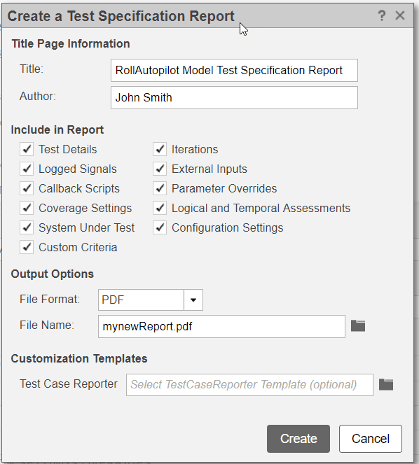
Оставьте все разделы отчета, выбранные по умолчанию, в разделе Включить в отчет.
Отпуск PDF в качестве формата вывода по умолчанию.
Укажите имя файла для сохраненного отчета как mynewReport.pdf в доступной для записи папке. Если текущая рабочая папка недоступна для записи, используйте полный путь к папке, доступной для записи.
Оставьте поле Test Case Reporter пустым, поскольку в этом отчете используется шаблон тестового случая по умолчанию.
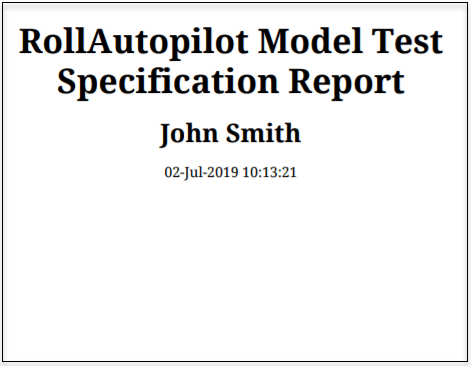
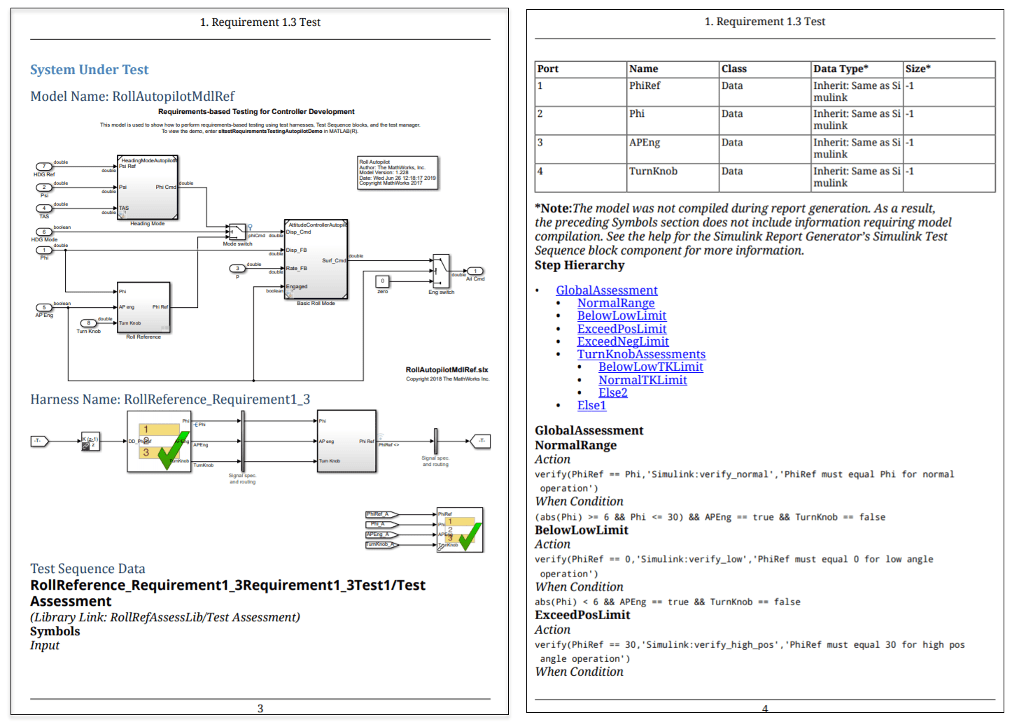
Щелкните Создать, чтобы создать отчет и открыть его автоматически. На этих изображениях из отчета отображаются титульная страница, изображения модели и электрического жгута, а также входные данные тестов и оценочная информация.
sltest.testmanager.TestSpecReport
