Приложение SIL/PIL Manager в Embedded Coder ® можно использовать для экспорта тестовых примеров в Test Manager. При использовании приложения для экспорта тестов «программное обеспечение в цикле» (SIL) или «процессор в цикле» (PIL) нет необходимости писать сложные тестовые сценарии для тестирования .
Примечание
Для использования этой функции необходимы как Simulink ® Test™, так и Embedded Coder.
Использование команды «Экспорт в диспетчер тестов» в приложении SIL/PIL Manager в режиме автоматической проверки позволяет экспортировать тестовый пример с двумя моделями, каждая из которых находится в другом режиме моделирования. Для тестирования с обратной связью обычно используются обычный режим и режим SIL или обычный режим и режим PIL. При экспорте из приложения Диспетчер тестов открывается с новым тестом эквивалентности на панели Обозреватель тестов. При экспорте в новый тестовый файл откроется обозреватель тестов с новым тестовым файлом и новым набором тестов для тестового случая. Тестовый пример включает панель для каждого моделирования (SIMULATION 1 и SIMULATION 2). Сведения об использовании приложения для экспорта тестового случая см. в документах SIL/PIL Manager (встроенный кодер) и SIL/PIL Manager Verification Workflow (встроенный кодер).
Тестируемая система в приложении SIL/PIL Manager определяет настройки для моделирования тестового случая в диспетчере тестов. Эти настройки для каждого типа тестируемой системы описаны для экспорта тестового случая, который включает моделирование режима SIL. Для теста, включающего моделирование режима PIL, настройки одинаковы для каждого типа тестируемой системы.
Если тестируемой системой является Top model, экспортированный тестовый пример проверяет всю модель. Поле «Тестовый жгут» в Диспетчере тестов пусто.
Перед экспортом тестового случая эти настройки находятся в приложении SIL/PIL Manager.
| Тестируемая система | Top model |
| Режим моделирования | Normal |
| Режим SIL/PIL | Software-in-the-Loop (SIL) |
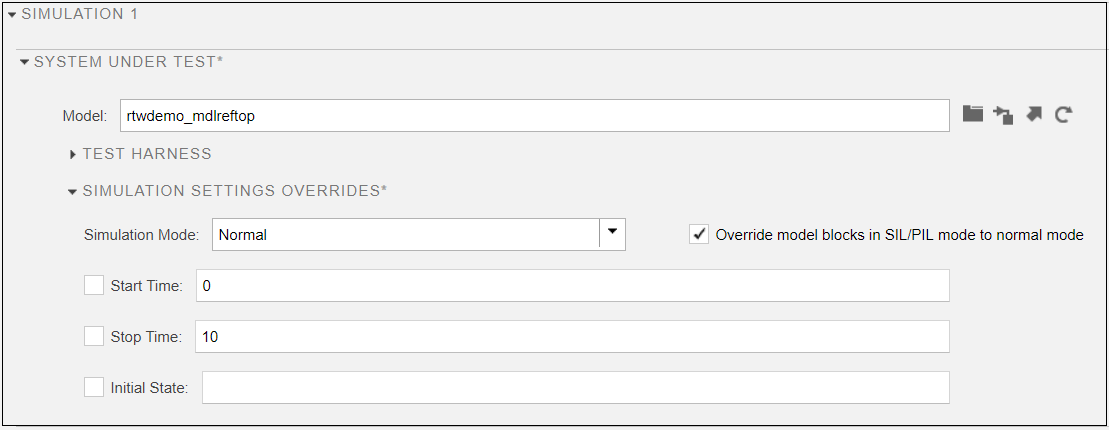
После экспорта тестового случая эти настройки находятся в диспетчере тестов для SIMULATION 1.
| Собственность | Настройка | Расположение в диспетчере тестирования |
|---|---|---|
| Модель | Top model | МОДЕЛИРОВАНИЕ 1 > ИСПЫТЫВАЕМАЯ СИСТЕМА |
| Режим моделирования | Normal | МОДЕЛИРОВАНИЕ 1 > ИСПЫТЫВАЕМАЯ СИСТЕМА > ПЕРЕОПРЕДЕЛЕНИЯ ПАРАМЕТРОВ МОДЕЛИРОВАНИЯ |
| Переопределение блоков модели в SIL/PIL в нормальный режим | Отобранный Для выполнения моделирования в обычном режиме блоки модели, установленные в режим SIL/PIL, переопределяются. | МОДЕЛИРОВАНИЕ 1 > ИСПЫТЫВАЕМАЯ СИСТЕМА > ПЕРЕОПРЕДЕЛЕНИЯ ПАРАМЕТРОВ МОДЕЛИРОВАНИЯ |
После экспорта тестового случая эти настройки находятся в диспетчере тестов для SIMULATION 2.
| Собственность | Настройка | Расположение в диспетчере тестирования |
|---|---|---|
| Модель | Top model | МОДЕЛИРОВАНИЕ 2 > ИСПЫТЫВАЕМАЯ СИСТЕМА |
| Режим моделирования | Software-in-the-Loop (SIL) | МОДЕЛИРОВАНИЕ 2 > ИСПЫТЫВАЕМАЯ СИСТЕМА > ПЕРЕОПРЕДЕЛЕНИЯ ПАРАМЕТРОВ МОДЕЛИРОВАНИЯ |
| Переопределение блоков модели в SIL/PIL в нормальный режим | Не выбрано Блоки модели, установленные в режим SIL или PIL, работают в режиме SIL или PIL соответственно. | МОДЕЛИРОВАНИЕ 2 > ИСПЫТЫВАЕМАЯ СИСТЕМА > ПЕРЕОПРЕДЕЛЕНИЯ ПАРАМЕТРОВ МОДЕЛИРОВАНИЯ |
Когда тестируемая система Model blocks in SIL/PIL mode, экспортируемый тестовый случай является ссылочным блоком модели в режиме моделирования SIL или PIL. Поле «Тестовый жгут» в Диспетчере тестов пусто.
Перед экспортом тестового случая эти настройки находятся в приложении SIL/PIL Manager.
| Тестируемая система | Model blocks in SIL/PIL mode |
| Режим модели верхнего уровня | Normal |
После экспорта тестового случая эти настройки находятся в диспетчере тестов для SIMULATION 1.
| Собственность | Настройка | Расположение в диспетчере тестирования |
|---|---|---|
| Модель | Top model | МОДЕЛИРОВАНИЕ 1 > ИСПЫТЫВАЕМАЯ СИСТЕМА |
| Режим моделирования | Normal | МОДЕЛИРОВАНИЕ 1 > ИСПЫТЫВАЕМАЯ СИСТЕМА > ПЕРЕОПРЕДЕЛЕНИЯ ПАРАМЕТРОВ МОДЕЛИРОВАНИЯ |
| Переопределение блоков модели в SIL/PIL в нормальный режим | Отобранный Для выполнения моделирования в обычном режиме блоки модели, установленные в режим SIL/PIL, переопределяются. | МОДЕЛИРОВАНИЕ 1 > ИСПЫТЫВАЕМАЯ СИСТЕМА > ПЕРЕОПРЕДЕЛЕНИЯ ПАРАМЕТРОВ МОДЕЛИРОВАНИЯ |
После экспорта тестового случая эти настройки находятся в диспетчере тестов для SIMULATION 2.
| Собственность | Настройка | Расположение в диспетчере тестирования |
|---|---|---|
| Модель | Top model | МОДЕЛИРОВАНИЕ 2 > ИСПЫТЫВАЕМАЯ СИСТЕМА |
| Режим моделирования |
Тестируемая система работает в режиме SIL или PIL, как установлено в приложении SIL/PIL Manager. Другие блоки работают в обычном режиме. | МОДЕЛИРОВАНИЕ 2 > ИСПЫТЫВАЕМАЯ СИСТЕМА > ПЕРЕОПРЕДЕЛЕНИЯ ПАРАМЕТРОВ МОДЕЛИРОВАНИЯ |
| Переопределение блоков модели в SIL/PIL в нормальный режим | Не выбрано Блоки модели, установленные в режим SIL или PIL, работают в режиме SIL или PIL соответственно. | МОДЕЛИРОВАНИЕ 2 > ИСПЫТЫВАЕМАЯ СИСТЕМА > ПЕРЕОПРЕДЕЛЕНИЯ ПАРАМЕТРОВ МОДЕЛИРОВАНИЯ |
Если тестируемая система является ссылочным блоком модели или библиотечной подсистемой многократного использования в тестовом кабельном жгуте, экспортируемый тестовый пример - это блок или подсистема в режиме моделирования SIL или PIL. Используйте приложение SIL/PIL Manager в тестовом жгуте.
Перед экспортом тестового случая эти настройки находятся в приложении SIL/PIL Manager.
| Тестируемая система | Имя блока модели или повторно используемой библиотечной подсистемы в тестовом кабельном жгуте. Это поле недоступно для редактирования, так как невозможно перевести весь электрический жгут в режим SIL/PIL. |
| Режим моделирования | Normal |
| Режим SIL/PIL | Software-in-the-Loop (SIL) |
После экспорта тестового случая эти настройки находятся в диспетчере тестов для SIMULATION 1.
| Собственность | Настройка | Расположение в диспетчере тестирования |
|---|---|---|
| Модель | Имя блока модели | МОДЕЛИРОВАНИЕ 1 > ИСПЫТЫВАЕМАЯ СИСТЕМА |
| Ремень безопасности | Имя электрического жгута | МОДЕЛИРОВАНИЕ 1 > ИСПЫТЫВАЕМАЯ СИСТЕМА > ИСПЫТАТЕЛЬНЫЙ ЖГУТ |
| Режим моделирования | Normal | МОДЕЛИРОВАНИЕ 1 > ИСПЫТЫВАЕМАЯ СИСТЕМА > ПЕРЕОПРЕДЕЛЕНИЯ ПАРАМЕТРОВ МОДЕЛИРОВАНИЯ |
| Переопределение блоков модели в SIL/PIL в нормальный режим | Отобранный Для выполнения моделирования в обычном режиме блоки модели, установленные в режим SIL/PIL, переопределяются. | МОДЕЛИРОВАНИЕ 1 > ИСПЫТЫВАЕМАЯ СИСТЕМА > ПЕРЕОПРЕДЕЛЕНИЯ ПАРАМЕТРОВ МОДЕЛИРОВАНИЯ |
После экспорта тестового случая эти настройки находятся в диспетчере тестов для SIMULATION 2.
| Собственность | Настройка | Расположение в диспетчере тестирования |
|---|---|---|
| Модель | Имя блока модели | МОДЕЛИРОВАНИЕ 2 > ИСПЫТЫВАЕМАЯ СИСТЕМА |
| Ремень безопасности | Имя электрического жгута | МОДЕЛИРОВАНИЕ 2 > ИСПЫТЫВАЕМАЯ СИСТЕМА > ИСПЫТАТЕЛЬНЫЙ ЖГУТ |
| Режим моделирования | Software-in-the-Loop (SIL) | МОДЕЛИРОВАНИЕ 2 > ИСПЫТЫВАЕМАЯ СИСТЕМА > ПЕРЕОПРЕДЕЛЕНИЯ ПАРАМЕТРОВ МОДЕЛИРОВАНИЯ |
| Переопределение блоков модели в SIL/PIL в нормальный режим | Не выбрано Блоки модели, установленные в режим SIL или PIL, работают в режиме SIL или PIL соответственно. | МОДЕЛИРОВАНИЕ 2 > ИСПЫТЫВАЕМАЯ СИСТЕМА > ПЕРЕОПРЕДЕЛЕНИЯ ПАРАМЕТРОВ МОДЕЛИРОВАНИЯ |
В этом примере показано, как выполнить параллельное тестирование с тестом, экспортированным из приложения SIL/PIL Manager Embedded Coder. В тестовом примере сравнивается модель, смоделированная в обычном режиме и в режиме программного обеспечения в цикле (SIL).
Откройте окно rtwdemo_mdlreftop модель.
open_system('rtwdemo_mdlreftop')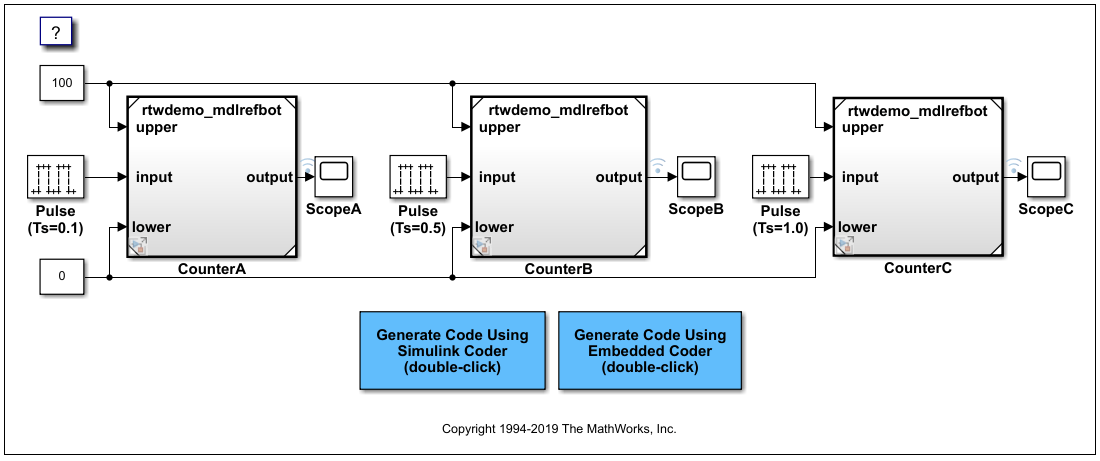
Примечание
Шаги 2-4 относятся конкретно к этому rtwdemo_mdlreftop модель. Эти шаги могут не потребоваться для других моделей.
Для этой модели щелкните Таблица сигналов (Signal Table) на вкладке Моделирование (Simulation). Выберите команду Test Point and Log data для сигналов CounterA, CounterB и CounterC.
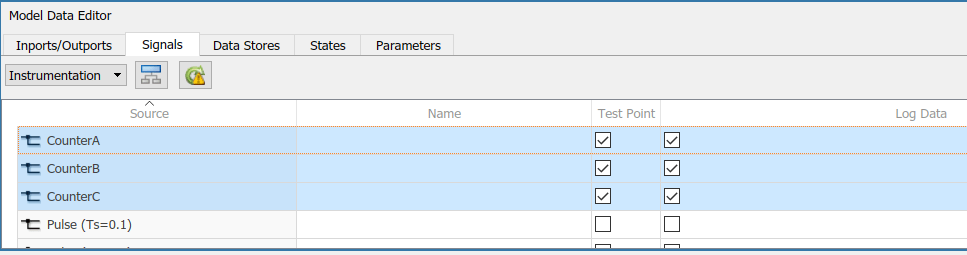
Щелкните модель правой кнопкой мыши и выберите Параметры конфигурации модели (Model Configuration Parameters). В диалоговом окне «Параметры конфигурации»
В окне «Импорт/экспорт данных» задайте для параметра «Формат» значение Dataset.
В разделе Создание кода > Интерфейс выберите сигналы в разделе Генерация C API.
Нажмите кнопку ОК.
Щелкните правой кнопкой мыши блоки модели и выберите «Открыть как верхнюю модель». В диалоговом окне «Параметры конфигурации» задайте те же элементы, что и в шаге 3.
Разверните вкладку Приложения в окне модели и щелкните SIL/PIL Manager в разделе Проверка кода (Code Verification), Проверка (Validation) и Тест (Test).
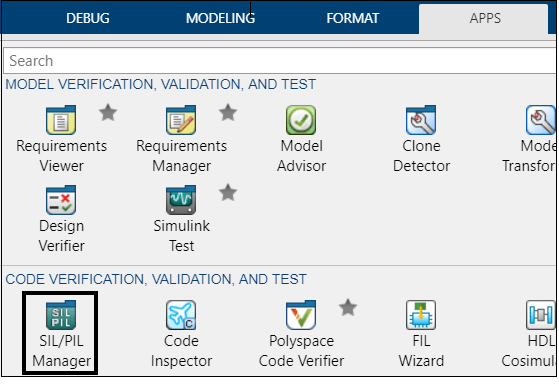
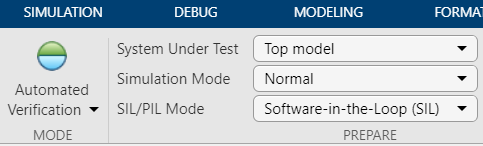
На панели инструментов SIL/PIL Manager, если они еще не выбраны, выберите
Автоматизированная проверка
Тестируемая система - Top Model
Режим моделирования - Normal
Режим SIL/PIL - Software-in-the-Loop (SIL)
Чтобы экспортировать тестовый пример, раскройте узел Compare Runs и нажмите кнопку Export to Test Manager.
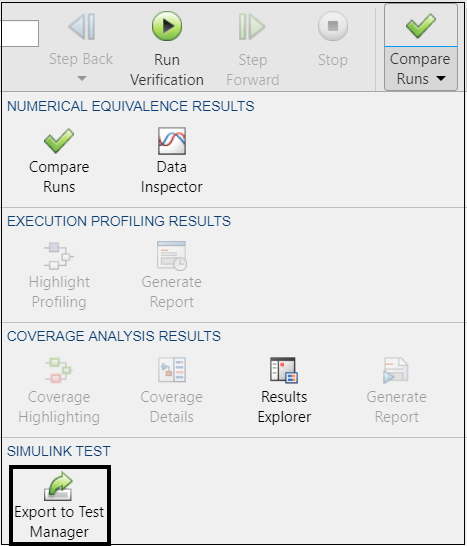
В диалоговом окне Экспорт примеров испытаний SIL/PIL (Export SIL/PIL Test Cases) используйте значения по умолчанию и нажмите кнопку OK. Откроется Диспетчер тестов (Test Manager).
В диспетчере тестов для просмотра импортированного тестового случая и параметров разверните rtwdemo_mdlreftop_TestFile и SIL/PIL Test Suite в обозревателе тестов.
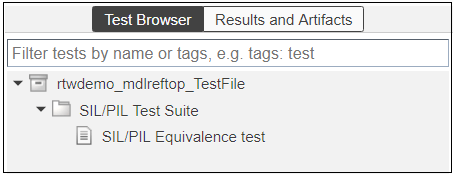
Выберите SIL/PIL Equivalence тестовый случай. Для просмотра настроек режимов моделирования разверните разделы МОДЕЛИРОВАНИЕ 1 и МОДЕЛИРОВАНИЕ 2. Расширенный раздел SIMULATION 1
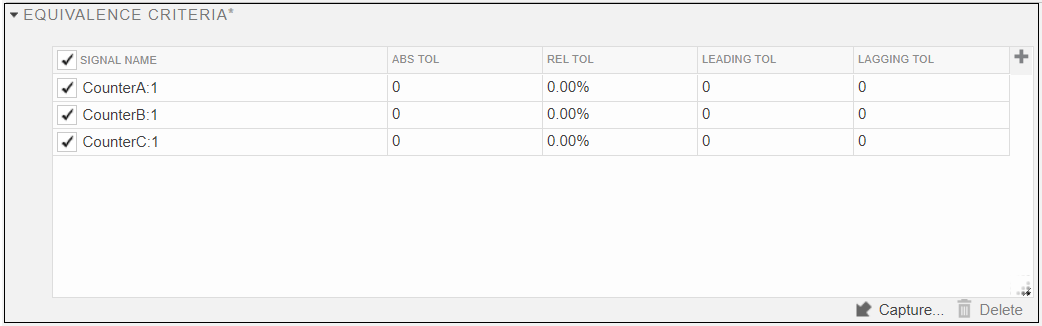
Откройте раздел Критерии эквивалентности и щелкните Захват. Модель моделируется, и в разделе перечисляются сигналы для сравнения в тестовом случае.
Нажмите кнопку Выполнить, чтобы запустить тестовый случай.
В диспетчере тестов на панели «Результаты и артефакты» отображаются результаты прохождения/неуспешного завершения. Отчет о создании кода открывается в отдельном окне.
Выберите один или несколько сигналов для построения графика результатов.
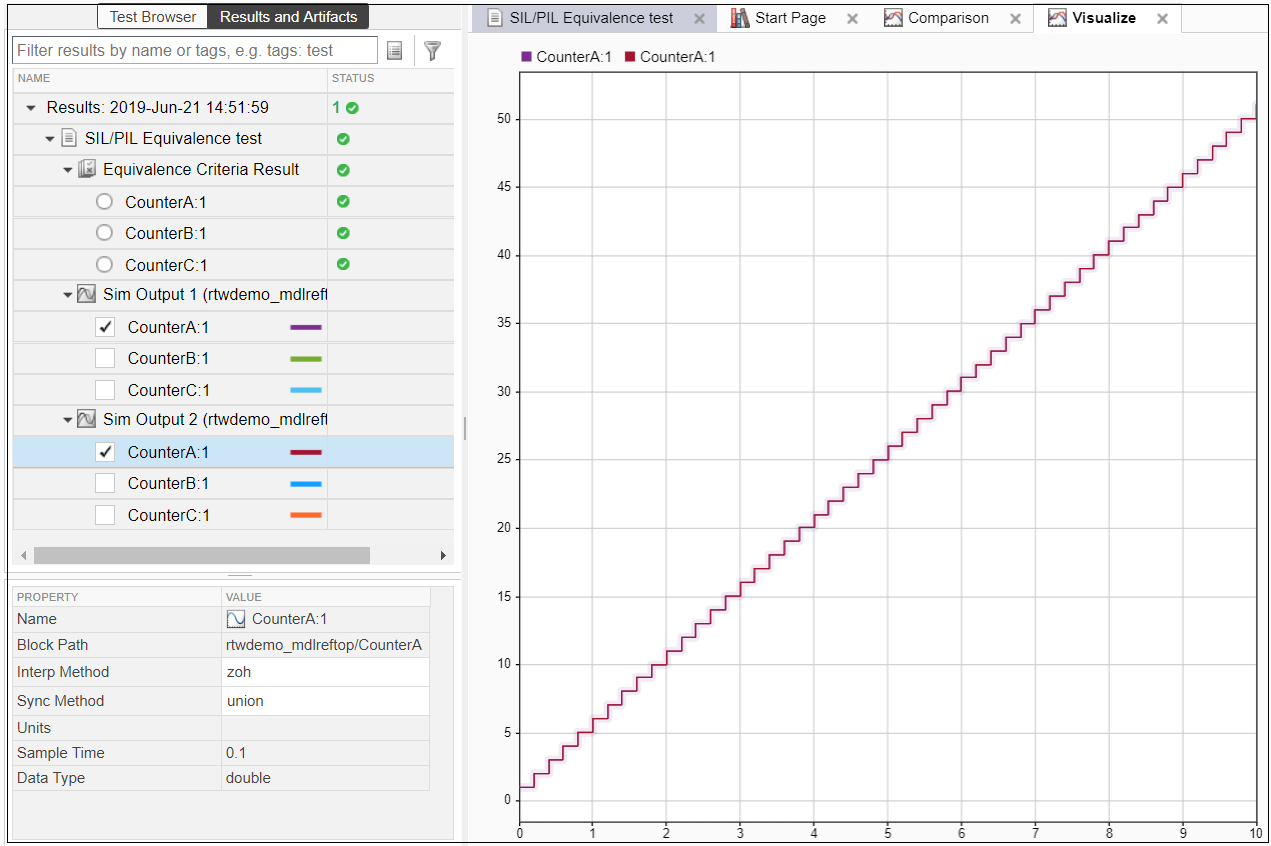
График показывает, что выходные данные двух моделей одинаковы.
