Редактор тестовых последовательностей позволяет определять и изменять тестовые последовательности для блоков тестовой последовательности и оценки тестирования. Чтобы открыть редактор тестовой последовательности, дважды щелкните блок тестовой последовательности или тестовой оценки.
Тестовая последовательность состоит из шагов тестирования, расположенных в иерархии. Этапы тестирования могут содержать переходы, определяющие ход выполнения теста в ответ на моделирование. Этапы тестирования также могут иметь When декомпозиция, использующая логику, аналогичную if-elseif-else заявление. По умолчанию:
Новые блоки тестовой последовательности содержат два стандартных шага тестирования перехода.
Новые блоки оценки тестирования содержат When этап тестирования разложения с двумя подэтапами.
Дополнительные сведения см. в разделе Типы переходов.
Для определения тестовой последовательности:
Добавьте шаги тестирования, как описано в разделе Управление шагами тестирования.
В ячейке Step определите результаты и оценки.
Чтобы добавить переход от шага теста, выполните следующие действия.
Укажите ячейку Переход (Transition) и щелкните Добавить переход (Add transition).
В ячейке «Переход» определите условия выхода из шага.
В ячейке Next Step выберите следующий тестовый шаг из раскрывающегося списка.
Определение шага с помощью When разложение:
Щелкните правой кнопкой мыши шаг теста и выберите «При разложении». На шаге отображается значок.
Добавьте подшаги, как описано в разделе Управление шагами тестирования.
В ячейке Step каждого подэтапа введите when оператор, за которым следует условие. Не добавляйте условие к последнему подэтапу.
Чтобы определить несколько тестовых последовательностей в одном блоке тестовой последовательности, используйте сценарии. На левой панели редактора тестовых последовательностей щелкните Сценарии, затем выберите Использовать сценарии. Существующие шаги тестирования и переходы перемещаются на вкладку сценария с именем Scenario_1. Добавьте дополнительные сценарии для определения дополнительных тестовых последовательностей. Дополнительные сведения о сценариях тестовой последовательности см. в разделе Использование сценариев тестовой последовательности в редакторе тестовой последовательности и диспетчере тестов.
В редакторе тестовых последовательностей можно добавлять и удалять тестовые шаги в тестовой последовательности. Можно также переупорядочить шаги тестирования и изменить их положение в иерархии.
Чтобы добавить тестовый шаг, щелкните правой кнопкой мыши существующий шаг и выберите Добавить шаг перед или Добавить шаг после.
Чтобы добавить тестовый шаг на более низком уровне иерархии, щелкните правой кнопкой мыши родительский шаг и выберите Добавить подшаблон.
Чтобы удалить тестовый шаг, щелкните его правой кнопкой мыши и выберите Удалить шаг. Если тестовая последовательность содержит только один тестовый шаг, удалить ее невозможно. Его содержимое можно удалить, выбрав команду Стереть содержимое последнего шага.
Чтобы скопировать тестовый шаг, щелкните правой кнопкой мыши область слева от имени шага и выберите Копировать шаг. Либо выберите тестовый шаг и используйте сочетание клавиш Ctrl + C.
Чтобы вырезать тестовый шаг, щелкните правой кнопкой мыши область слева от имени шага и выберите Вырезать шаг (Cut step). Либо выберите тестовый шаг и используйте сочетание клавиш Ctrl + X.
Чтобы вставить тестовый шаг, щелкните правой кнопкой мыши область слева от имени шага и выберите Вставить шаг, затем:
Вставить перед шагом
Вставить после шага
Вставить подэтап
Либо выберите тестовый шаг и используйте сочетание клавиш Ctrl + V.
Чтобы изменить порядок шагов теста в тестовой последовательности:
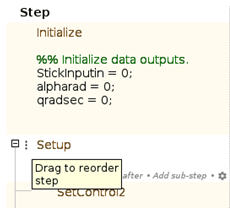
Укажите на тестовый шаг. Значок отображается слева от имени шага.
Щелкните и перетащите значок, чтобы изменить порядок шага тестирования.
Шаги тестирования можно переупорядочить в пределах одного уровня иерархии. При перемещении шага тестирования подэтапы перемещаются вместе с шагом тестирования.
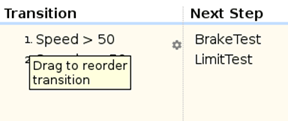
Чтобы переупорядочить переходы шагов в пределах одного и того же шага теста, щелкните и перетащите номер перехода, чтобы переупорядочить переход. Соответствующий следующий шаг перемещается вместе с переходом.
Чтобы переместить тестовый шаг на более низкий уровень в иерархии, щелкните его правой кнопкой мыши и выберите Шаг отступа (Indent step). Отступить можно только в том случае, если предыдущий шаг находится на том же уровне иерархии. Невозможно выполнить отступление первого шага тестирования в последовательности или первого шага в группе иерархии.
Чтобы переместить тестовый шаг на более высокий уровень в иерархии, щелкните его правой кнопкой мыши и выберите Шаг на выходе (Outdent step). Последний шаг в группе иерархии можно переместить только на более высокий уровень иерархии.
На боковой панели «Символы» редактора тестовых последовательностей можно добавлять, редактировать или удалять символы в блоке «Тестовые последовательности». Доступ к этим символам можно получить из шагов тестирования на любом уровне иерархии. Чтобы отобразить или скрыть боковую панель символов, нажмите кнопку «Sidebar » на панели инструментов редактора тестовых последовательностей.
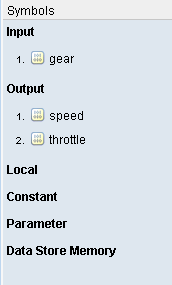
Чтобы добавить символ данных, укажите на узел тип символа и нажмите кнопку добавления символа. Доступные опции и дополнительные шаги настройки зависят от типа символа.
| Тип символа | Описание | Процедура добавления обозначения |
|---|---|---|
| Вход | Опции для входных записей включают в себя:
|
|
| Продукция | Опции для выходных записей включают в себя:
|
|
| Местный | Локальные записи данных доступны только внутри блока тестовой последовательности, в котором они определены. |
|
| Постоянный | Константы являются записями данных только для чтения, доступными только внутри блока тестовой последовательности, в котором они определены. |
|
| Параметр | Параметры доступны внутри и снаружи блока тестовой последовательности. |
|
| Память хранилища данных | Записи памяти хранилища данных доступны внутри и снаружи блока тестовой последовательности. |
|
Чтобы отредактировать символ данных, укажите его имя и нажмите кнопку «Редактировать ».
».
Чтобы удалить символ данных, укажите имя символа и нажмите кнопку «Удалить ».
».
Текст можно найти и заменить в действиях, переходах и описаниях тестовой последовательности с помощью инструмента «Найти и заменить» в редакторе тестовой последовательности.
Чтобы открыть инструмент «Найти и заменить», щелкните значок на панели инструментов.
В поле Поиск введите текст, который требуется найти.
В поле Заменить на введите обновленный текст.
Чтобы найти текст, нажмите кнопку «Найти далее» или «Найти предыдущий».
Чтобы заменить старый текст обновленным, нажмите кнопку «Заменить».
При выполнении поиска инструмент «Найти и заменить» выполняет поиск описаний только в том случае, если столбец описания открыт.
Редактор тестовых последовательностей автоматически изменяет синтаксис для:
Повторяющиеся имена шагов тестирования. Например, если step_1 существует, и вы изменяете имя другого шага на step_1, имя шага, которое вы изменяете, автоматически изменяется на step_2.
Операции приращения и уменьшения, такие как a++ и a--. Например, a++ изменено на a=a+1.
Операции назначения, такие как a+=expr, a–=expr, a*=expr, и a/=expr. Например, a+=b изменено на a=a+b.
Операции по оценке, такие как a!=expr и !a. Например, a!=b изменено на a~=b.
Явные слепки для назначений литеральных констант. Например, если y определяется как тип single, то y=1 изменено на y=single(1).
Оценка испытаний | Последовательность испытаний



