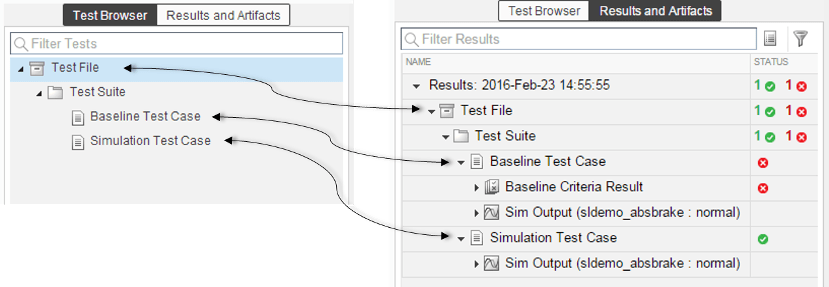
После завершения выполнения тестового случая в диспетчере тестов результат тестового случая становится доступным на панели «Результаты и артефакты». Результаты тестирования организованы в той же иерархии, что и тестовый файл, набор тестов и тестовые примеры, которые были запущены с панели «Обозреватель тестов». Кроме того, на панели «Результаты и артефакты» отображаются результаты критериев и результаты моделирования, если они применимы к тестовому случаю.
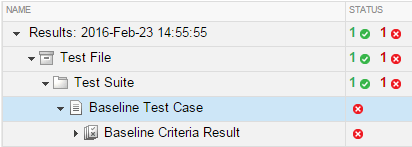
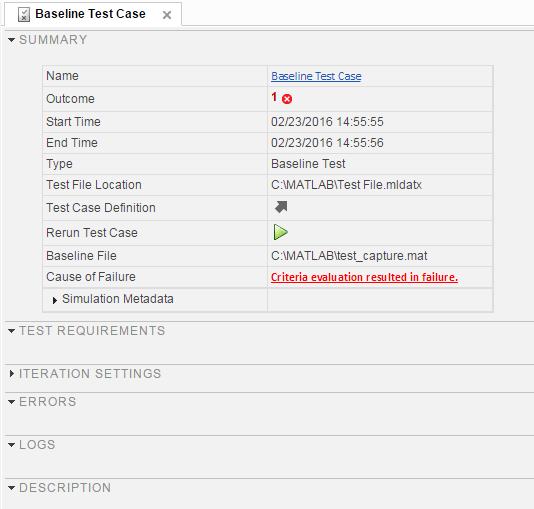
На вкладке «Результаты теста» представлены сводные данные и другая информация об отдельных результатах теста. Чтобы открыть вкладку результатов теста:
Выберите панель Результаты и артефакты.

Дважды щелкните по результату теста.
Откроется вкладка, содержащая информацию о результатах теста.
Можно просматривать данные сигнала из выходных данных моделирования или сравнения данных сигнала, используемых в критериях базовой линии или эквивалентности.
Для просмотра выходных данных моделирования из тестового случая:
Выберите панель Результаты и артефакты.
Разверните раздел Sim Output результата теста.
Установите флажок для сигналов, которые требуется выводить на печать.
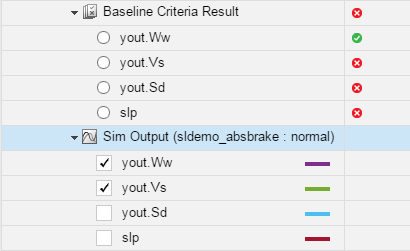
Появится вкладка Визуализация (Visualize), на которой отображаются сигналы.
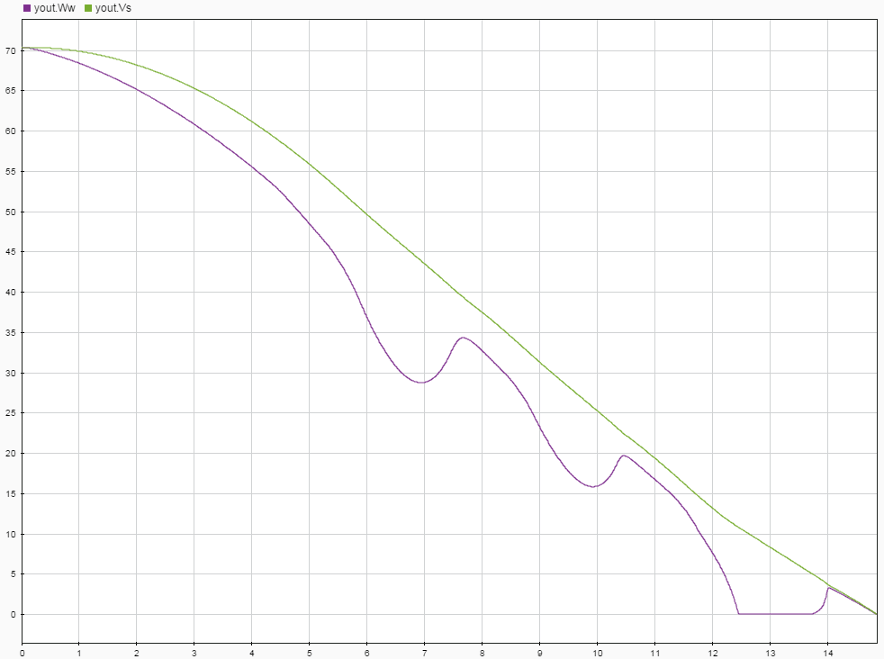
Для просмотра сравнений эквивалентности или базовых критериев:
Выберите панель Результаты и артефакты.
Разверните раздел Результат базовых критериев или Результат критериев эквивалентности результата теста.
Выберите кнопку опции сравнения сигналов, которые требуется вывести на печать.
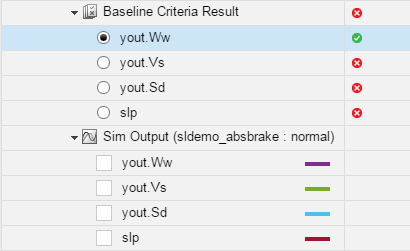
Появится вкладка Сравнение (Comparison), на которой отображается сравнение сигналов.
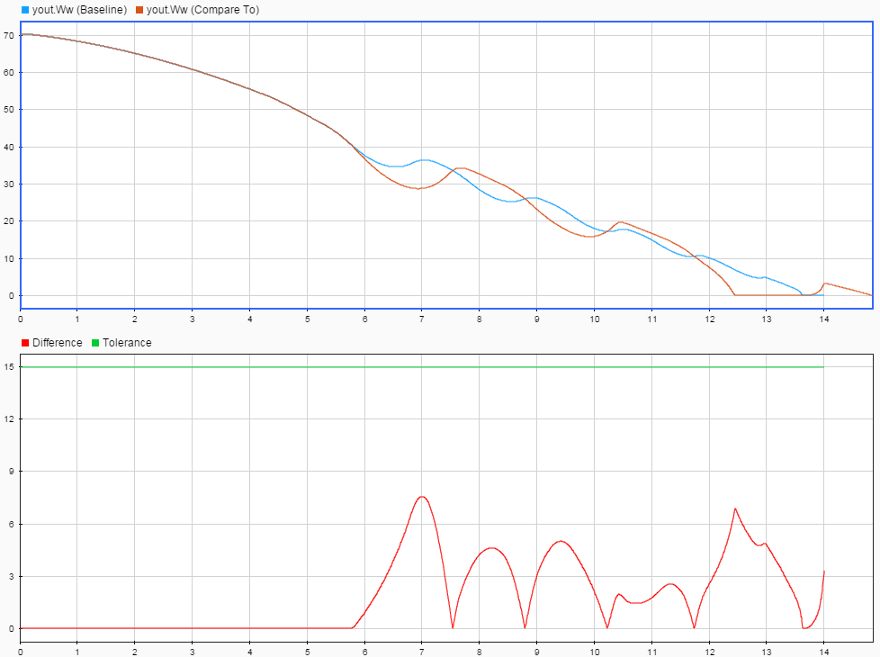
Пример создания тестового случая и просмотра результатов см. в разделе Сравнение выходных данных модели с данными опорной структуры.
Примечание
При многократном выполнении теста новые сигналы по умолчанию добавляются на график из предыдущих тестовых запусков. Чтобы заменить графики только новыми результатами, щелкните правой кнопкой мыши «Sim Output» и выберите «Plot Signals» > «Overwrite».
