Пользовательский код, написанный на языке C или C++, можно интегрировать с диаграммами Stateflow ® в моделях Simulink ®. Совместное использование данных и функций пользовательского кода и диаграммы Stateflow позволяет расширить возможности Stateflow и использовать программное обеспечение для использования преимуществ существующего кода. Дополнительные сведения см. в разделе Повторное использование пользовательского кода в диаграммах Stateflow.
Чтобы интегрировать пользовательский код C, который применяется ко всем диаграммам для моделирования, выполните следующие задачи.
Укажите параметры пользовательского кода в цели моделирования для главной модели:
Откройте диалоговое окно Параметры конфигурации модели (Model Configuration Parameters).
В диалоговом окне Параметры конфигурации модели (Model Configuration Parameters) выберите панель Цель моделирования (Simulation Target).
Появятся параметры пользовательского кода.
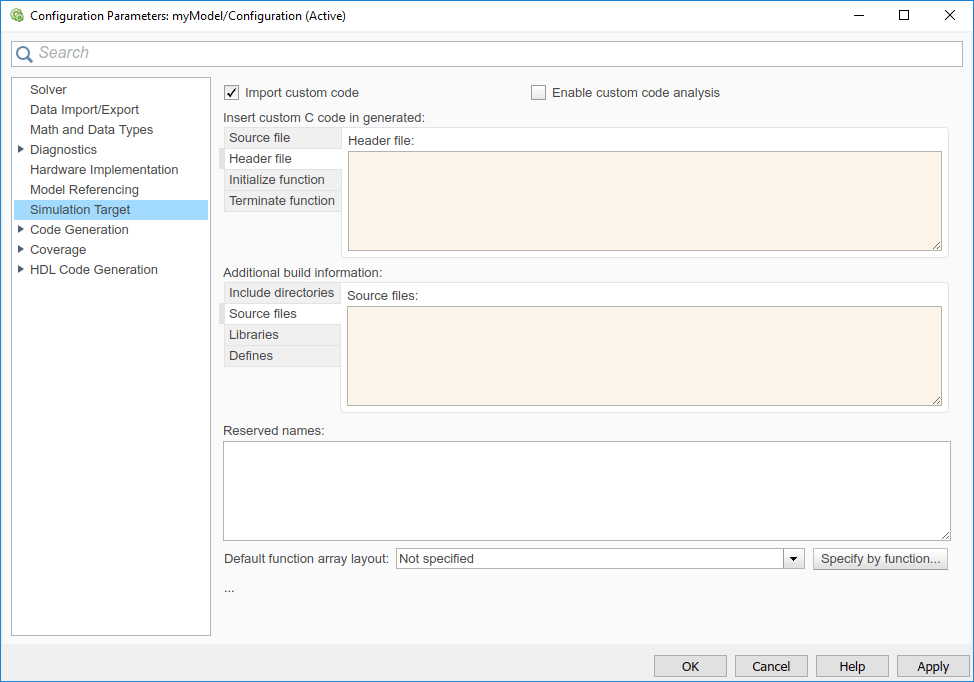
Укажите пользовательский код в подпанелях.
Следуйте инструкциям в разделе «Указание относительных путей к пользовательскому коду».
Примечание
Описание параметров пользовательского кода см. в разделе Задача 1: Включение пользовательского кода C в цель моделирования.
Нажмите кнопку ОК.
По умолчанию настройки на панели Цель моделирования (Simulation Target) для главной модели применяются ко всем диаграммам, включенным библиотечными моделями.
Совет
Если требуется перестроить конечный объект для включения пользовательских изменений кода, на вкладке «Приложения» выберите «Кодер Simulink». Появится вкладка C Code. Нажмите кнопку «Построить».
Настройте цель моделирования для каждой библиотечной модели, которая вносит диаграмму в основную модель:
На вкладке Моделирование (Modeling) выберите Параметры модели (Model Settings). Откройте панель Цель моделирования (Simulation Target).
Снимите флажок Использовать параметры локального пользовательского кода (не наследовать от главной модели).
Этот шаг гарантирует, что библиотечные диаграммы наследуют пользовательские настройки кода главной модели.
Нажмите кнопку ОК.
Смоделировать модель, нажав кнопку воспроизведения на панели инструментов редактора.
Сведения о настройке параметров моделирования с помощью API командной строки см. в разделе API командной строки для задания параметров моделирования и создания кода.
