Чтобы увидеть обмен сообщениями и событиями между блоками из библиотеки сообщений и событий Simulink ®, диаграмм Stateflow ® в моделях Simulink и блоков SimEvents ®, можно :
Используйте инструмент «Просмотр последовательностей» (Simulink) на панели инструментов Simulink.
Добавьте блок просмотра последовательностей (Simulink) в модель Simulink.
Средство просмотра последовательностей позволяет визуализировать события перехода сообщений и данные, которые они несут. В средстве просмотра последовательностей можно просматривать данные о событиях, связанных с выполнением диаграммы Stateflow и обменом сообщениями между диаграммами Stateflow. В окне Просмотр последовательности (Sequence Viewer) отображаются сообщения, которые создаются, отправляются, пересылаются, принимаются и уничтожаются в разное время во время выполнения модели. В окне Sequence Viewer также отображаются действия состояния, переходы и вызовы функций графических функций Stateflow, Simulink и MATLAB ®.
С помощью средства просмотра последовательностей можно также визуализировать перемещение объектов между блоками при моделировании моделей SimEvents. Все блоки SimEvents, которые могут хранить объекты, отображаются как жизненные линии в окне Просмотр последовательностей (Sequence Viewer). Объекты, перемещающиеся между этими блоками, отображаются в виде линий со стрелками. Можно просматривать вызовы функциональных блоков Simulink и функциональных блоков MATLAB.
Можно добавить блок просмотра последовательностей на верхний уровень модели или любой подсистемы. При размещении блока средства просмотра последовательностей в подсистеме, в которой отсутствуют сообщения, события или действия состояния, окно средства просмотра последовательностей сообщает о том, что отображение не требуется.
Например, предположим, что вы имитируете пример Stateflow sf_msg_traffic_light.
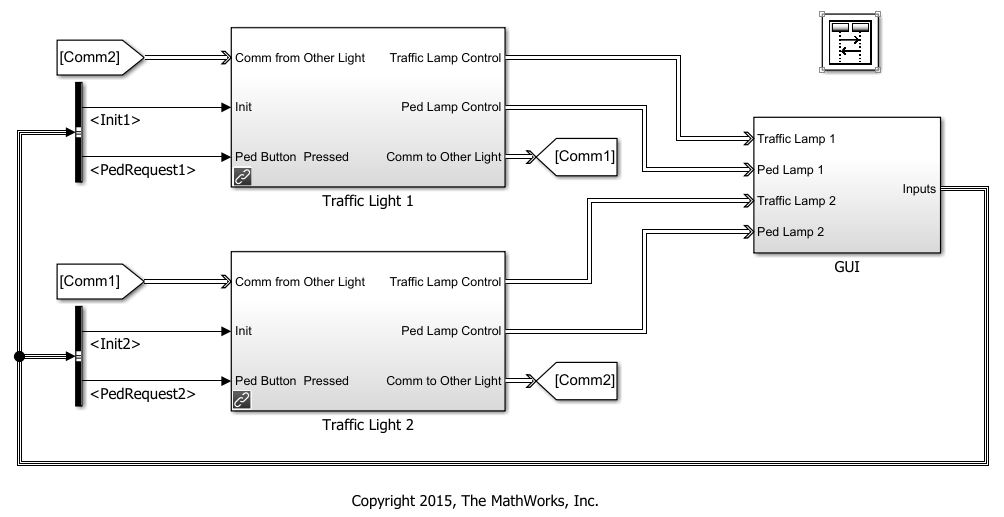
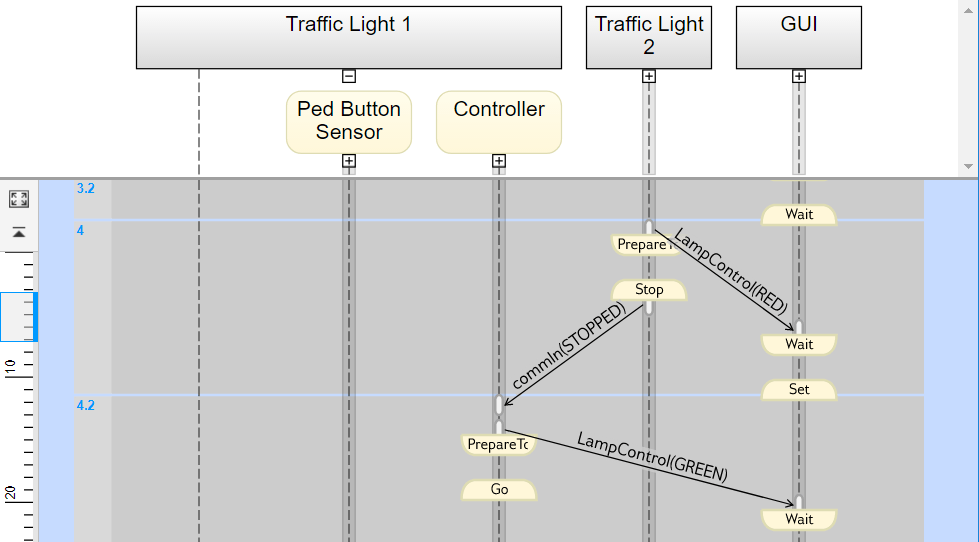
Эта модель имеет три подсистемы Simulink: светофор 1, светофор 2 и графический интерфейс пользователя. Диаграммы Stateflow в этих подсистемах обмениваются данными, посылая сообщения. По мере прохождения сообщений через систему их можно просмотреть в окне Просмотр последовательностей (Sequence Viewer). Окно Просмотр последовательности (Sequence Viewer) представляет каждый блок в модели как вертикальный жизненный круг, при этом время моделирования движется вниз.

В верхней части окна Просмотр последовательности (Sequence Viewer) на панели инструментов навигации отображается путь иерархии модели. С помощью кнопок панели инструментов можно выполнять следующие действия:
 Отображение или скрытие инспектора свойств.
 Выберите автоматическую или ручную компоновку.
 Показать или скрыть неактивные жизненные линии.
 Сохранить настройки средства просмотра последовательностей.
 Восстановить параметры средства просмотра последовательностей.
 Настройка параметров средства просмотра последовательностей.
 Откройте документацию по программе Sequence Viewer.
В Инспекторе свойств можно выбрать фильтры для отображения или скрытия:
События
Сообщения
Вызовы функций
Изменения состояния и переходы
На панели заголовка под панелью инструментов «Просмотр последовательностей» отображаются заголовки спасательных линий, содержащие имена соответствующих блоков в модели.
Серые прямоугольные заголовки соответствуют подсистемам.
Белые прямоугольные заголовки соответствуют маскированным подсистемам.
Желтые заголовки со скругленными углами соответствуют диаграммам Stateflow.
Чтобы открыть блок в модели, щелкните имя в соответствующем заголовке жизненного ряда. Чтобы показать или скрыть спасательный круг, дважды щелкните соответствующий заголовок. Чтобы изменить размер верхнего колонтитула спасательного ряда, щелкните и перетащите его правой стороной. Чтобы разместить все заголовки спасательных линий в окне просмотра последовательностей, нажмите клавишу пробела.

Под областью заголовка находится область сообщений. Панель сообщений отображает сообщения, события и вызовы функций между жизненными линиями в виде стрелок от отправителя к получателю. Чтобы отобразить информацию об отправителе, получателе и полезной нагрузке в инспекторе свойств, щелкните стрелку, соответствующую сообщению, событию или вызову функции.

В окне Просмотр последовательностей иерархия жизненных линий соответствует иерархии модели. При приостановке или остановке модели можно расширить или сжать жизненные линии и изменить корень фокуса для зрителя.
На панели сообщений толстый серый спасательный круг указывает, что можно расширить спасательный круг, чтобы увидеть его потомков. Чтобы показать потомков спасательного круга, щелкните значок расширения под заголовком или дважды щелкните родительский спасательный круг.
Например, при расширении спасательного круга для блока светофора 1 обнаруживаются две новые спасательные линии, соответствующие диаграммам Статефлоу Ped Button Sensor and Controller.
В окне «Просмотр последовательностей» маскированные подсистемы отображаются как белые блоки. Чтобы показать нижестоящие элементы маскированной подсистемы, наведите курсор на левый нижний угол заголовка спасательного ряда и щелкните стрелку.
Например, подсистема GUI содержит четыре маскированные подсистемы: лампа трафика 1,Traffic лампа 2, лампа Ped 1 и лампа Ped 2.
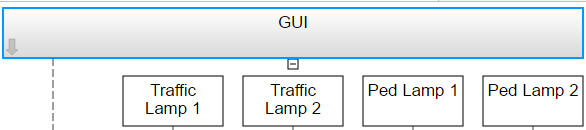
Можно отобразить дочерние жизненные линии в этих маскированных подсистемах, щелкнув стрелку в заголовке родительского спасательного ряда.
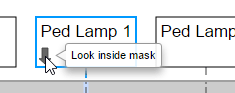
Чтобы сделать спасательный круг корнем фокуса для зрителя, наведите курсор на левый нижний угол заголовка спасательного круга и щелкните стрелку. Можно также использовать панель инструментов навигации в верхней части окна Просмотр последовательностей (Sequence Viewer) для перемещения текущего корня вверх и вниз по иерархии жизненной линии. Для перемещения текущего корня вверх на один уровень нажмите клавишу Esc.
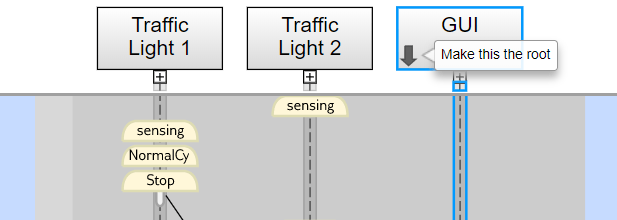
В окне Просмотр последовательности (Sequence Viewer) отображается текущий путь корневого спасательного круга и его дочерние жизненные линии. Любые внешние события и сообщения отображаются как входящие или выходящие через вертикальные щели в желобе диаграммы. При указании на слот в желобе диаграммы в подсказке отображается имя передающего или принимающего блока.

Чтобы просмотреть действие состояния и переходы в окне Просмотр последовательности (Sequence Viewer), разворачивайте иерархию состояний до достижения самого низкого дочернего состояния. Вертикальные желтые полосы показывают, какое состояние активно. Синие горизонтальные стрелки обозначают переходы между состояниями.
В этом примере можно увидеть переход от Go кому PrepareToStop затем, через 1 секунду, переход к Stop.
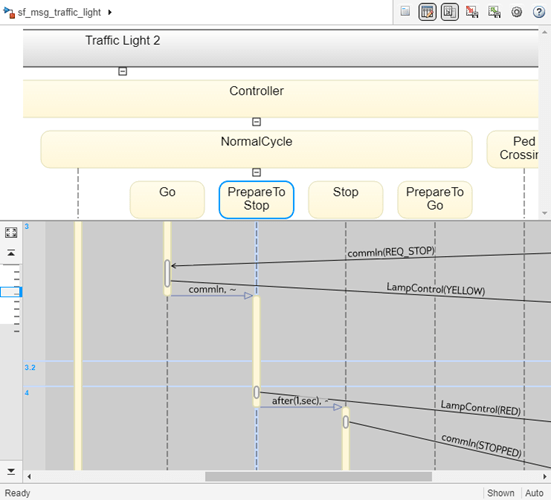
Чтобы отобразить начальное состояние, конечное состояние и метку полного перехода в Инспекторе свойств, щелкните стрелку, соответствующую переходу.
Чтобы отобразить информацию о взаимодействиях, происходящих во время активного состояния, щелкните желтую полосу, соответствующую состоянию. В Инспекторе свойств используйте кнопки «Поиск вверх» и «Поиск вниз» для перемещения по переходам, сообщениям, событиям и вызовам функций, которые выполняются в активном состоянии.
Средство просмотра последовательностей отображает вызовы функций и ответы. В этой таблице перечислены типы поддержки для каждого типа вызова функции.
| Тип вызова функции | Поддержка |
|---|---|
Вызовы функциональных блоков Simulink | Полностью поддерживается |
Вызовы графических функций Stateflow или Stateflow MATLAB |
|
| Вызовы подсистем функционального вызова | Не отображается в окне Просмотр последовательности (Sequence Viewer) |
В окне «Просмотр последовательностей» вызовы функций отображаются в виде сплошных стрелок, помеченных в формате function_name(argument_list). Ответы на вызовы функций отображаются пунктирными стрелками, помеченными в формате [argument_list]=function_name.
Например, в модели slexPrinterExampleподсистема вызывает функциональный блок Simulink addPrinterJob. Функциональный блок отвечает выходным значением false.
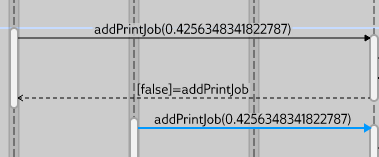
В окне «Просмотр последовательности» события отображаются по вертикали и во времени. Несколько событий в Simulink могут происходить одновременно. И наоборот, во время моделирования могут быть длительные периоды времени без событий. Как следствие, в окне Просмотр последовательности (Sequence Viewer) отображается время с использованием комбинации линейных и нелинейных дисплеев. Линейка времени показывает время линейного моделирования. Временная сетка показывает время нелинейным образом. Каждая строка временной сетки, окаймленная двумя синими линиями, содержит события, происходящие в одно и то же время моделирования. Временной интервал определяет время событий в этой строке сетки.

Чтобы показать события в определенном диапазоне времени моделирования, используйте колесо прокрутки или перетащите регулятор времени вверх и вниз по временной линейке. Чтобы перейти к началу или концу моделирования, нажмите кнопки Перейти к первому событию или Перейти к последнему событию. Чтобы увидеть всю продолжительность моделирования на линейке времени, нажмите кнопку «Вписать для просмотра».
При использовании решателя шага переменной можно настроить точность линейки времени. В обозревателе моделей на вкладке Главная (Main) панели Параметры блока средства просмотра последовательностей (Sequence Viewer Block Parameters) откорректируйте значение поля Точность времени (Time Precision) для шага переменной (Variable Step).
Средство просмотра последовательностей сохраняет порядок и состояния жизненных линий между запусками моделирования. При закрытии и повторном открытии окна Просмотр последовательности (Sequence Viewer) сохраняется последнее открытое состояние спасательного круга. Чтобы сохранить определенное состояние средства просмотра, нажмите кнопку «Сохранить настройки» на панели инструментов. При сохранении модели эта информация о состоянии сохраняется в сеансах. Чтобы загрузить сохраненные настройки, нажмите кнопку «Восстановить настройки».
Параметры Точность времени (Time Precision) для шага переменной (Variable Step) и История (History) можно изменять только между моделированиями. Можно получить доступ к кнопкам на панели инструментов перед моделированием или при приостановке моделирования. Во время моделирования кнопки на панели инструментов отключаются.
