Для открытия обозревателя моделей можно использовать один из следующих методов:
На вкладке Моделирование (Modeling) выберите Обозреватель моделей (Model Explorer).
Щелкните правой кнопкой мыши пустую область на диаграмме и выберите команду «Обзор».
Обозреватель моделей выглядит примерно так:
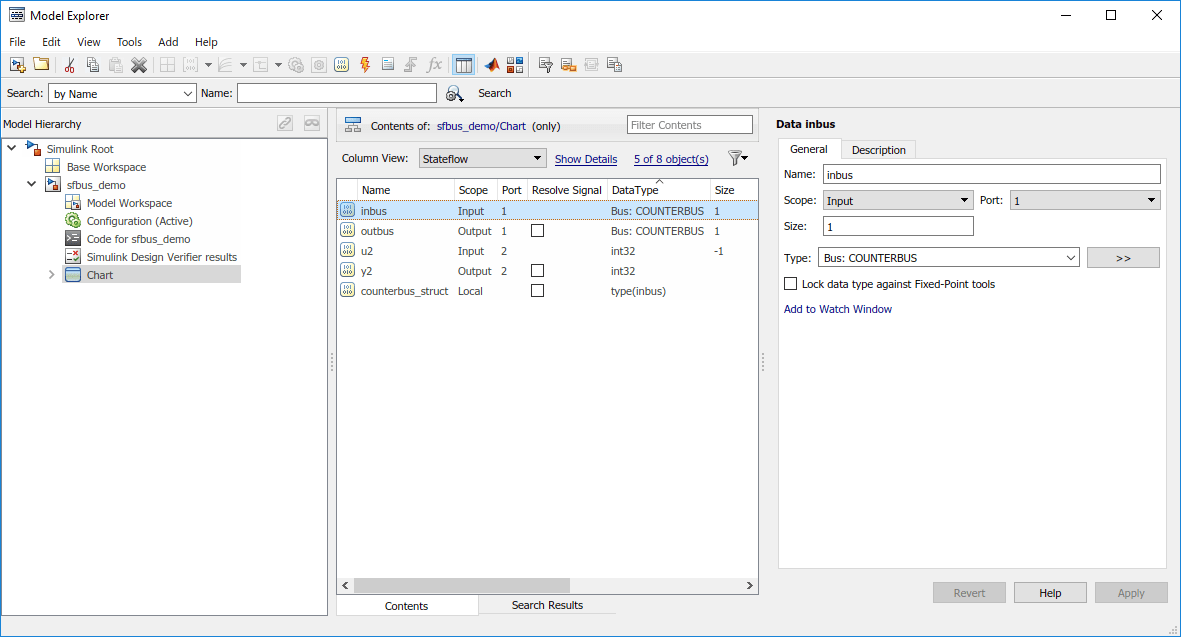
Главное окно имеет две панели: панель Иерархия модели (Model Hierarchy) слева и панель Содержимое (Contents) справа. При открытии обозревателя моделей редактируемый объект Stateflow ® выделяется на панели Иерархия модели (Model Hierarchy), а его объекты - на панели Содержимое (Contents). В этом примере показано, как отображается обозреватель моделей при открытии из диаграммы.
На панели Иерархия моделей (Model Hierarchy) отображаются элементы всех загруженных моделей Simulink ®, которые включают диаграммы Stateflow. Предшествующий символ плюс (+) для объекта указывает на то, что можно развернуть отображение его дочерних объектов, дважды щелкнув запись или щелкнув значок плюс (+). Предшествующий знак минус (-) указывает на то, что объект не имеет дочерних объектов.
Если щелкнуть запись на панели Иерархия модели (Model Hierarchy), эта запись будет выделена и отображены ее дочерние объекты на панели Содержимое (Contents). После метки Содержимое (Contents) в верхней части панели Содержимое (Contents) появляется гипертекстовая ссылка на выбранный объект на панели Иерархия модели (Model Hierarchy). Щелкните эту ссылку, чтобы отобразить этот объект в собственном редакторе. В предыдущем примере щелкните ссылку sfbus_demo/Chart отображает содержимое диаграммы в ее редакторе.
Каждый тип объекта на панели Иерархия модели (Model Hierarchy) или Содержимое (Contents) отображается со смежным значком. Вложенные объекты (состояния, поля или графические функции) отображаются измененными с затенением.
Отображение дочерних объектов на панели Содержимое (Contents) включает свойства для каждого объекта, большинство из которых можно непосредственно редактировать. Также можно открыть диалоговое окно свойств объекта в обозревателе моделей. Дополнительные сведения см. в разделе Задание свойств объектов диаграммы в обозревателе моделей.
Чтобы изменить объект диаграммы, который появляется на панели Иерархия модели (Model Hierarchy) Проводника моделей (Model Explorer):
Щелкните объект правой кнопкой мыши.
В контекстном меню выберите «Открыть».
Выбранный объект будет выделен на диаграмме.
Чтобы добавить данные или события с помощью обозревателя моделей, см. следующие ссылки.
Чтобы переименовать объект диаграммы в обозревателе моделей, выполните следующие действия.
Щелкните правой кнопкой мыши строку объекта на панели Содержимое (Contents) Проводника моделей (Model Explorer) и выберите Переименовать (Rename).
Имя выбранного объекта отображается в текстовом поле редактирования.
Измените имя объекта и щелкните за пределами поля редактирования.
Чтобы изменить свойство объекта на панели Содержимое (Contents) Обозревателя моделей (Model Explorer):
На панели «Содержимое» щелкните в строке отображаемого объекта.
Щелкните отдельную запись для столбца свойств в выделенной строке.
Для свойств текста, таких как свойство «Имя», поле редактирования текста с текущим значением текста накладывается на отображаемое значение. Отредактируйте поле и нажмите клавишу Enter или щелкните в любом месте за пределами поля редактирования, чтобы применить изменения.
Для свойств с перечисляемыми элементами, таких как свойства Область (Scope), Триггер (Trigger) или Тип (Type), выберите из выпадающего списка, перекрывающего отображаемое значение.
В поле «Логические свойства» (свойства, которые установлены или выключены) установите или снимите флажок, который отображается вместо отображаемого значения.
Чтобы задать все свойства объекта, отображаемого на панели Иерархия модели (Model Hierarchy) или Содержимое (Contents) Проводника моделей (Model Explorer), выполните следующие действия.
Щелкните объект правой кнопкой мыши и выберите «Свойства».
Появится диалоговое окно свойств объекта.
Измените соответствующие свойства и нажмите кнопку «Применить» или «ОК».
Чтобы динамически отобразить диалоговое окно свойств выбранного объекта на панели Иерархия модели (Model Hierarchy) или Содержимое (Contents) Проводника моделей (Model Explorer):
Выберите меню «Вид» > «Показать диалоговую панель».
Диалоговое окно свойств выбранного объекта появится на правой панели Обозревателя моделей.
Примечание
При перемещении объекта на уровень иерархии, который не поддерживает свойство Scope для этого объекта, область автоматически изменяется на Local.
Чтобы переместить данные и объекты событий в другой родительский элемент, выполните следующие действия.
Выберите данные или событие для перемещения на панели Содержимое (Contents) Проводника моделей (Model Explorer).
Можно выбрать смежный блок элементов, подсвечивая первый (или последний) элемент в блоке, а затем с помощью клавиш SHIFT + щелчок мыши выделяя последний (или первый) элемент.
Щелкните и перетащите выделенные объекты с панели Содержимое (Contents) в новое расположение на панели Иерархия модели (Model Hierarchy), чтобы изменить родительский объект.
Теневая копия выбранных объектов сопровождается курсором мыши во время перетаскивания. Если родительский элемент не выбран или выбранный родительский элемент является текущим родительским элементом, курсор мыши изменяется на X, заключенный в окружность, что указывает на недопустимый выбор.
Чтобы вырезать или скопировать выбранные данные или событие:
Выберите событие или данные для вырезания или копирования на панели Содержимое (Contents) обозревателя моделей.
В Обозревателе моделей выберите Править (Edit) > Вырезать (Cut) или Править (Edit) > Копировать (Copy).
Если выбрать Вырезать (Cut), выбранные элементы удаляются, а затем копируются в буфер обмена для копирования в другом месте. Если выбрать Копировать (Copy), выбранные элементы останутся без изменений.
Можно также щелкнуть правой кнопкой мыши один выделенный фрагмент и выбрать в контекстном меню команду «Вырезать» или «Копировать». Обозреватель моделей также использует клавишные эквиваленты Ctrl + X (Вырезать) и Ctrl + C (Копировать) на компьютере под управлением операционной системы UNIX ® или Windows ®.
Выберите новый родительский объект на панели Иерархия модели (Model Hierarchy) Обозревателя моделей (Model Explorer).
Выберите меню «Редактирование» > «Вставить». Вырезанные объекты появятся на панели Содержимое (Contents) Проводника моделей (Model Explorer).
Можно также вставить вырезанные элементы, щелкнув правой кнопкой мыши пустую часть панели «Содержимое» и выбрав в контекстном меню команду «Вставить». В обозревателе моделей также используется клавиатура, эквивалентная клавише Ctrl + V (Вставить) на компьютере под управлением операционной системы UNIX или Windows.
Входные данные, выходные данные, входные события и выходные события имеют числовые последовательности индексных номеров портов. Порядок индексирования для объектов событий или данных с областью ввода или вывода на панели Содержимое (Contents) проводника моделей можно изменить следующим образом.
Выберите один из входных или выходных данных или объектов события.
Щелкните свойство «Порт» для объекта.
Введите новое значение свойства «Порт» для объекта.
Остальным объектам в изменяемой последовательности автоматически присваивается новое значение для их свойства Port.
Удалите данные и объекты событий на панели Содержимое (Contents) обозревателя моделей следующим образом.
Выберите объект.
Нажмите клавишу Delete.
Для удаления объекта можно также выбрать «Правка» > «Вырезать» или «Ctrl + X» с клавиатуры.
