Переход - это линия со стрелкой, которая связывает один графический объект с другим. В большинстве случаев переход представляет переход системы из одного режима (состояния) в другой. Переход обычно соединяет исходный и целевой объекты. Исходный объект - это место начала перехода, а целевой объект - место окончания перехода. Дополнительные сведения см. в разделе Переходы.
Чтобы создать переходы между состояниями и стыками, выполните следующие действия.
Поместите указатель на границу исходного состояния или соединения или рядом с ней.
Указатель изменится на перекрестие.
Щелкните и перетащите переход в конечное состояние или соединение.
Освобождение на границе конечного состояния или соединения.
Присоединенные переходы подчиняются следующим правилам:
Переходы не присоединяются к углам состояний. Углы используются исключительно для изменения размеров.
Переходы выходят из источника и входят в место назначения под углами, перпендикулярными к исходной или целевой поверхности.
Все переходы имеют умное поведение.
Чтобы удалить переход, щелкните его и нажмите клавишу Delete.
См. следующие разделы для получения справки по созданию переходов по умолчанию и самокольцу:
Метки перехода содержат синтаксис, сопровождающий выполнение перехода. Создание и редактирование меток перехода обсуждается в следующих разделах:
Пометить немаркированные переходы следующим образом:
Выберите переход (щелкните левой кнопкой мыши).
Переход изменяется на цвет подсветки и вопросительный знак (?) появляется на переходе. ? символ является пустой меткой по умолчанию для переходов.
Щелкнуть левой кнопкой мыши на значке? для редактирования метки.
Теперь можно ввести метку.
Для применения и выхода из редактирования отмените выбор объекта. Чтобы повторно отредактировать метку, просто щелкните левой кнопкой мыши текст метки рядом с позицией символа, который требуется отредактировать.
Метки перехода имеют следующий общий формат:
event_or_message [condition]{condition_action}/transition_action
Укажите, при необходимости, соответствующие имена для event_or_message, condition, condition_action, и transition_action.
Поле метки | Описание |
|---|---|
| Событие или сообщение, которое вызывает оценку перехода. |
| Определяет, что должно быть правдой для выполнения действия условия и перехода. |
| Если условие имеет значение true, указанное действие выполняется и завершается. |
| Это действие выполняется после выхода из исходного состояния перехода, но до ввода конечного состояния. Действия перехода поддерживаются только в диаграммах Stateflow ® в моделях Simulink ®. |
Переходы не нуждаются в метках. Можно указать некоторые, все или ни одну из частей метки. Правила записи действительных меток перехода:
Может иметь любую буквенно-цифровую и специальную комбинацию символов, за исключением встроенных пробелов
Не удается начать с числового символа
Может иметь любую длину
Может иметь возврат перевозки в большинстве случаев
Должен иметь многоточие (...) для продолжения на следующей строке
Линии перехода можно перемещать с помощью комбинации нескольких отдельных движений. Эти движения описаны в следующих разделах:
Кроме того, переходы движутся вместе с движениями состояний и стыков.
Можно переместить или «изогнуть» линии перехода с помощью следующей процедуры:
Поместите указатель на переход в любой точке перехода, кроме стрелки или точек присоединения.
Щелкните и перетащите указатель, чтобы переместить точку перехода в другое место.
Перемещается только линия перехода. Стрелка и точки присоединения не перемещаются.
Отпустите кнопку мыши, чтобы указать местоположение точки перехода.
Результатом является изогнутая линия перехода. Повторите предыдущие шаги, чтобы переместить переход обратно в исходную форму или в другую форму.
Можно переместить исходные или конечные точки перехода, чтобы разместить их в точном расположении следующим образом.
Наведите указатель на точку присоединения до тех пор, пока она не изменится на маленький круг.
Щелкните и перетащите указатель, чтобы переместить точку присоединения в другое место.
Отпустите кнопку мыши, чтобы указать новую точку присоединения.
Внешний вид перехода изменяется с твердого тела на пунктирную линию при отсоединении и освобождении целевой точки присоединения. После присоединения перехода к месту назначения пунктирная линия изменяется на сплошную.
Внешний вид перехода изменяется на переход по умолчанию при отсоединении и освобождении исходной точки присоединения. После присоединения перехода к источнику внешний вид возвращается в нормальное состояние.
Можно переместить метки перехода, чтобы сделать диаграмму Stateflow более удобочитаемой. Чтобы переместить метку перехода, выполните следующие действия.
Щелкните и перетащите метку в новое место.
Отпустите левую кнопку мыши.
Если вы по ошибке нажмете и немедленно отпустите левую кнопку мыши на метке, вы будете находиться в режиме редактирования метки. Нажмите клавишу Esc, чтобы отменить выбор метки, и повторите попытку. Можно также щелкнуть пустое место на диаграмме, чтобы отменить выбор метки.
Размер стрелки является свойством целевого объекта. Изменение одной из входящих стрелок объекта приводит к тому, что все входящие стрелки этого объекта корректируются на один и тот же размер. Размер стрелок всех выбранных переходов и любых других переходов, заканчивающихся на том же объекте, корректируется.
Чтобы настроить размер стрелки, выполните следующие действия.
Выберите переходы, размер стрелки которых требуется изменить.
Наведите указатель на выбранный переход и щелкните правой кнопкой мыши, чтобы выбрать «Размер стрелки».
Выберите размер стрелки в меню.
Переход с петлей - это переход, источник и назначение которого находятся в одном и том же состоянии или соединении. Чтобы создать переход с самозакольцовыванием, выполните следующие действия.
Создайте переход щелчком мыши и перетаскиванием из исходного состояния или соединения.
Нажмите клавишу S или щелкните правой кнопкой мыши для включения криволинейного перехода.
Продолжайте перетаскивать наконечник перехода обратно в исходное состояние или соединение.
Семантику самокольцов см. в разделе Переходы самокольцовки.
Переход по умолчанию - это переход с назначением (состояние или соединение), но без видимого исходного объекта.
Нажмите кнопку «Переход по умолчанию » на панели инструментов и выберите местоположение в области рисования, близкое к состоянию или соединению, которое должно быть местом назначения перехода по умолчанию. Перетащите указатель на целевой объект, чтобы присоединить переход по умолчанию.
Размер конечной точки перехода по умолчанию пропорционален размеру стрелки. См. раздел Изменение размера стрелки перехода.
Переходы по умолчанию могут быть помечены так же, как и другие переходы. Пример см. в разделе Переходы по умолчанию меток.
Диалоговое окно «Свойства перехода» используется для просмотра и изменения свойств перехода. Чтобы открыть диалоговое окно для определенного перехода, выполните следующие действия.
Щелкните правой кнопкой мыши переход и выберите «Свойства».
Откроется диалоговое окно Свойства перехода (Transition properties).
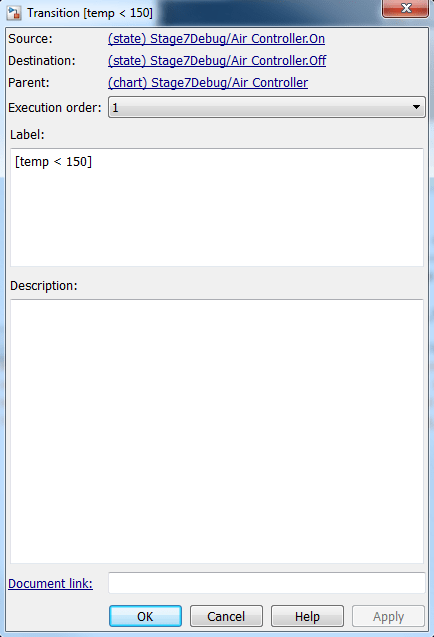
В диалоговом окне появятся следующие свойства перехода:
Область | Описание |
|---|---|
Источник | источник перехода; только для чтения; щелкните ссылку гипертекста, чтобы вывести источник перехода на передний план. |
Место назначения | пункт назначения перехода; только для чтения; щелкните гипертекстовую ссылку, чтобы вывести место назначения перехода на передний план. |
Родитель | Родитель этого государства; только для чтения; щелкните ссылку гипертекста, чтобы вывести родительский элемент на передний план. |
Заказ на выполнение | Порядок, в котором диаграмма выполняет переход. |
Этикетка | Метка перехода. Дополнительные сведения о допустимых форматах меток см. в разделе Метки перехода. |
Описание | Текстовое описание или комментарий. |
Ссылка на документ | Введите URL-адрес веб-сайта или общую команду MATLAB ®. Примеры: |
После внесения изменений нажмите одну из следующих кнопок:
Применить для сохранения изменений и оставить диалоговое окно «Переход» открытым.
Отмена для возврата к предыдущим настройкам диалогового окна.
Нажмите кнопку ОК, чтобы сохранить изменения и закрыть диалоговое окно.
Справка для отображения интерактивной справки Stateflow в окне браузера HTML.
