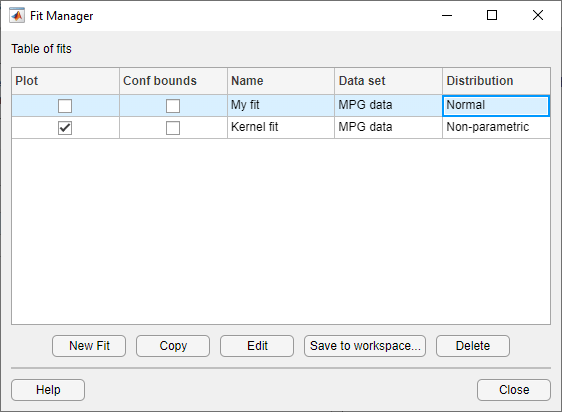
В этом примере показано, как можно использовать приложение Distribution Fitter для интерактивного подбора вероятностного распределения к данным.
Загрузите образцы данных.
load carsmallОткройте инструмент «Распределительный фитинг».
distributionFitter
Импорт вектора MPG в приложении Distribution Fitter нажмите кнопку Данные. Откроется диалоговое окно Данные (Data).
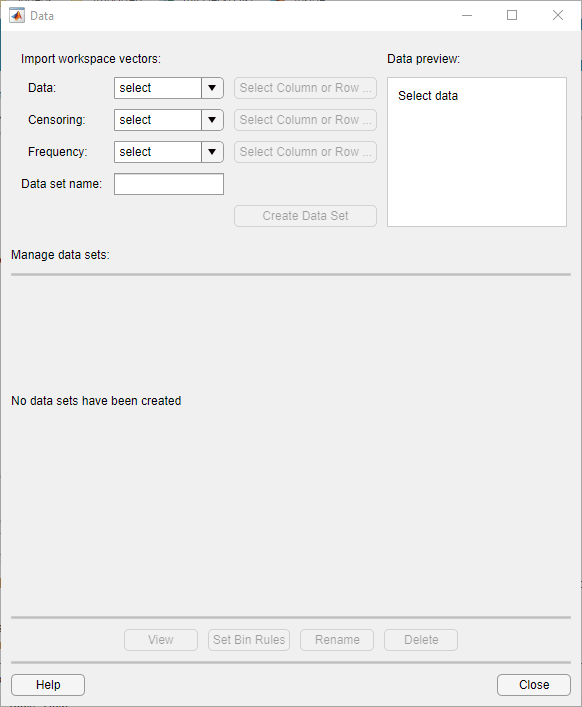
В поле Данные отображаются все числовые массивы в рабочей области MATLAB ®. В раскрывающемся списке выберитеMPG. Гистограмма выбранных данных появится на панели Просмотр данных (Data preview).
В поле Имя набора данных введите имя набора данных, например MPG dataи нажмите кнопку «Создать набор данных». В главном окне приложения Distribution Fitter теперь отображается большая версия гистограммы на панели Просмотр данных.
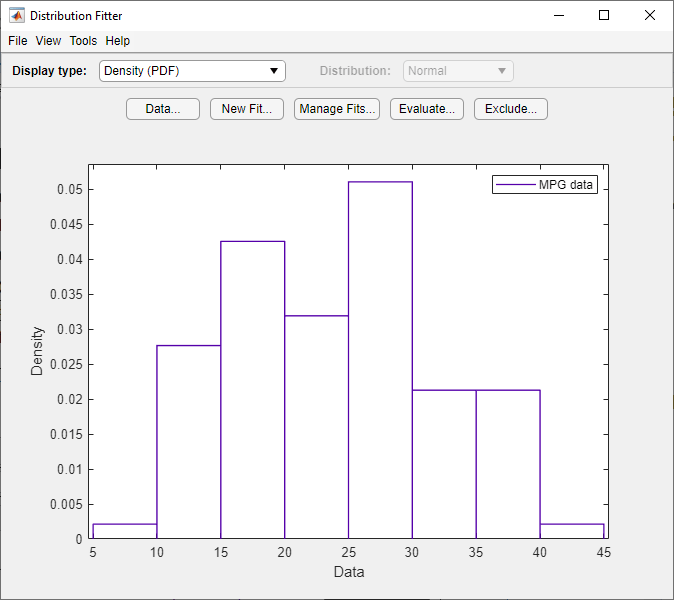
Чтобы подогнать дистрибутив к данным, в главном окне приложения Distribution Fitter щелкните Новая аппроксимация.
Соответствие нормального распределения MPG data:
В поле Имя посадки введите имя посадки, например My fit.
В раскрывающемся списке в поле Данные выберите MPG data.
Подтвердить, что Normal выбирается из раскрывающегося меню в поле Распределение.
Нажмите кнопку «Применить».
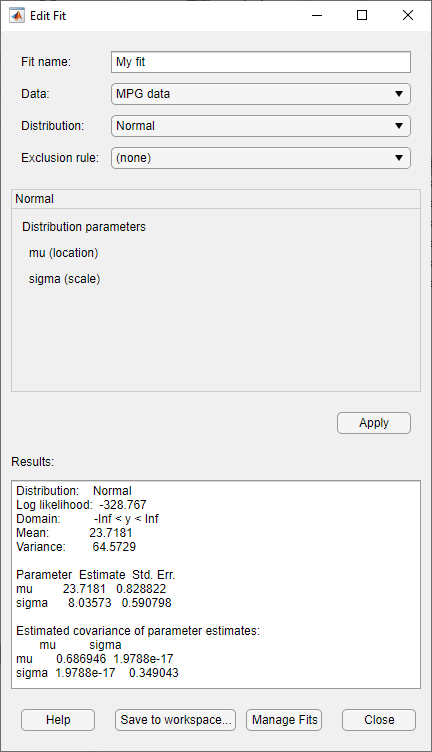
На панели Результаты (Results) отображается среднее и стандартное отклонение нормального распределения, которое лучше всего подходит MPG data.
В главном окне приложения Distribution Fitter отображается график нормального распределения с этим средним значением и стандартным отклонением.
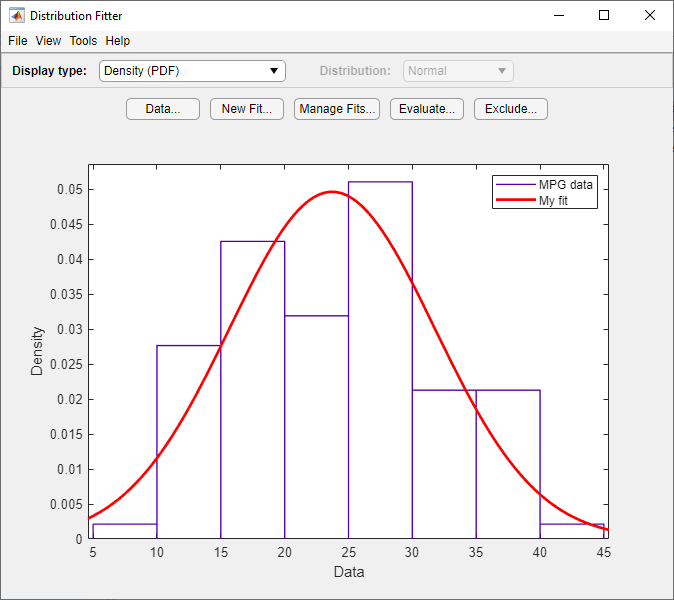
Основываясь на графике, нормальное распределение, по-видимому, не обеспечивает хорошего соответствия для MPG данные. Чтобы получить лучшую оценку, выберите Probability plot из выпадающего списка Тип отображения. Убедитесь, что в раскрывающемся списке Distribution установлено значение Normal. В главном окне отображается следующий рисунок.
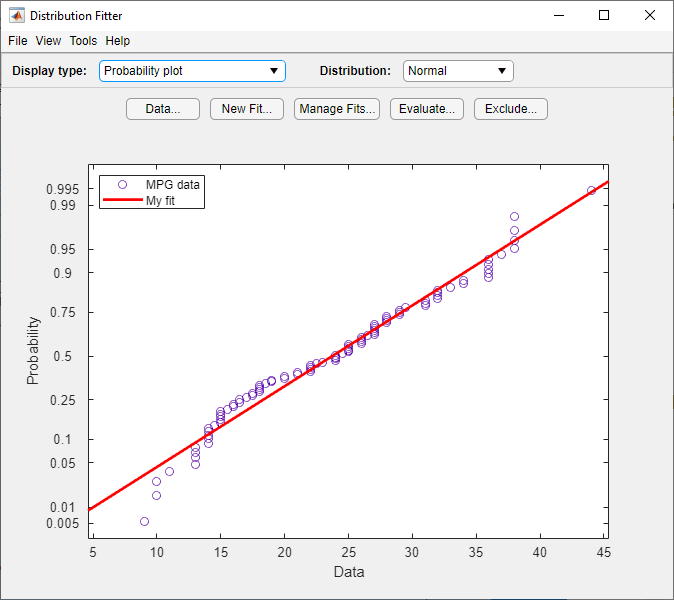
График нормальной вероятности показывает, что данные отклоняются от нормы, особенно в хвостах.
MPG data pdf указывает, что данные имеют два пика. Попробуйте установить непараметрическое распределение ядра, чтобы получить лучшее соответствие для этих данных.
Щелкните Управление посадками (Manage Fits). В диалоговом окне нажмите «Новое вписывание».
В поле Имя посадки введите имя посадки, например Kernel fit.
В раскрывающемся списке в поле Данные выберите MPG data.
В раскрывающемся списке в поле Распределение выберите Непараметрический. Это позволяет использовать несколько параметров непараметрической панели, включая Kernel, Bandwidth и Domain. Теперь примите значение по умолчанию, чтобы применить нормальную форму ядра и автоматически определить пропускную способность ядра (с помощью функции Auto). Дополнительные сведения о непараметрических распределениях ядра см. в разделе Распределение ядра.
Нажмите кнопку «Применить».
На панели «Результаты» отображаются тип ядра, полоса пропускания и домен непараметрического распределения, соответствующие MPG data.
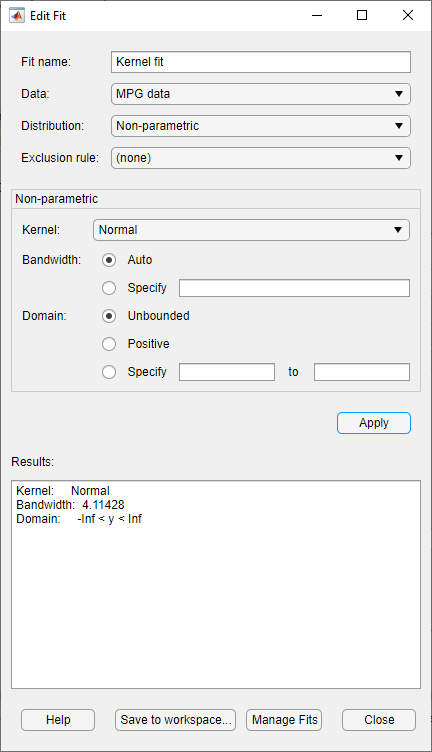
В главном окне отображаются графики оригинала. MPG data с нормальным распределением и непараметрическим распределением ядра. Для визуального сравнения этих двух посадок выберите Density (PDF) из выпадающего списка Тип отображения.
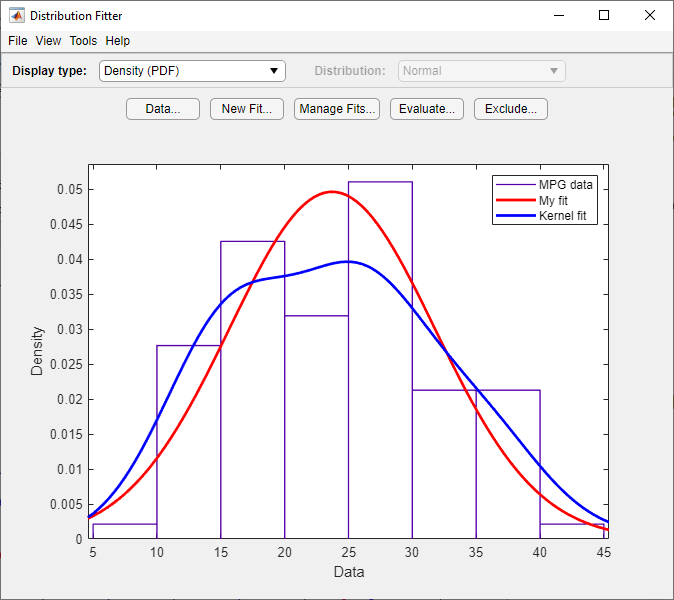
Включение только непараметрической линии посадки ядра (Kernel fit) на графике щелкните Управление посадками (Manage Fits). На панели «Таблица посадок» найдите строку для нормального распределения (My fit) и снимите флажок в столбце «Печать».