Примечание
dataset тип данных не рекомендуется. Для работы с разнородными данными используйте MATLAB
®table вместо этого тип данных. См. MATLAB table для получения дополнительной информации.
Редактор переменных MATLAB обеспечивает удобный интерфейс для просмотра, изменения и печати массивов наборов данных.
Сначала загрузите набор данных образца, hospital.
load hospitalhospital, создается в рабочей области MATLAB.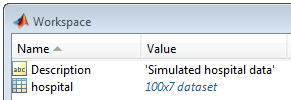
Массив наборов данных содержит 100 наблюдений и 7 переменных.
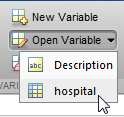
Открыться hospital в редакторе переменных нажмите «Открыть переменную» и выберите hospital.
Откроется редактор переменных, отображающий содержимое массива наборов данных (здесь показаны только первые 10 наблюдений).
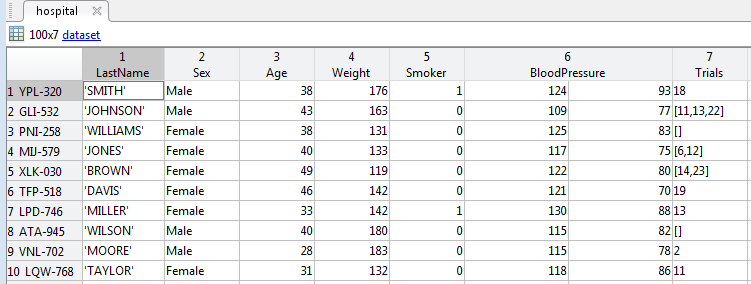
В редакторе переменных можно просмотреть имена семи переменных в верхней строке, а наблюдения - в первом столбце.
Можно изменить имена переменных и наблюдений, дважды щелкнув имя и введя новый текст.
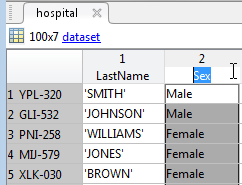
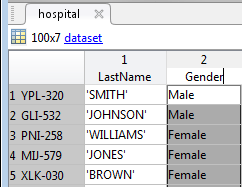
Все изменения, внесенные в редакторе переменных, также отправляются в командную строку.

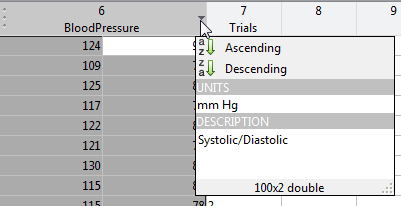
Шестая переменная в наборе данных, BloodPressure, - числовой массив с двумя столбцами. Первый столбец показывает систолическое артериальное давление, а второй столбец показывает диастолическое артериальное давление. Щелкните стрелку, которая отображается в правой части ячейки имени переменной, чтобы увидеть единицы измерения и описание переменной. Для изменения текста можно ввести непосредственно в поля единиц измерения и описания. Тип и размер переменных отображаются в описании переменных.
Можно изменить порядок переменных в массиве наборов данных с помощью редактора переменных. Наведите курсор на левую часть ячейки имени переменной, пока не появится четырехглавая стрелка.
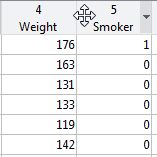
После появления стрелки щелкните и перетащите столбец переменной в новое место.
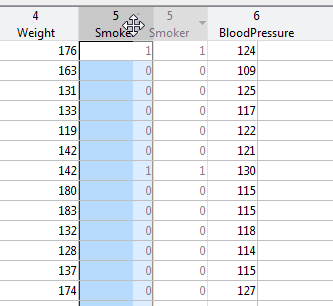
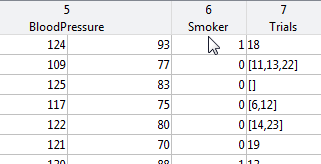
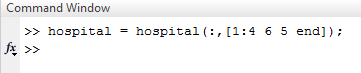
Команда для изменения порядка переменных отображается в командной строке.
Можно удалить переменную в редакторе переменных, выбрав столбец переменных, щелкнув правой кнопкой мыши и выбрав команду «Удалить переменные столбцов».
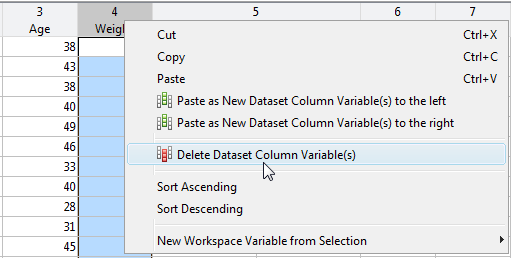
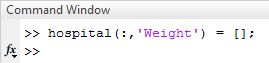
Команда удаления переменной отображается в командной строке.
Новые значения данных можно ввести непосредственно в редакторе переменных. Например, можно добавить новое наблюдение за пациентом в hospital набор данных. Чтобы ввести новую фамилию, добавьте вектор символов в конец переменной LastName.

Переменная Gender является nominal массив. Уровни категориальной переменной появляются в раскрывающемся списке при двойном щелчке ячейки в Gender столбец. Можно выбрать один из ранее использовавшихся уровней или создать новый уровень, выбрав Новый элемент.
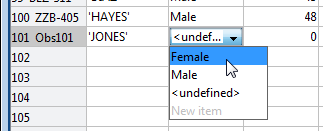
Можно продолжить добавление данных для остальных переменных.
Чтобы изменить имя наблюдения, щелкните имя наблюдения и введите новое имя.
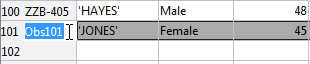
Команды для ввода новых данных отображаются в командной строке.
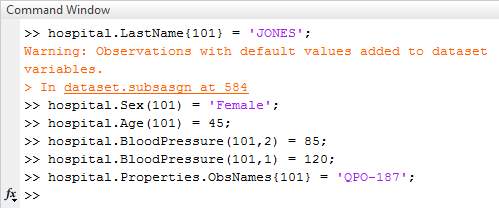
Обратите внимание на предупреждение, появляющееся после первого назначения. При вводе первой части данных в новую строку наблюдения - здесь фамилия - значения по умолчанию присваиваются всем другим переменным. Назначения по умолчанию:
0 для числовых переменных
<undefined> для категориальных переменных
[] для массивов ячеек
Можно также копировать и вставлять данные из одного массива наборов данных в другой с помощью редактора переменных.
Редактор переменных можно использовать для сортировки наблюдений массива наборов данных по значениям одной или нескольких переменных. Например, для сортировки по полу выберите переменную. Gender. Затем нажмите кнопку Сортировать и выберите сортировку строк по возрастанию или убыванию значений выбранной переменной.
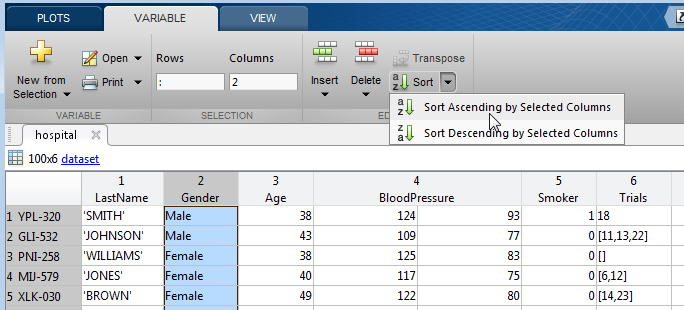
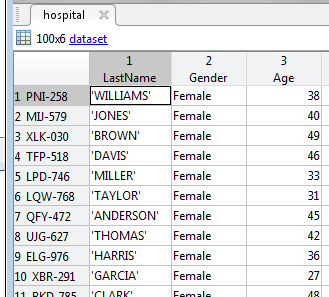
При сортировке по переменным, которые являются массивами ячеек символьных векторов или номинального типа данных, наблюдения сортируются в алфавитном порядке. Для порядковых переменных строки сортируются по порядку уровней. Например, когда наблюдения hospital сортируются по значениям в Gender, самки группируются вместе, за ними следуют самцы.
Для сортировки по значениям нескольких переменных при выборе нескольких переменных нажмите клавишу Ctrl.
При использовании редактора переменных для сортировки строк выполняется то же самое, что и при вызове sortrows. Это можно увидеть в командной строке после выполнения сортировки.

В редакторе переменных можно выбрать подмножество данных из массива наборов данных и создать из него новый массив наборов данных. Например, для создания массива наборов данных, содержащего только переменные LastName и Age:
Удерживая нажатой клавишу Ctrl, щелкните переменные LastName и Age.
Щелкните правой кнопкой мыши и выберите «Новая переменная рабочей области» в меню «Выбор» > «Новый массив наборов данных».
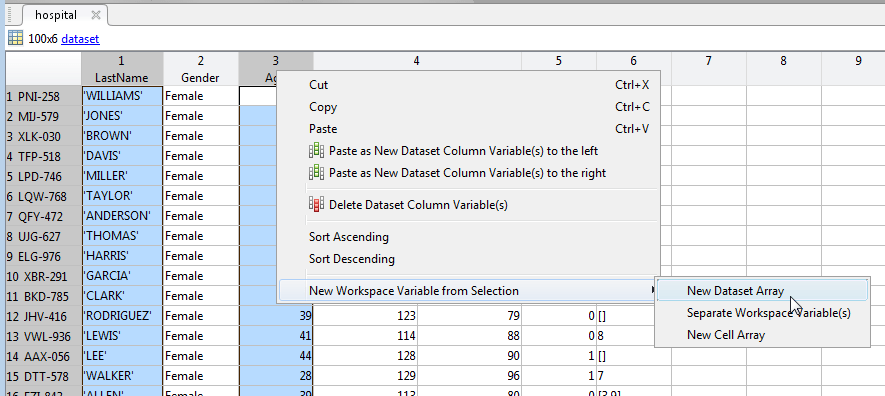
Новый массив наборов данных появится в окне Рабочая область (Workspace) с именем hospital1. В окне команд отображаются команды, выполняющие выбор.

Можно использовать те же шаги для выбора любого подмножества данных. Для выбора наблюдений в соответствии с некоторым логическим условием можно использовать комбинацию сортировки и выбора. Например, чтобы создать новый массив наборов данных, содержащий только мужчин в возрасте 45 лет и старше:
Сортировать наблюдения hospital по значениям в Gender и Age, нисходящий.
Выберите наблюдения мужчин в возрасте 45 лет и старше.
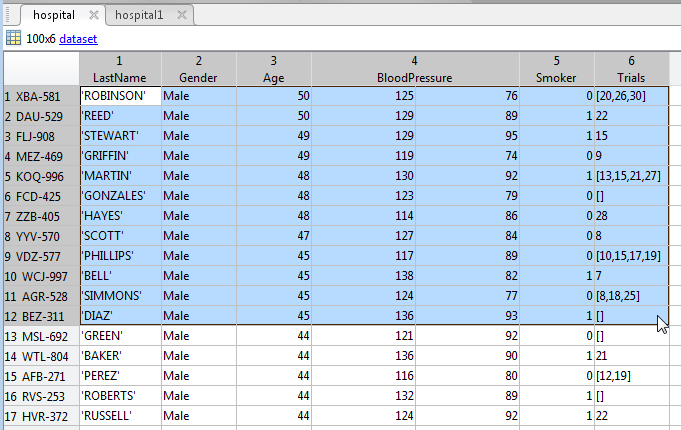
Щелкните правой кнопкой мыши и выберите пункт «Создать переменные рабочей области» в меню «Выбор» > «Создать массив наборов данных». Новый массив наборов данных, hospital2, создается в окне Рабочая область (Workspace).

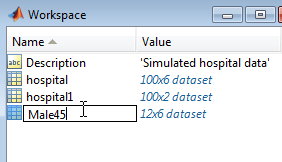
Массив наборов данных можно переименовать в окне Рабочая область (Workspace).
Данные из массива наборов данных можно выводить на печать с помощью параметров печати в редакторе переменных. Доступные варианты графика зависят от типов данных переменных для печати.
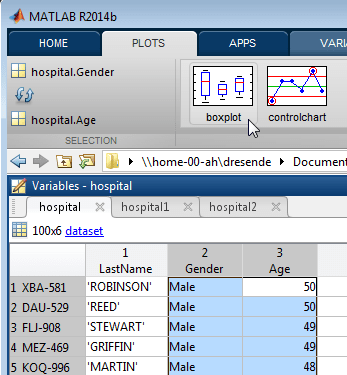
Например, при выборе переменной Ageна вкладке «Графики» можно просмотреть некоторые параметры печати, подходящие для одномерной числовой переменной.
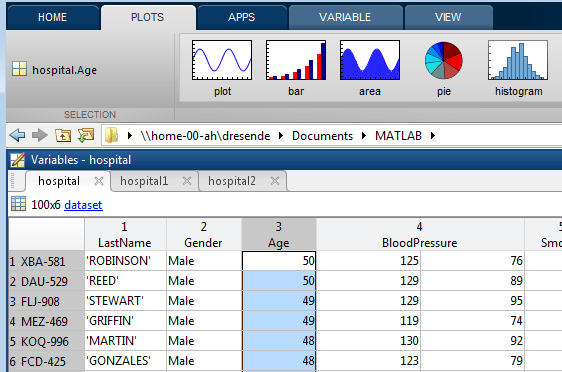
Иногда существуют опции графика для нескольких переменных в зависимости от их типов данных. Например, если выбрать оба варианта Age и Gender, можно рисовать прямоугольные графики возраста, сгруппированные по полу.