Структурная иерархия системы обычно отличается от иерархии функциональных требований системы. С помощью архитектурных ракурсов можно просматривать систему на основе различных иерархий.
Вид показывает настраиваемое подмножество элементов в модели. Представления можно фильтровать на основе стереотипов или имен компонентов, портов и интерфейсов, а также имени, типа или единиц элемента интерфейса. Создание видов путем извлечения элементов вручную. Представления создают упрощенный способ работы со сложными архитектурами, фокусируясь на определенных частях дизайна архитектуры.
Для представления системы можно использовать различные типы ракурсов:
Оперативные ракурсы показывают, как система будет использоваться и должна быть хорошо интегрирована с анализом требований.
Функциональные ракурсы фокусируются на том, что система должна делать для работы.
Физические представления показывают, как создается и конфигурируется система.
Точка зрения представляет перспективу стейкхолдеров, которая определяет содержание представления.
Например, можно создать систему с использованием требований. Этот ракурс позволяет лучше понять, какие компоненты необходимы для удовлетворения требований, не обязательно ориентируясь на структуру.
Можно создать представление архитектуры в интерактивном режиме с автоматизацией или создать его вручную. В этом примере используется модель архитектуры для системы бесключевого входа, scKeylessEntrySystem, для создания видов.
В окне команд MATLAB ® введитеscKeylessEntrySystem. Модель архитектуры открывается в редакторе Simulink ®.
В разделе «Виды» щелкните «Виды архитектуры», чтобы открыть коллекцию видов архитектуры.
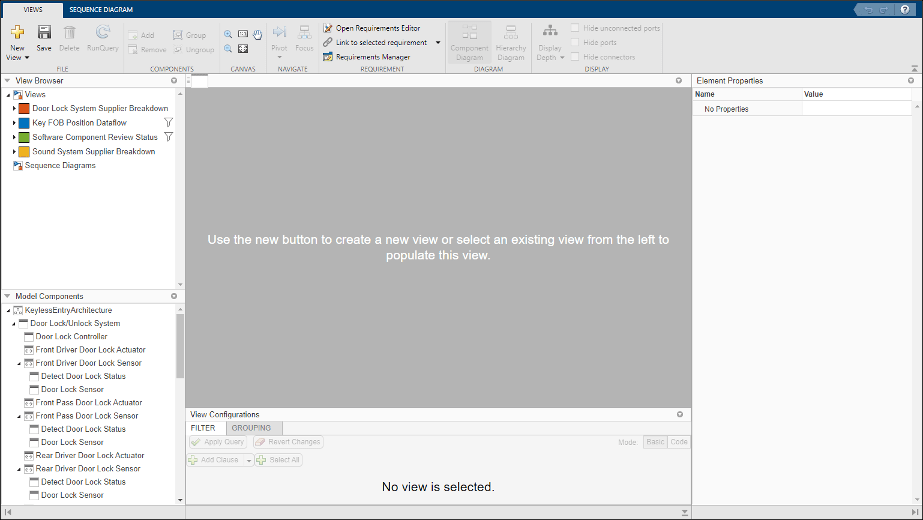
Щелкните Новый вид (New View
), чтобы создать новый вид .
.
В окне «Свойства вида» на правой панели в поле «Имя» введите имя этого вида, например: Software Component Review. Выберите цвет и при необходимости введите описание.
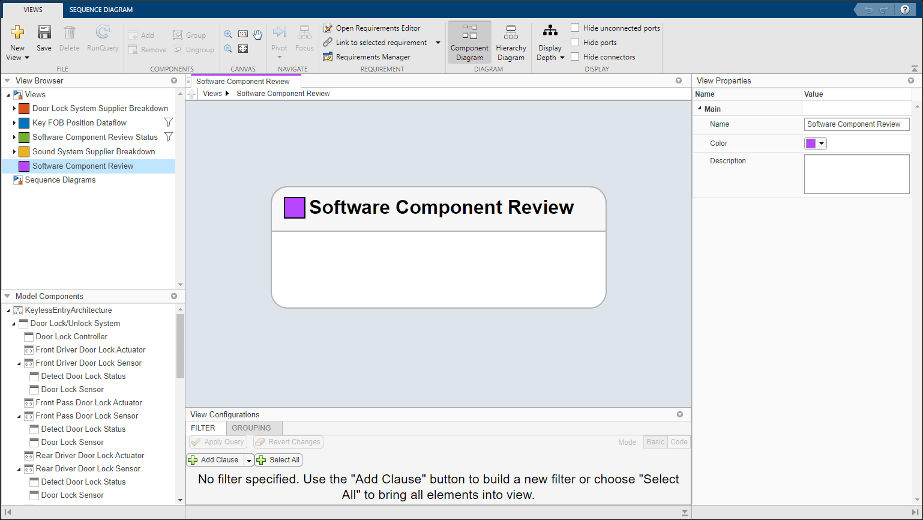
На панели Показать конфигурации выберите Фильтр, чтобы добавить в фильтр новый критерий на основе формы.
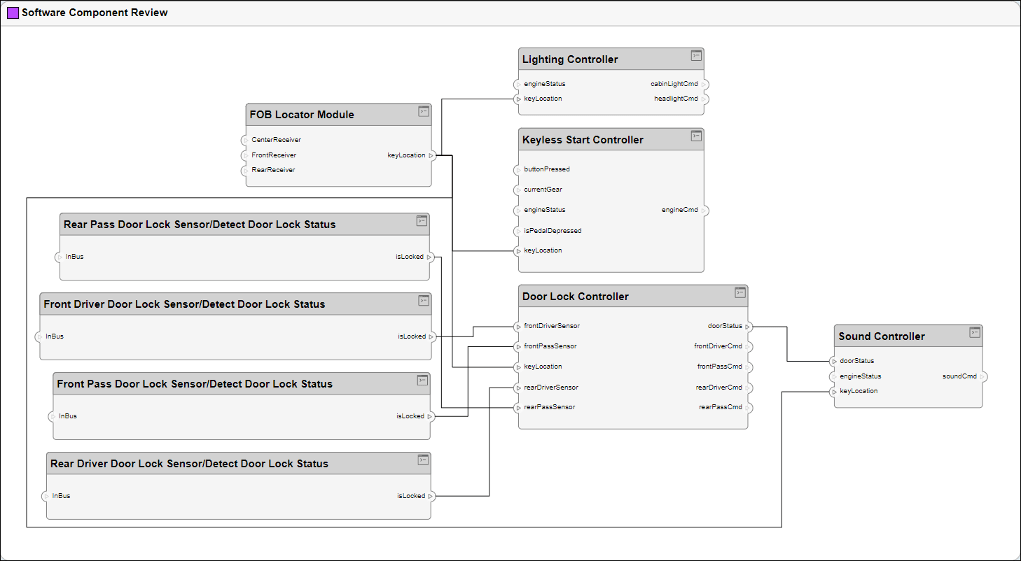
Выберите пункт Добавить. В раскрывающемся списке «Выбор» выберите Components. В раскрывающемся списке «Где» выберите Stereotype. В текстовом поле выберите AutoProfile.SoftwareComponent из раскрывающегося списка.

Щелкните Применить запрос (Apply Query). Представление архитектуры создается с помощью запроса из поля Фильтр (Filter). Вид фильтруется для выбора всех компонентов с помощью SoftwareComponent к ним применен стереотип.
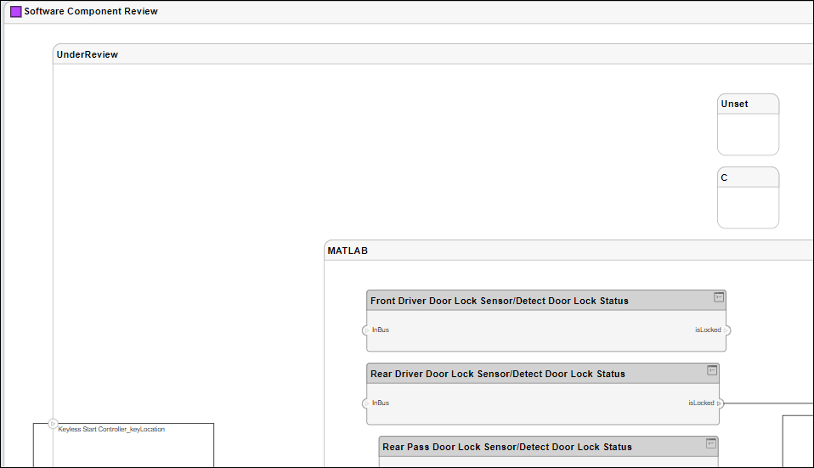
На панели «Конфигурации вида» выберите «Группирование».
Чтобы выбрать перечисление свойств для группировки, щелкните Добавить группу по.
Выбрать AutoProfile.BaseComponent.ReviewStatus из раскрывающегося списка.
Снова щелкните Добавить группу по (Add Group By).
Выбрать AutoProfile.SoftwareComponent.ImplementationLanguage из раскрывающегося списка.
Щелкните Применить запрос (Apply Query).
Чтобы добавить дополнительные компоненты в вид, перетащите компоненты из окна «Компоненты модели». Перетащите элемент Lighting System к компоненту Software Component Review посмотреть. Также можно использовать кнопку «Добавить» на панели инструментов. Можно также использовать сочетание клавиш Ctrl + I для добавления экземпляров компонентов в вид при их выборе.
Примечание
Интерактивное добавление и удаление элементов из представления со связанным запросом не поддерживается. Появится предупреждение: Удалить связанный запрос? Для продолжения нажмите OK.
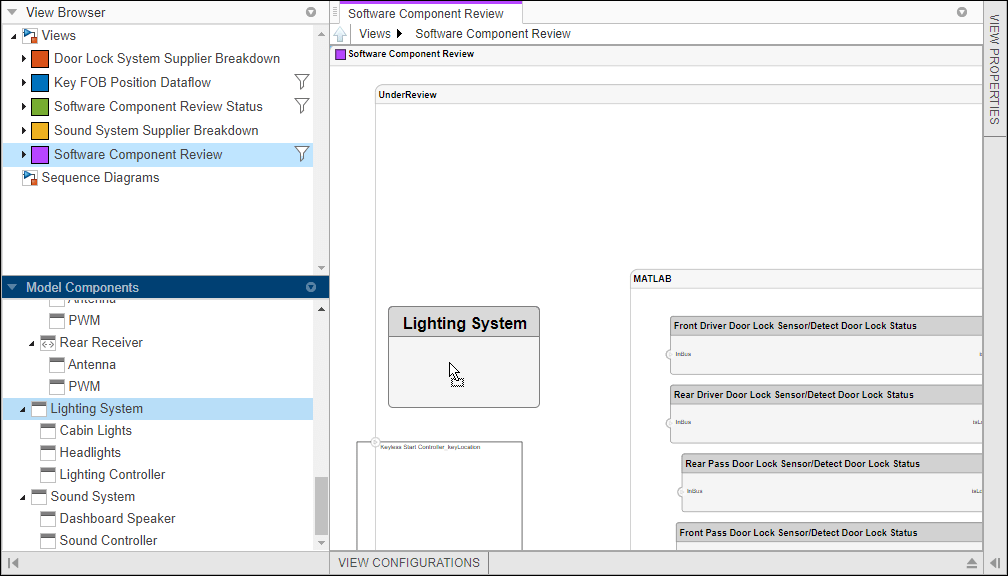
Для удаления компонентов из вида можно использовать сочетание клавиш «Удалить».
Обратите внимание, что Lighting System добавлен в вид.
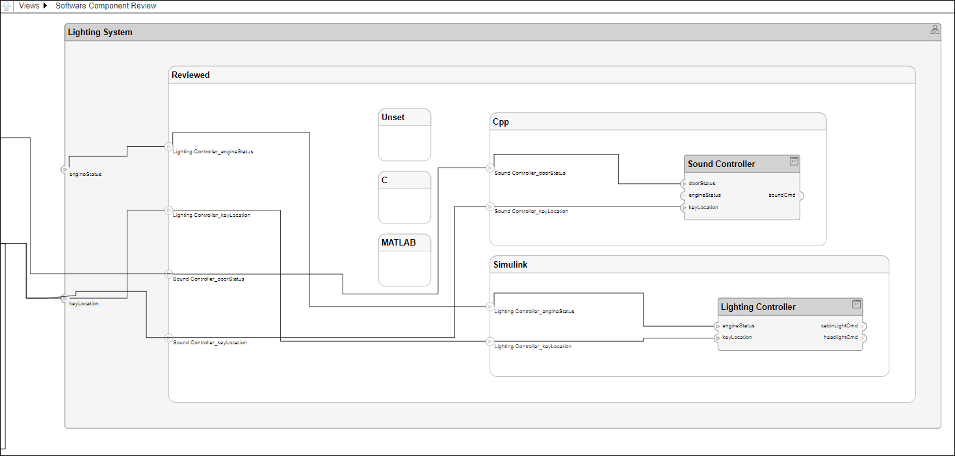
В меню Требования выберите Диспетчер требований. Вкладка Связи требований (Requirement Links) появляется в нижней части окна Software Component Review посмотреть.
Выберите Lighting Controller компонент и см. связанное требование Automatically turn off headlights.
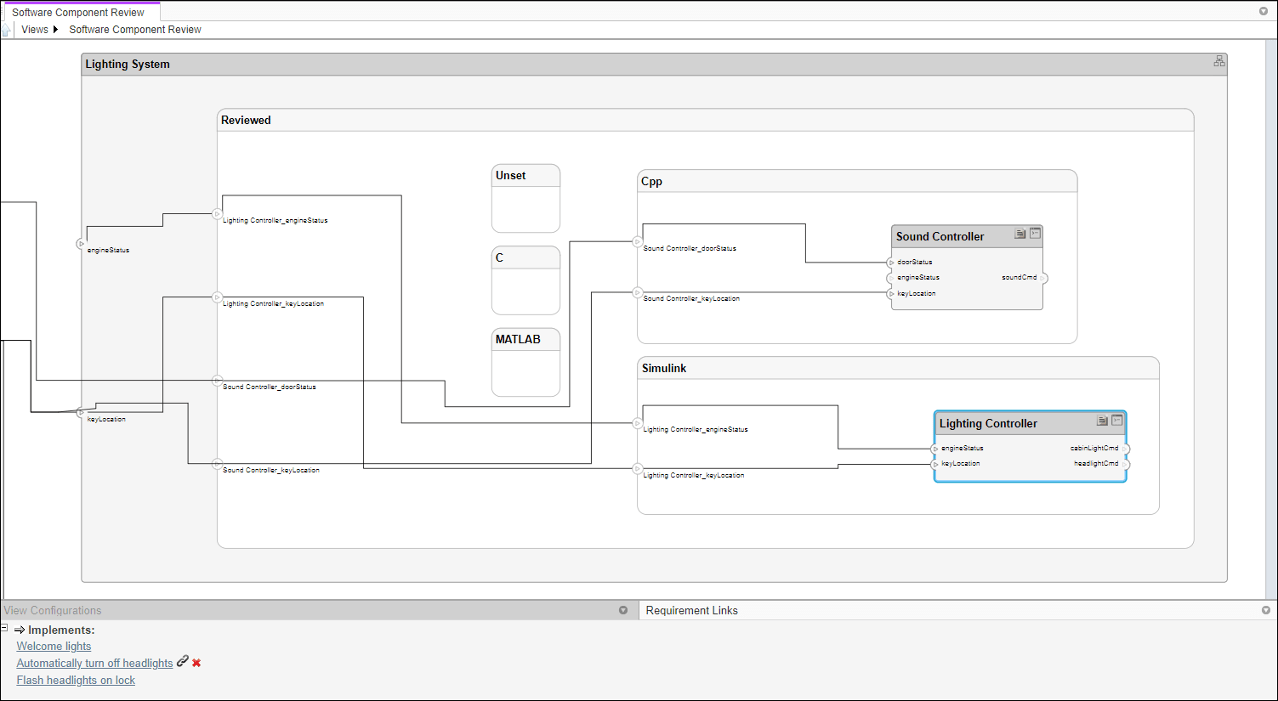
Выберите требование Automatically turn off headlights для открытия редактора требований для просмотра или изменения связей требований.
В коллекции «Архитектурные представления» в меню «Требования» выберите «Открыть редактор требований», если редактор требований еще не открыт.
Выберите Should unlock door требование.
Вернитесь в коллекцию архитектурных видов. В Software Component Review вид выберите Lighting Controller компонент.
В меню Требование выберите Связать с выбранным требованием. Новое требование Should unlock door добавляется.
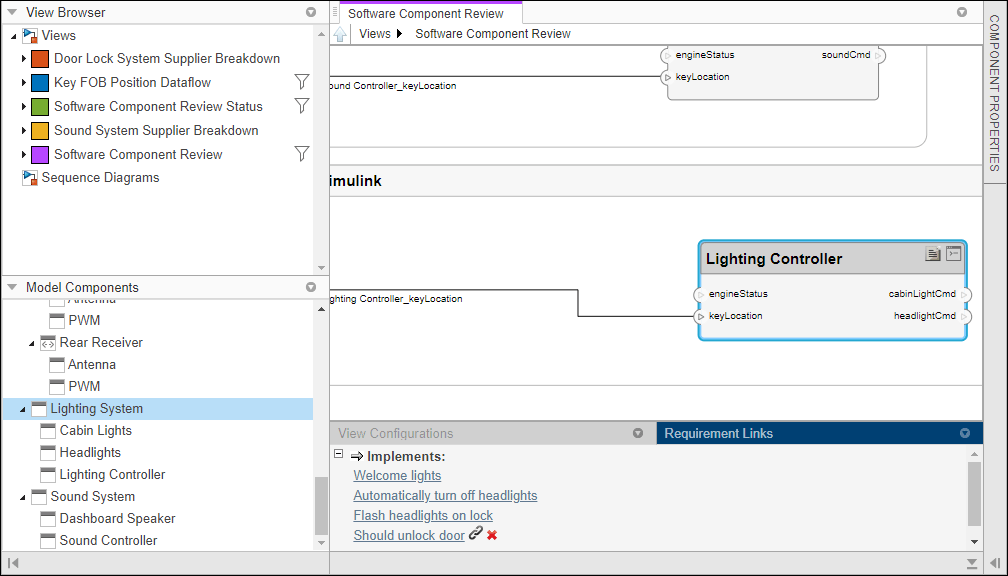
Чтобы удалить ссылку требования, выберите и подтвердите удаление.
createView | deleteView | getView | openViews | systemcomposer.view.ElementGroup | systemcomposer.view.View
