Каждый компонент в архитектурной модели может иметь свой собственный дизайн или даже несколько вариантов дизайна. Эти конструкции могут представлять собой архитектуры, смоделированные в System Composer™, или модели поведения, смоделированные в Simulink ®. Инженерные системы часто используют одну и ту же конструкцию компонента в нескольких местах. Общий компонент, такой как выключатель питания, может быть частью всех электрических компонентов. Компонент можно повторно использовать в System Composer в рамках одной модели, а также между архитектурными моделями.
Компонент может иметь собственную архитектуру. Дважды щелкните компонент, чтобы просмотреть или отредактировать его архитектуру. При просмотре компонента на этом уровне его порты отображаются как порты архитектуры. Для перемещения по иерархии можно использовать навигационные стрелки на панели инструментов. Для просмотра иерархии компонентов используется браузер модели.
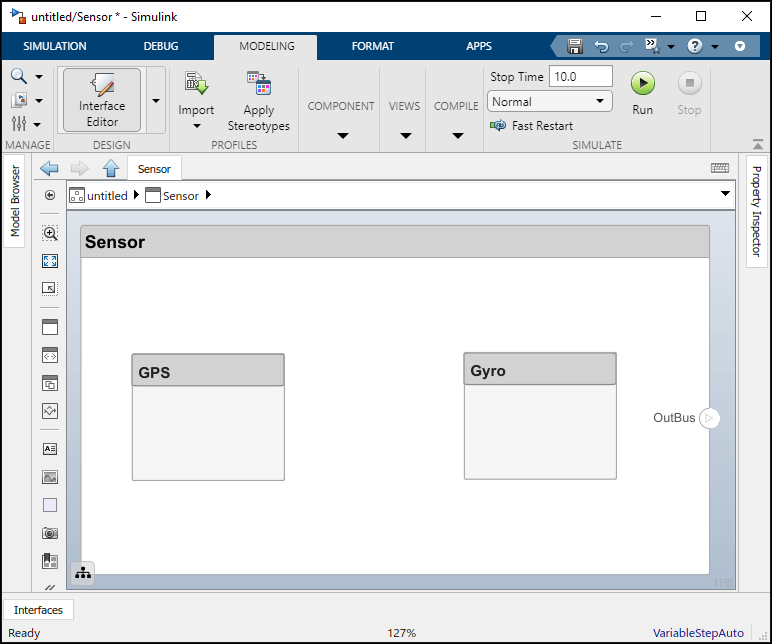
Для определения архитектуры на этом уровне можно добавить компоненты, порты и соединения.
Можно также создать новый компонент из группы компонентов.
Выберите компоненты. Щелкните и перетащите прямоугольник или выберите несколько компонентов, удерживая нажатой кнопку Shift.
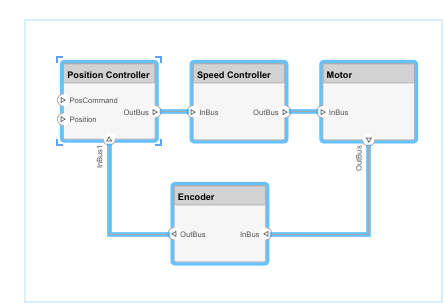
Создание компонента из выбранных элементов с помощью команды «Архитектура» > «Создать компонент»
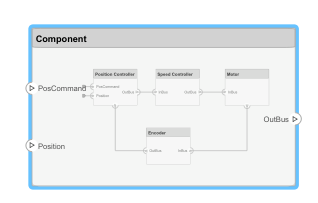
В результате новый компонент имеет выбранные компоненты, их порты и соединения как часть своей архитектуры. Все неподключенные порты и соединения с компонентами за пределами выбранного становятся портами нового компонента.
Любой компонент, имеющий собственную архитектуру, просматривает свое содержимое.
Некоторые проекты используют один и тот же детализированный компонент в нескольких местах и требуют жесткого управления конструкцией такого компонента. Ссылочную архитектуру можно создать для повторного использования архитектурного определения компонента в одной или нескольких архитектурных моделях. Создайте такую эталонную архитектуру с помощью следующей процедуры:
Щелкните правой кнопкой мыши компонент и выберите Сохранить как архитектурную модель (Save as Architecture Model).
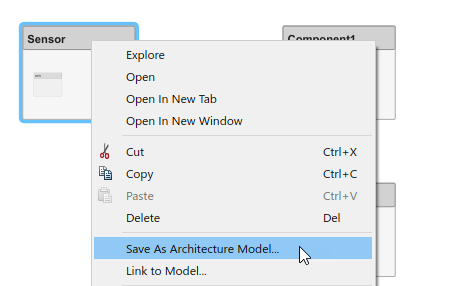
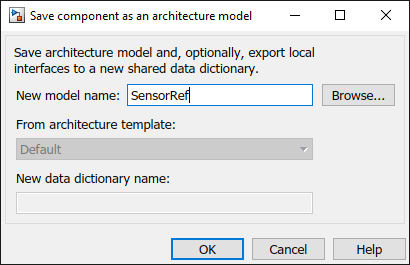
Укажите имя модели. По умолчанию эталонная архитектура сохраняется в той же папке, что и модель архитектуры. Найдите или введите полный путь, если вы хотите сохранить его в другой папке.
System Composer создает архитектурную модель с указанным именем и связывает компонент с новой моделью. Связанная модель указывается в имени компонента между <> знаки.
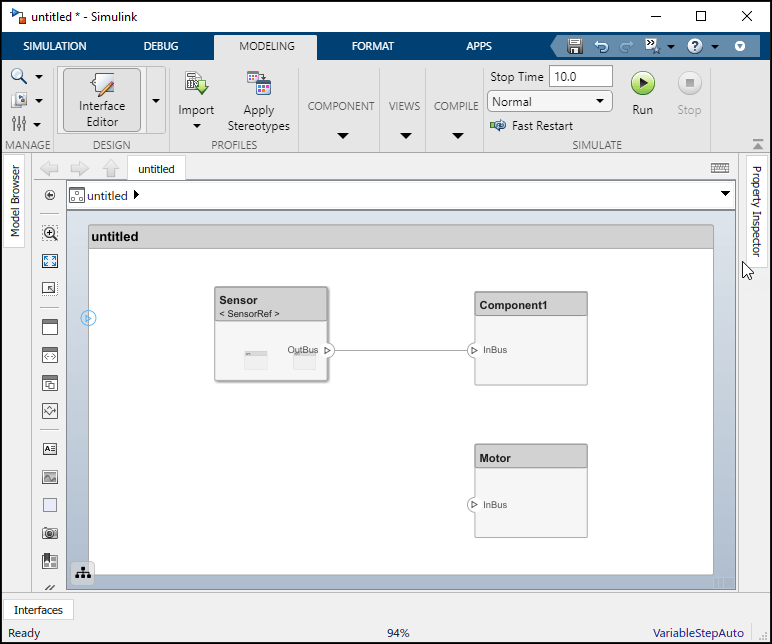
Все архитектурные модели могут ссылаться на эту новую архитектурную модель через связанные компоненты.
Ссылочную архитектуру, сохраненную в отдельном файле, можно использовать, связывая ее с компонентом. Щелкните правой кнопкой мыши компонент и выберите Связать с моделью (Link to Model). Можно также использовать параметр «Создать ссылку» непосредственно в палитре элементов для создания компонента, использующего ссылочную архитектуру.
Чтобы связать выбранный компонент с существующей архитектурной моделью, щелкните правой кнопкой мыши компонент и выберите «Связать с моделью».
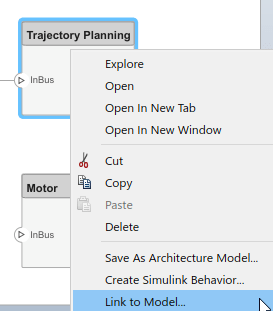
Укажите полный путь к эталонной архитектуре. Если связанный компонент имеет собственные порты и компоненты, это содержимое удаляется во время связывания и заменяется на содержимое эталонной архитектуры. Порты связанного компонента становятся портами архитектуры в эталонной архитектуре.
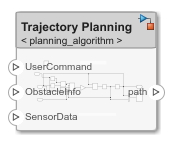
Любые изменения, внесенные в эталонную архитектуру, немедленно отражаются в моделях, которые с ней связаны. При перемещении или переименовании ссылочной архитектуры связь становится недействительной, и связанный компонент отображает ошибку. Свяжите компонент с допустимой эталонной архитектурой.
В некоторых случаях приходится отклоняться от эталонной архитектуры для одного компонента. Например, комплексная модель датчика, на которую ссылается локальный компонент, может включать в себя слишком много элементов для существующей архитектуры управления движением и требовать упрощения только для этой архитектуры. В этом случае можно встроить ссылочную архитектуру, чтобы сделать возможными локальные изменения. Щелкните правой кнопкой мыши связанный компонент и выберите «Встроенная модель».
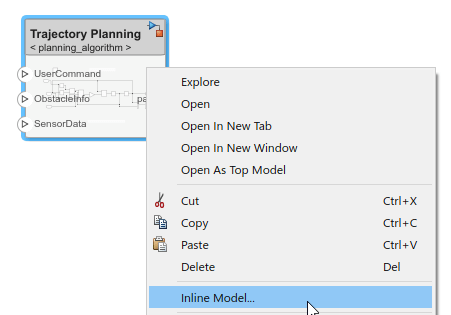
Эта операция предоставляет две опции:
Интерфейс и подкомпоненты - порты, интерфейсы и подкомпоненты эталонной архитектуры копируются в компонент.
Только интерфейс - порты и назначенные интерфейсы эталонной архитектуры отражаются на компоненте, но состав пуст.
После встраивания эталонной архитектуры можно начать вносить изменения, не затрагивая другие архитектуры. Однако распространение локальных изменений на эталонную архитектуру невозможно. При повторной ссылке на эталонную архитектуру локальные изменения теряются.
Чтобы встроить поведение диаграммы Stateflow ®, см. раздел Поведение диаграммы Inline Stateflow.
Компонент может иметь несколько альтернатив конструкции или вариантов. Вариант является одним из многих структурных или поведенческих вариантов в компоненте варианта. Используйте варианты для быстрой замены различных архитектурных проектов для компонента при выполнении анализа. Элемент управления исполнениями - это строка, управляющая активным выбором исполнения. Установите элемент управления исполнениями для программного управления активным вариантом.
Можно моделировать варианты для любого компонента в модели с одной архитектурой. В качестве вариантов выбора можно определить сочетание моделей поведения (определенных в модели Simulink) и архитектур (определенных в модели архитектуры System Composer). Например, компонент может иметь два варианта, которые представляют два альтернативных структурных разложения.
Добавление вариантов к компоненту. Щелкните правой кнопкой мыши компонент и выберите Добавить вариант (Add Variant Choice).

 Значок на компоненте указывает, что это вариант, и в существующую композицию добавляется вариант выбора. Дважды щелкните компонент, чтобы просмотреть варианты вариантов.
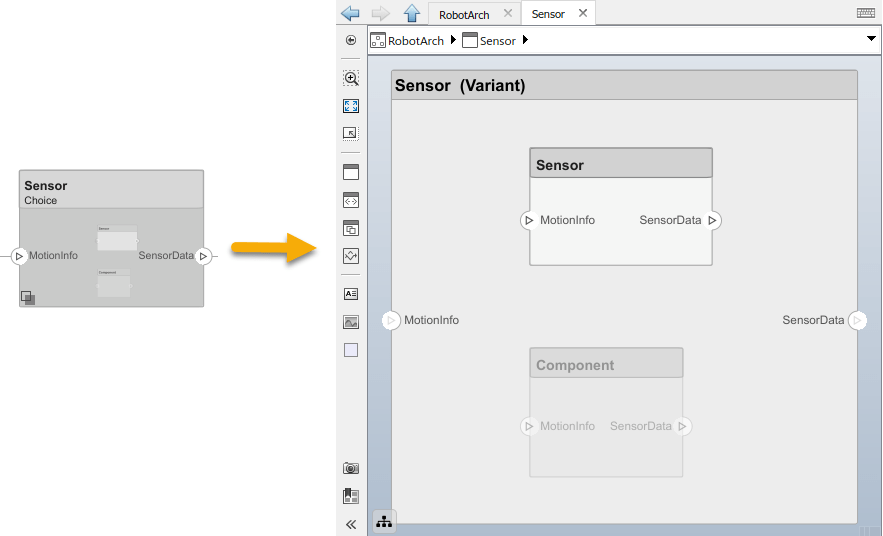
Можно добавить дополнительные варианты исполнения в компонент исполнения с помощью опции Добавить вариант исполнения (Add Variant Choice).
Откройте и отредактируйте вариант, щелкнув правой кнопкой мыши и выбрав в контекстном меню компонента пункт «Вариант» > «Открыть» > < variant_name >.
Можно также обозначить компонент как вариант при создании с помощью объекта на панели инструментов. По умолчанию создаются два варианта выбора.
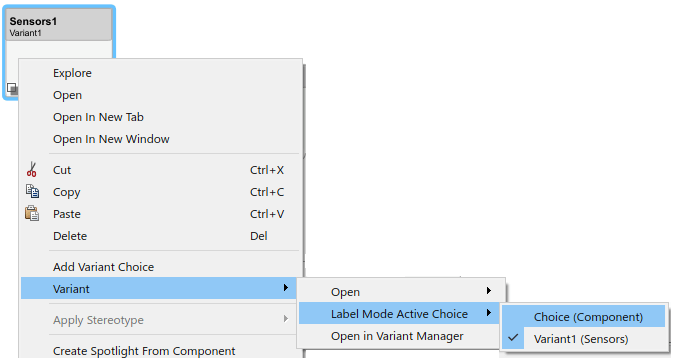
Активируйте конкретный вариант с помощью контекстного меню блока. Щелкните правой кнопкой мыши и выберите «Вариант» > «Активный выбор режима метки» > < variant_name>. Активный выбор отображается в заголовке блока.
addChoice | addVariantComponent | inlineComponent | linkToModel | makeVariant | saveAsModel | setActiveChoice