Можно импортировать код OpenCV в модель Simulink с помощью приложения OpenCV Importer. Приложение OpenCV Importer доступно только после установки интерфейса Computer Vision Toolbox™ Interface для OpenCV в пакете поддержки Simulink ®.
Чтобы установить пакет поддержки, сначала щелкните раскрывающийся список Add-On на
вкладке MATLAB ® Home, а затем выберите Get Add-Ons. В окне проводника Add-On найдите и щелкните элемент Computer Vision Toolbox Interface for OpenCV в пакете поддержки Simulink, а затем нажмите кнопку Install.
Чтобы запустить OpenCV Importer, щелкните Приложения на панели инструментов MATLAB. Щелкните стрелку вниз, чтобы показать дополнительные параметры. В разделе Мои приложения щелкните значок приложения OpenCV Importer. Также можно запустить OpenCV Importer из интерфейса командной строки. В командной строке MATLAB введите:
Simulink.OpenCVImporter
Мастер импорта OpenCV откроется на странице приветствия.
В поле Имя проекта укажите имя для импорта. Можно либо начать новый импорт, либо загрузить файлы, сохраненные из предыдущего импорта. Проекты сохраняются в .m формат файла. Для просмотра сохраненного файла из предыдущего импорта выберите Загрузить файл из предыдущего импорта. Нажмите кнопку Далее.
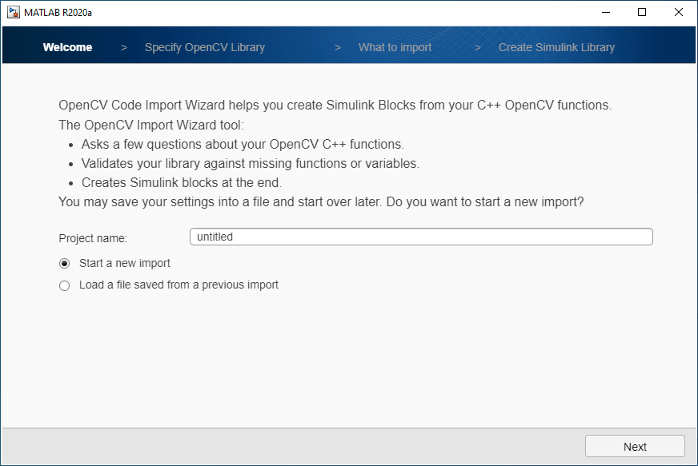
На странице «Укажите библиотеку OpenCV» укажите сведения о библиотеке C++. При импорте ранее сохраненного файла проекта все поля заполняются автоматически.
Корневая папка проекта: путь к папке для записи, в которой требуется сохранить выходные файлы (файлы-оболочки и библиотека Simulink).
Исходные файлы: путь к исходному файлу OpenCV. Укажите .cpp формат файла. Если указан абсолютный путь, мастер использует файл из указанного расположения. Если абсолютный путь не указан, мастер использует путь относительно корня проекта.
Включить файлы: Путь к заголовочным файлам. Укажите .hpp формат файла. Если указан абсолютный путь, мастер использует файл из указанного расположения. Если абсолютный путь не указан, мастер использует путь относительно корня проекта.
Включить пути: Определите любые дополнительные папки включения (сведения о папке). Включены файлы включения MATLAB OpenCV.
файлы библиотеки: укажите файлы внешней библиотеки.
Если необходимо указать несколько файлов или папок, используйте список файлов или папок, разделенный точкой с запятой. Нажмите кнопку Далее.
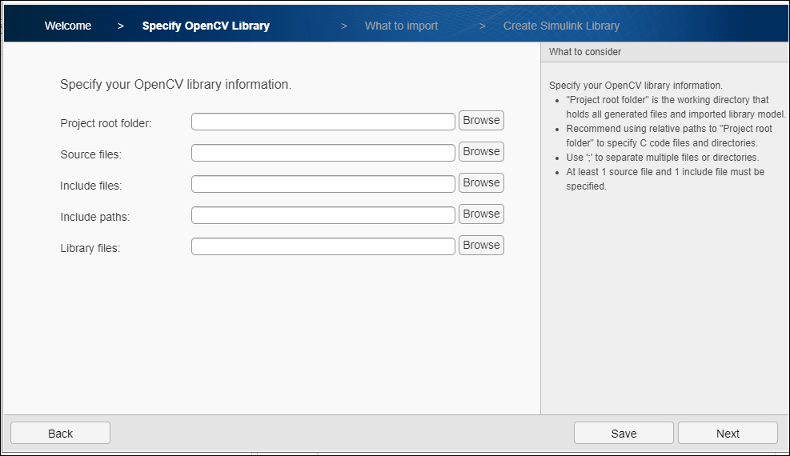
Чтобы найти функции и типы, поддерживаемые для импорта, проанализируйте библиотеку, нажав кнопку Далее. После завершения анализа нажмите кнопку Далее (Next).
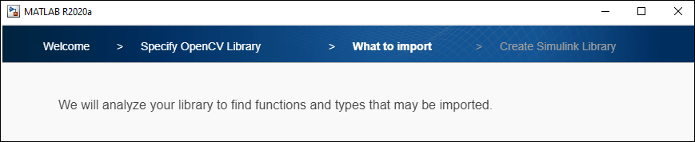
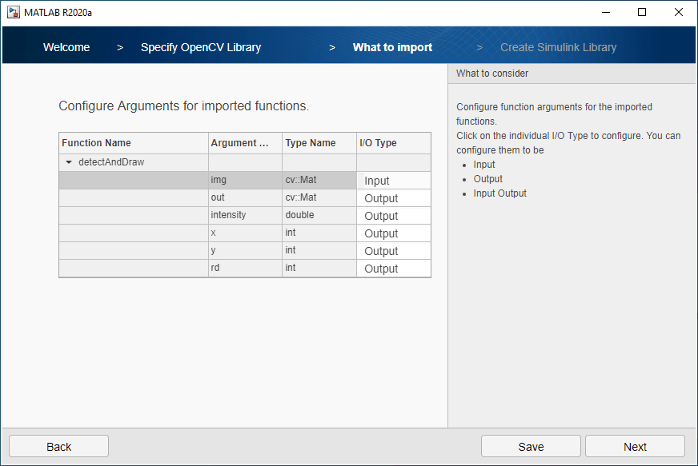
На странице «Что импортировать» перечислены функции, поддерживаемые модулем Computer Vision Toolbox Interface для OpenCV в Simulink. Выберите функции, которые требуется импортировать в библиотеку Simulink, и нажмите кнопку Далее.
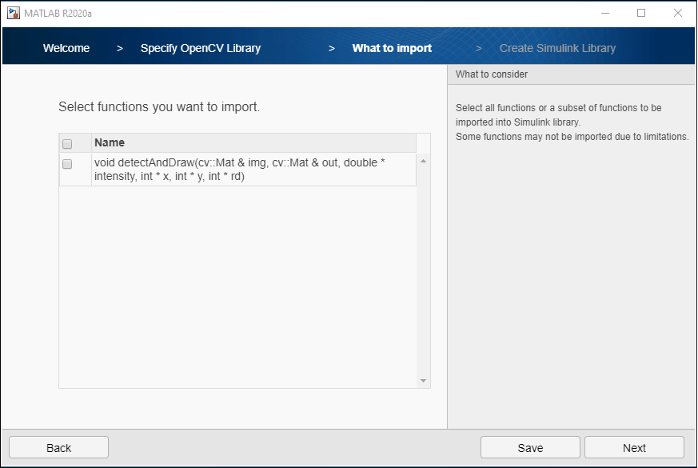
Каждый тип ввода-вывода соответствует аргументу функции OpenCV для преобразования в модель Simulink. Поддерживаются следующие типы ввода-вывода:
Input- для входных аргументов
Output- для выходных аргументов
InputOutput- для входных выходных аргументов
Для выбора типов ввода/вывода дважды щелкните значок Output в раскрывающемся списке «Тип ввода-вывода» и нажмите кнопку «Далее».
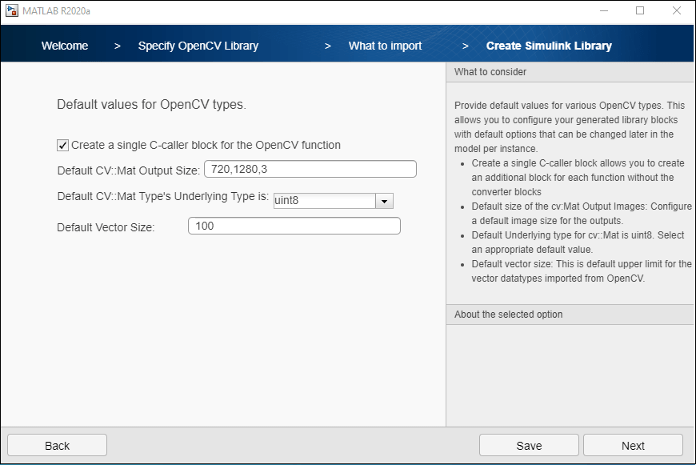
В Создавании страницы Библиотеки Simulink Вы можете произвести или просто блок подсистемы или блок подсистемы и блок Посетителя C отобранной функции. Блок C Caller интегрирует данные OpenCV в Simulink. Сформированный блок подсистемы содержит блоки вызывающего абонента C, сконфигурированные с использованием блоков преобразования данных.
Чтобы создать блок подсистемы и блок вызывающего абонента C, выберите Создать один блок вызывающего абонента C для функции OpenCV и нажмите кнопку Далее.
Если код OpenCV содержит Mat тип данных, размер выходных данных по умолчанию: (720,1280,3) и базовым типом по умолчанию является uint8. Для векторов размер по умолчанию равен 100. Размер по умолчанию можно изменить в соответствии с требованиями модели.
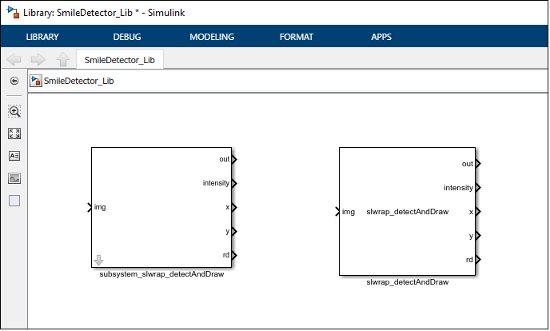
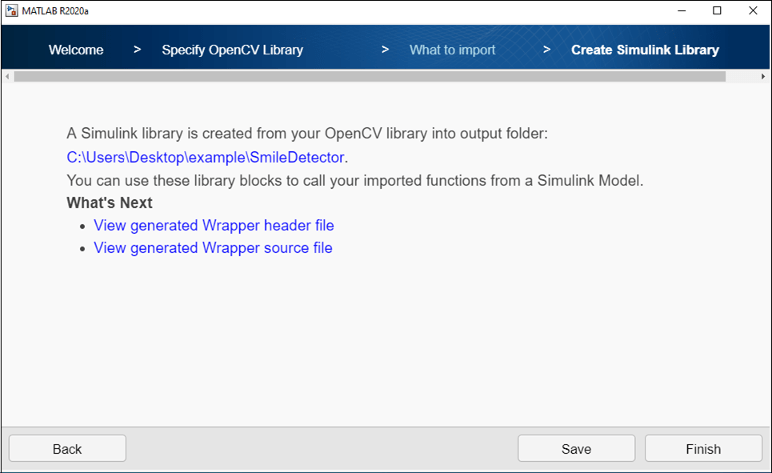
Библиотека Simulink Projectname_Lib.slx создается из кода OpenCV в корневую папку проекта. Библиотека содержит блок подсистемы и блок вызывающего абонента C.
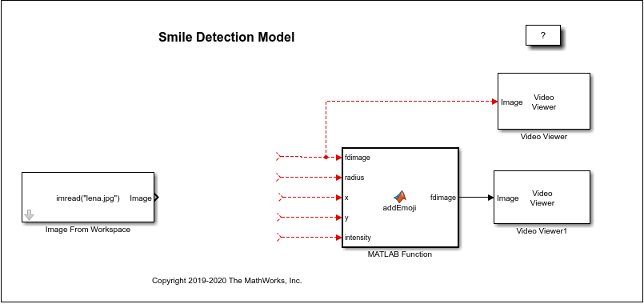
Можно перетащить любой из этих блоков в модель, соединить их с существующими блоками в модели и запустить моделирование модели.
Мастер также создает файлы оболочки для исходных файлов и файлов заголовков.
Интерфейс Computer Vision Toolbox для OpenCV в пакете поддержки Simulink:
Использует OpenCV как часть сторонней поддержки MATLAB. Дополнительные возможности OpenCV можно получить в надстройках (Computer Vision Toolbox).
Не поддерживает внешние библиотеки OpenCV (например, opencv_contrib).
Не поддерживает InputArrary, OutputArray, и InputOutputArray типы данных.
Требуется выпуск Microsoft ® Visual Studio ® 2015 или 2017 Professional и Community для операционной системы Windows 64. Дополнительные сведения о компиляторах см. в разделе Компиляторы, используемые для создания библиотек OpenCV.
Поддерживает генерацию кода C++, использующую макет главного массива строк.
CV_type сигналы не поддерживаются по границам модели SIL.
