Vehicle Network Toolbox™ предоставляет графический интерфейс пользователя, который отслеживает трафик шины CAN на выбранных каналах. С помощью монитора шины CAN можно:
Просмотр данных сообщения CAN в реальном времени.
Сконфигурируйте подключение к шине CAN.
Просмотр уникальных сообщений.
Подключите базу данных для просмотра информации о сигналах.
Сохраните сообщения в файл журнала.
Программная настройка монитора шины CAN транспортного средства невозможна. Однако ее можно использовать для независимой визуализации трафика шины, генерируемого на каналах CAN блоками MATLAB ® или Simulink ® CAN.
Чтобы открыть монитор шины CAN, введите canTool в окне команд MATLAB.
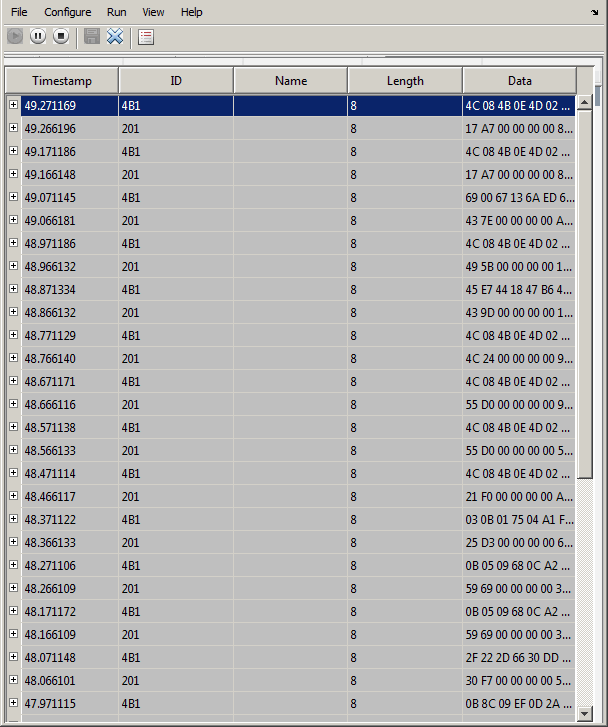
Монитор шины CAN транспортного средства имеет следующие меню, кнопки и таблицу.
Сохранить сообщения - сохранение сообщений в файл журнала.
Очистить сообщения - очищает сообщения в окне Монитор шины CAN транспортного средства.
Выход - щелкните, чтобы выйти из монитора шины CAN транспортного средства.
Канал - отображает все доступные устройства и каналы CAN в системе. Выберите канал CAN для контроля.
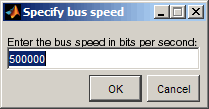
Скорость шины (Bus Speed) - открывает диалоговое окно Указанная скорость шины (Specified bus speed). Чтобы изменить скорость шины выбранного канала, введите новое значение в битах в секунду в поле.
Фильтры сообщений - открывает диалоговое окно Задать фильтры сообщений. Выберите опцию в диалоговом окне, чтобы настроить аппаратные фильтры для блокировки или разрешения сообщений.
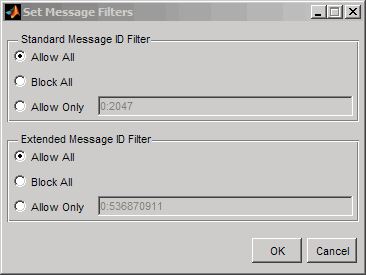
Стандартный фильтр идентификаторов сообщений
Разрешить все (Allow All) - выберите, чтобы разрешить все стандартные идентификационные сообщения.
Блокировать все (Block All) - используется для блокирования всех стандартных идентификационных сообщений.
Разрешить только - настройка пользовательской фильтрации сообщений. Введите стандартные идентификаторы сообщений, которые требуется разрешить.
Расширенный фильтр идентификаторов сообщений
Разрешить все (Allow All) - выберите, чтобы разрешить все сообщения расширенного идентификатора.
Блокировать все (Block All) - используется для блокирования всех сообщений расширенного идентификатора.
Разрешить только - настройка пользовательской фильтрации сообщений. Введите расширенные идентификаторы сообщений, которые требуется разрешить.
База данных - выбирает базу данных для присоединения к сообщениям CAN на выбранном канале.
Пуск - щелкните для просмотра активности сообщения на выбранном канале.
Пауза - щелкните, чтобы приостановить отображение активности сообщения на выбранном канале.
Stop - щелкните, чтобы остановить отображение активности сообщения на выбранном канале.
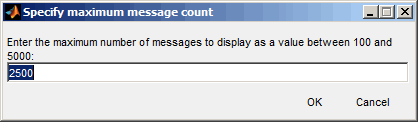
Максимальное количество сообщений - открывает диалоговое окно Указать максимальное количество сообщений. Чтобы изменить максимальное количество сообщений, отображаемых одновременно в мониторе шины CAN транспортного средства, введите новое значение в поле.
Формат номера - выберите формат номера для отображения данных идентификатора сообщения. Выберите «Шестнадцатеричная» или «Десятичная».
Показать уникальные сообщения - выберите этот параметр для отображения последнего экземпляра каждого сообщения, полученного по выбранному каналу. При выборе этого параметра инструмент отображает упрощенную версию трафика сообщений. В этом представлении сообщения не прокручиваются вверх, но каждое сообщение обновляет свои данные с каждой временной меткой. Если эта опция не выбрана, инструмент отображает все экземпляры всех сообщений в том порядке, в котором их получает выбранный канал.
Документация - выберите эту опцию, чтобы просмотреть документацию для монитора шины CAN транспортного средства.
О панели инструментов автомобильной сети (About Vehicle Network Toolbox) - выберите этот параметр для просмотра версии панели инструментов и информации о выпуске.

Отображение активности сообщений на выбранном канале.

Приостанавливает отображение активности сообщения на выбранном канале.

Прекращает отображение сообщений на выбранном канале.

Эта кнопка используется для сохранения текущего списка сообщений на выбранном канале в файл.

Эта кнопка используется для сброса сообщений в окне Vehicle CAN Bus Monitor.

Эта опция используется для отображения последнего экземпляра каждого сообщения, полученного по выбранному каналу. При выборе этого параметра инструмент отображает упрощенную версию трафика сообщений. В этом представлении сообщения не прокручиваются вверх, но каждое сообщение обновляет свои данные с каждой временной меткой. Если эта опция не выбрана, инструмент отображает все экземпляры всех сообщений в том порядке, в котором их получает выбранный канал.

Нажмите эту кнопку, чтобы закрепить монитор шины CAN транспортного средства на рабочем столе MATLAB. Чтобы отстыковаться, щелкните значок.
Нажмите эту кнопку, чтобы отстыковать монитор шины CAN от рабочего стола MATLAB. Для закрепления нажмите.
Отображает время получения сообщения устройством относительно времени его начала. Время начала начинается с 0 при нажатии кнопки Пуск.
Отображает идентификатор сообщения. В этом поле отображается число в шестнадцатеричном формате для идентификатора и:
Отображение номеров только для стандартных идентификаторов.
Добавляет x для расширенного идентификатора.
Отображает r для удаленного кадра.
Отображение ошибок для сообщений с кадрами ошибок.
Чтобы изменить формат на десятичный, выберите «Просмотр» > «Числовой формат» > «Десятичный».
Отображает имя сообщения, если оно доступно.
Отображает длину сообщения в байтах.
Отображает данные в сообщении в шестнадцатеричном формате.
Чтобы изменить формат на десятичный, выберите «Просмотр» > «Числовой формат» > «Десятичный».
При использовании базы данных щелкните знак +, чтобы просмотреть информацию о сигнале. Инструмент отображает имя сигнала и физическое значение сообщения, как определено в присоединенной базе данных.
