Откройте монитор шины CAN транспортного средства и выберите устройство и канал, подключенные к шине CAN, выбрав Настроить > Канал.
Монитор шины CAN транспортного средства по умолчанию соответствует скорости шины, установленной в водителе устройства. Также можно настроить новую скорость шины. См. раздел Настройка скорости шины канала
Щелкните Пуск (Start) или выберите Выполнить (Run) > Пуск (Start).
Чтобы приостановить отображение, щелкните Пауза (Pause) или выберите Выполнить (Run) > Пауза (Pause).
Чтобы остановить отображение, нажмите кнопку Остановить (Stop) или выберите команду Выполнить (Run) > Остановить (Stop).
Настройте скорость шины, если скорость сети отличается от значения канала по умолчанию. Для конфигурирования скорости шины требуется доступ к инициализации канала.
Для конфигурирования новой скорости шины:
Выберите Configure (Настройка) > Bus Speed (Скорость шины)
Введите требуемое значение в диалоговом окне «Задание скорости шины».
Нажмите кнопку ОК.
Заданное значение вступает в силу после запуска канала CAN. Если при применении новой скорости шины возникает ошибка, значение возвращается к значению по умолчанию, указанному в аппаратных средствах.
Фильтрация сообщений CAN для разрешения или блокирования сообщений, отображаемых в мониторе шины CAN транспортного средства.
Чтобы настроить фильтры, выполните следующие действия.
Выберите Настройка > Фильтры сообщений.
Для установки фильтров для стандартных идентификаторов сообщений выберите:
Разрешить всем, чтобы аппаратный фильтр разрешал все сообщения со стандартными идентификаторами.
Block All (Блокировать все), чтобы установить аппаратный фильтр для блокировки всех сообщений со стандартными идентификаторами.
Разрешить только настройку пользовательских фильтров. Введите стандартные идентификаторы сообщения, которое требуется отфильтровать. Можно ввести диапазон или отдельные идентификаторы. Значение по умолчанию: 0:2047.
Для установки фильтров для расширенных идентификаторов сообщений выберите:
Allow All задает аппаратный фильтр для разрешения всех расширенных идентификаторов сообщений.
Block All для установки аппаратного фильтра для блокирования всех расширенных идентификаторов сообщений.
Разрешить только настройку пользовательских фильтров. Введите расширенные идентификаторы сообщения, которое требуется отфильтровать. Можно ввести диапазон или отдельные идентификаторы. Значение по умолчанию: 0:536870911.
Примечание
При использовании пользовательского фильтра измените диапазон по умолчанию на требуемый диапазон. Диапазон по умолчанию разрешает все сообщения, и необходимо выбрать Разрешить все, чтобы разрешить все входящие сообщения с расширенными идентификаторами.
Нажмите кнопку ОК.
Подключите базу данных к монитору шины CAN транспортного средства для просмотра сигнальной информации отображаемых сообщений.
Выберите Run > Stop, чтобы остановить отображение сообщения в мониторе шины CAN транспортного средства.
Выберите Настройка > База данных.
Выберите базу данных для подключения и снова запустите отображение сообщения.
Когда инструмент отображает сообщения, он отображает имя сообщения в таблице Сообщение (Message).
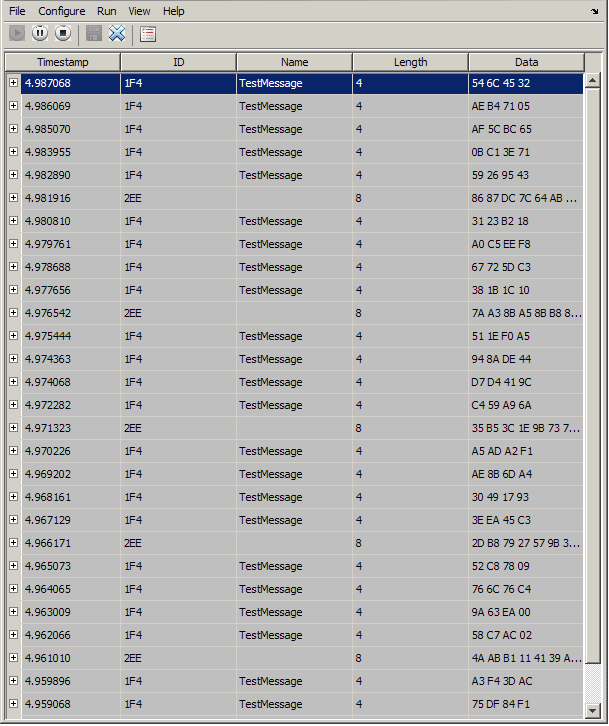
Щелкните знак «плюс» (+), чтобы просмотреть сведения о сообщении.
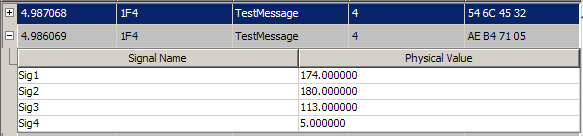
Инструмент отображает имя сигнала, определенное в присоединенной базе данных, и физическое значение сигнала.
Можно изменить максимальное количество отображаемых сообщений на значение от 100 до 5000.
Выберите «Просмотр» > «Максимальное количество сообщений».
В диалоговом окне «Максимальное количество сообщений» введите количество сообщений, отображаемых одновременно.
Нажмите кнопку ОК.
По умолчанию данные сообщения отображаются в шестнадцатеричном формате. Чтобы изменить формат отображения на десятичный, выберите «Просмотр» > «Формат числа» > «Десятичный».
Чтобы просмотреть последний экземпляр каждого уникального сообщения, полученного по каналу, выберите Просмотр > Показать уникальные сообщения. В этом представлении сообщения не прокручиваются вверх, но каждое сообщение обновляет свои данные и временную метку с каждым новым экземпляром. Также можно щелкнуть значок.
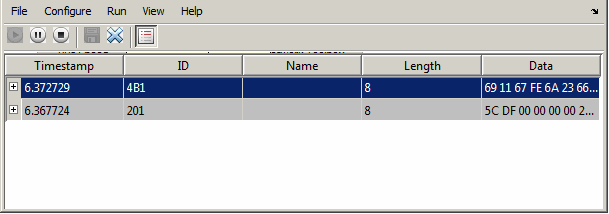
Эта функция используется для получения моментального снимка идентификаторов сообщений, полученных выбранным каналом. Эта информация используется для анализа определенных сообщений.
При выборе пункта Показать уникальные сообщения (Show Unique Messages) инструмент продолжает активно получать сообщение. Этот упрощенный ракурс позволяет сосредоточиться на конкретных сообщениях и анализировать их.
Чтобы сохранить сообщения при выборе пункта Показать уникальные сообщения, щелкните Приостановить, а затем Сохранить. Нельзя сохранить только уникальный список сообщений. Эта операция сохраняет полный журнал сообщений в окне.
Можно сохранить файл журнала отображаемых сообщений. При запуске перед сохранением файла журнала необходимо остановить или приостановить отображение.
Чтобы сохранить файл журнала сообщений, отображаемых в настоящее время в окне, выберите Файл > Сохранить сообщения или нажмите кнопку.
По умолчанию сообщения сохраняются в файле MATLAB в текущей рабочей папке. Расположение можно изменить, перейдя в другую папку в диалоговом окне «Сохранить».
Каждый раз при сохранении журнала сообщений в файл монитор шины CAN транспортного средства сохраняет их как VNT CAN Log.mat с последовательной нумерацией по умолчанию. Можно изменить имя, введя новое имя в диалоговом окне «Сохранить».
