Некоторые функции графического интерфейса пользователя Wavelet Toolbox™:
Цветовое кодирование
Связность графиков
Использование мыши
Управление картой цветов
Управление количеством цветов
Управление режимом окраски
Настройка графических объектов
Увеличение на графиках
Использование меню
Использование кнопки «Показать оси»
Использование инструмента «Параметры порога, зависящего от интервала»
Примечание
В этом приложении ось (или оси) относится к графическому объекту MATLAB ®.
Во всех графических инструментах сигналы и компоненты анализа кодируются следующим образом.
Сигнал | Показано в |
|---|---|
Оригинальный | Красный |
Реконструировано или синтезировано | Желтый |
Приближения | Разноцветные оттенки синего цвета (высокий уровень = темнее) |
Подробнее | Разноцветные оттенки зеленого цвета (высокий уровень = темнее) |
Графики, содержащие связанную информацию и построенные на одной абсциссе, связаны в том смысле, что манипуляции, выполняемые на одном графике, одинаково влияют на все другие. Для изображений соединение сохраняется как в абсциссе, так и в ординате. Можно манипулировать всеми графиками вдоль отдельной оси (X или Y) или можно манипулировать всеми графиками вдоль обеих осей одновременно (XY).
Например, аппроксимации и детали, показанные на отдельном виде режима разложения, реагируют вместе, когда любой из графиков увеличен или увеличен.
Щелкните и перетащите курсор мыши на область, которую требуется увеличить. При нажатии кнопки XY + зумирование применяется ко всем графикам.
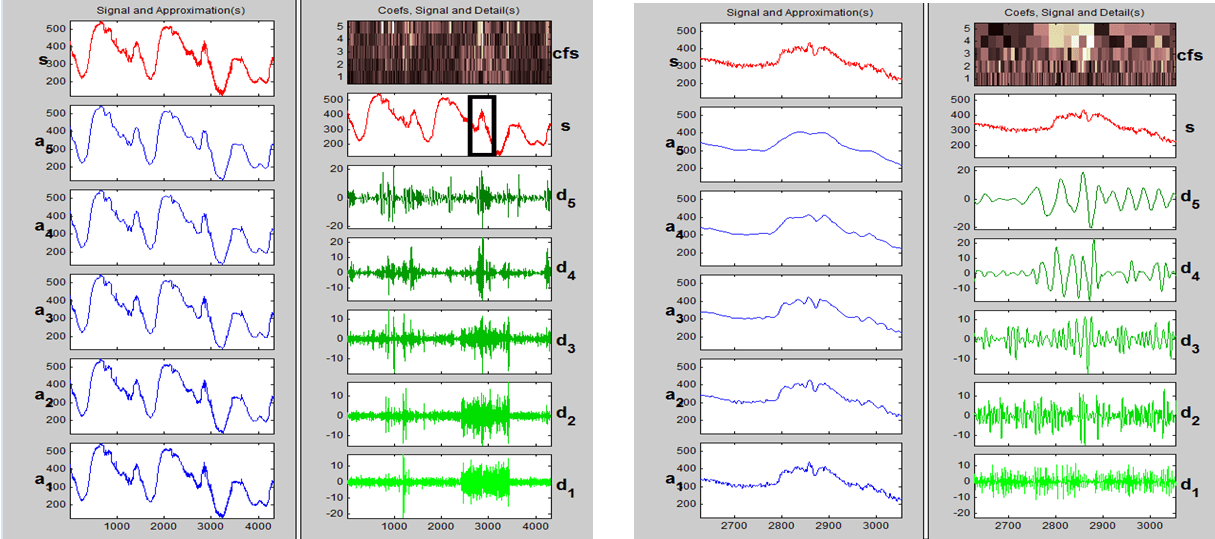
Увеличьте изображение соответствующей детали.
Одно из преимуществ использования инструментов графического интерфейса заключается в том, что вы можете легко увеличивать масштаб любой части сигнала и исследовать его более подробно.
Перетащите коробку с резиновой лентой (удерживая левую кнопку мыши) над частью сигнала, который требуется увеличить. Здесь мы выбрали шумную часть исходного сигнала.
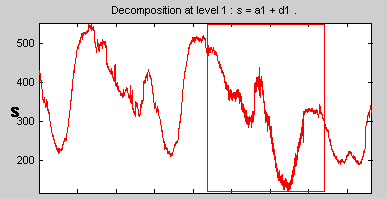
Нажмите кнопку X + (расположенную в нижней части экрана), чтобы увеличить изображение по горизонтали.

Инструмент Wavelet 1-D увеличивает масштаб всех отображаемых сигналов.
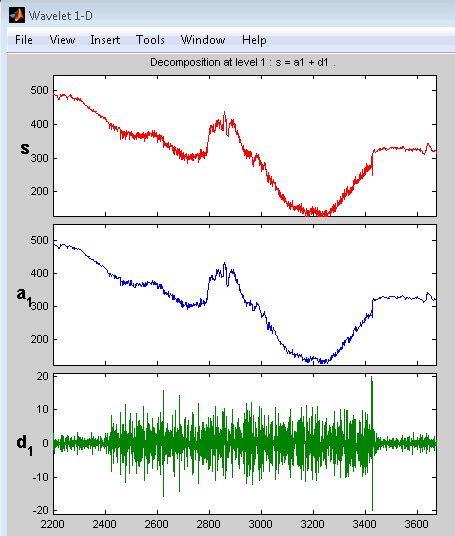
Другие элементы управления масштабированием делают более или менее то, что вы ожидаете от них. Например, кнопка X масштабируется по горизонтали. Функция хронологии отслеживает все ваши представления сигнала. Вернитесь к предыдущему уровню масштабирования, нажав кнопку со стрелкой влево.
Увеличение детализации
Перетащите рамку с резиновой лентой (удерживая левую кнопку мыши) над частью изображения, которое требуется увеличить.
Нажмите кнопку XY + (расположенную в нижней части экрана), чтобы увеличить изображение по горизонтали и вертикали.
Панель История (History) позволяет запомнить, как масштабировать оси, чтобы переключаться между видами.
Программное обеспечение Wavelet Toolbox использует три типа управления мышью.
Левая кнопка мыши | Средняя кнопка мыши | Правая кнопка мыши |
|---|---|---|
Сделать выбор. Активировать элементы управления. | Отображение перекрестий для отображения информации, зависящей от положения. | Перемещение графиков вверх и вниз, влево и вправо. |
|
|
|
Примечание
Функциональность средней кнопки мыши и правой кнопки мыши может быть инвертирована в зависимости от платформы.
Большая часть работы с графическими инструментами Wavelet Toolbox включает выбор и активацию элементов управления. Для этого используется левая (или единственная) кнопка мыши.
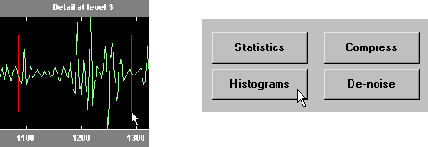
Удерживая правую кнопку мыши (или ее эквивалент на одно- или двухкнопочной мыши), можно переместить мышь, чтобы нарисовать прямоугольник в горизонтальной или вертикальной ориентации. При отпускании средней кнопки мыши график смещается по горизонтали (или по вертикали) на величину, пропорциональную ширине (или высоте) прямоугольника.

При удержании средней кнопки мыши (или ее эквивалента на одно- или двухкнопочной мыши) над графиком или графиком появляется перекрестие. Зависящая от положения информация также появляется в поле Информация (Info), расположенном в нижнем центре инструмента. Тип отображаемой информации зависит от используемого инструмента и графика, на котором расположен курсор.
Поле выбора Colormap, расположенное в правом нижнем углу окна, позволяет настроить карту цветов, которая используется для построения графиков изображений или коэффициентов (вейвлет или вейвлет-пакет).
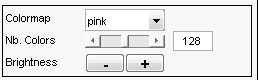
Это больше, чем эстетическая корректировка, потому что вы, скорее всего, увидите различные особенности в зависимости от выбора карты цветов.
НБ. Ползунок Colors, расположенный в правом нижнем углу окна, позволяет настроить количество цветов, используемых инструментом для печати изображений или коэффициентов (вейвлет или вейвлет-пакет). Можно также использовать элемент управления правкой для настройки количества цветов. Регулировка количества цветов позволяет выделить различные элементы графика.
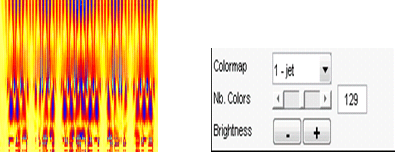
Рассмотрим график коэффициентов кривой Коха, сформированный с помощью инструмента непрерывного вейвлета, показанного здесь с использованием 129 цветов.
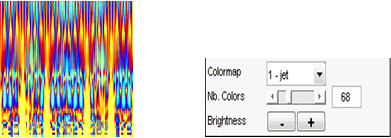
и здесь с использованием 68 цветов.
В инструментах непрерывного вейвлета окрашивание коэффициентов может быть выполнено несколькими различными способами.
Режим окраски - три параметра используются для окрашивания коэффициентов.
init или current - При выборе init, окрашивание осуществляют со всеми значениями коэффициентов. При выборе currentиспользуются только коэффициенты, отображаемые в пределах текущей оси.
by scales или all scales - При выборе by scaleокрашивание выполняют отдельно для каждой шкалы. При выборе all scales, используются все весы.
abs - При выборе absиспользуются абсолютные значения коэффициентов.
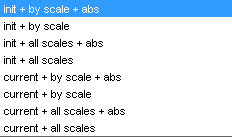
В инструменте Wavelet 1-D можно получить доступ к раскраске коэффициентов с помощью кнопки «Дополнительные параметры отображения», а затем выбрать требуемую опцию «Режим раскраски».
Кнопка Дополнительные параметры отображения (More Display Options) появляется только в том случае, если режим отображения является одним из следующих: Показать и прокрутить (Show and Scroll), Показать и прокрутить (Show and Scroll) (Stem Cfs), Наложить (Supimposed) и Разделить (Separate). В этом случае шкалы заменяются уровнями во всех опциях меню Режим окраски (Coloration Mode).
В верхней части большинства окон вы находите тот же тип структуры. Строка меню каждого рисунка в программе Wavelet Toolbox очень похожа на строку меню фигур MATLAB по умолчанию. Можно использовать многие инструменты, доступные в меню и соответствующей панели инструментов стандартных фигур MATLAB.
Одним из основных отличий является меню «Вид», которое зависит от используемого инструмента.
Просмотр опции инструмента динамической визуализации. Опция «Просмотр» > «Динамический инструмент визуализации» позволяет включить или отключить динамический инструмент визуализации, расположенный в нижней части каждого окна.
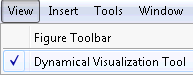
Включение инструмента динамической визуализации активирует параметры зумирования, центра, истории и осей в нижней части интерактивного инструмента.
Перед использованием опций «Увеличить», «Уменьшить» или «Повернуть 3D» (или аналогичных значков на панели инструментов) необходимо отключить инструмент динамической визуализации, чтобы избежать возможных конфликтов.
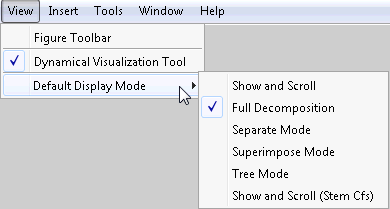
Опция режима отображения по умолчанию. Опция Режим отображения по умолчанию (Default Display Mode) относится только к инструменту 1-D вейвлета и позволяет задать режим отображения по умолчанию для всех различных анализов, выполняемых в одном инструменте.
Инструмент динамической визуализации расположен в нижней части большинства окон программы Wavelet Toolbox. В этом инструменте кнопка «Показать оси» позволяет увеличить выбранную ось.
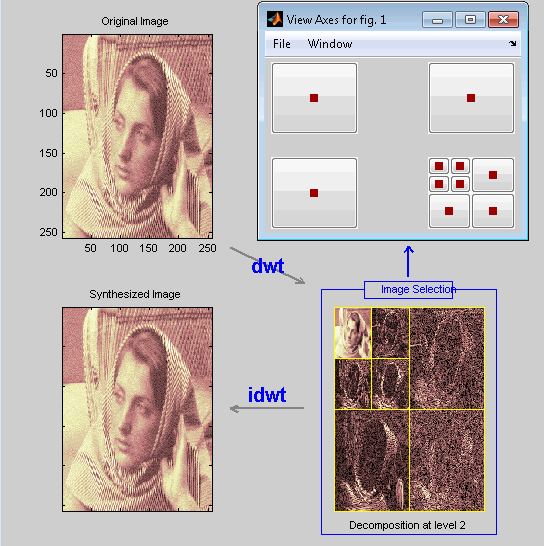
Кнопки переключения на рисунке «Оси просмотра» расположены таким образом, чтобы можно было понять, какая ось коррелирует с кнопкой.
При повторном нажатии той же кнопки переключения восстанавливается исходный вид.
Нажатие кнопки «Показать оси» снова закрывает рисунок «Показать оси».



