В этом разделе рассматриваются особенности локального порогового значения вейвлет-коэффициентов для 1-D сигналов или данных. Эта возможность доступна в приложении Wavelet Analyzer:
Вейвлет Деноизинг 1-D
Сжатие вейвлетов 1-D
SWT Denoising 1-D
Оценка регрессии 1-D
Оценка плотности 1-D
Этот инструмент позволяет определять уровни по уровням, зависящие от времени (зависящие от оси X) пороги, а затем увеличивать возможности стратегий денойзинга, обрабатывающих нестационарный дисперсионный шум. Точнее, модель предполагает, что наблюдение равно интересному сигналу, наложенному на шум. Дисперсия шума может изменяться со временем. Существует несколько различных значений отклонений в нескольких временных интервалах. Значения, а также интервалы неизвестны. Для иллюстрации этой возможности в этом разделе будет использоваться один из инструментов приложения Wavelet Analyzer (SWT Denoising 1-D). Поведение всех вышеупомянутых инструментов одинаково.
В подсказке MATLAB ® введитеwaveletAnalyzer.
Появится вейвлет-анализатор.
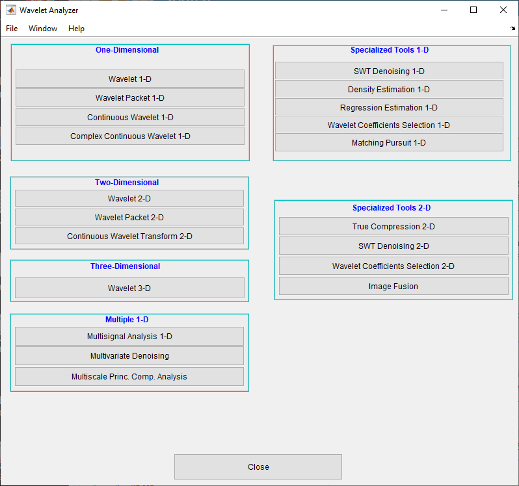
Выберите пункт меню SWT Denoising 1-D.
Появляется средство дискретного стационарного вейвлет-преобразования для 1-D сигналов.
Загрузить данные.
В командной строке MATLAB введите
load nblocr1;
nblocr1 переменная. Нажмите кнопку OK, чтобы импортировать сигнал шумовых блоков с двумя точками изменения в дисперсии шума, расположенной в положениях 200 и 600.Выполните разложение сигнала.
Выберите db1 вейвлет в меню Вейвлет и выберите 5 в меню Уровень, а затем нажмите кнопку Разложить сигнал. После паузы для вычисления инструмент отображает аппроксимацию стационарного вейвлета и коэффициенты детализации разложения.
Примите значения по умолчанию для мягкого порогового значения фиксированной формы и немасштабированного белого шума. Нажмите кнопку Denoise.
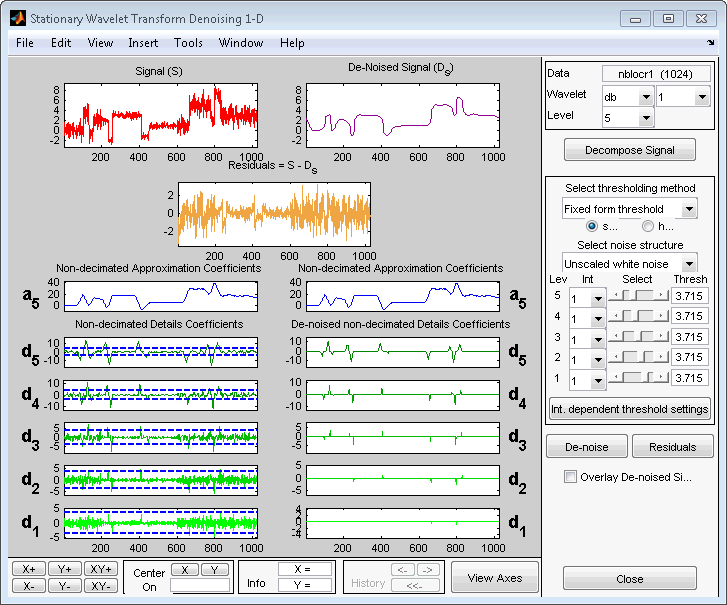
Результат вполне удовлетворительный, но, по-видимому, перегружен, когда сигнал нерегулярен.
Выберите жесткий вместо мягкого, а затем нажмите кнопку Denoise.
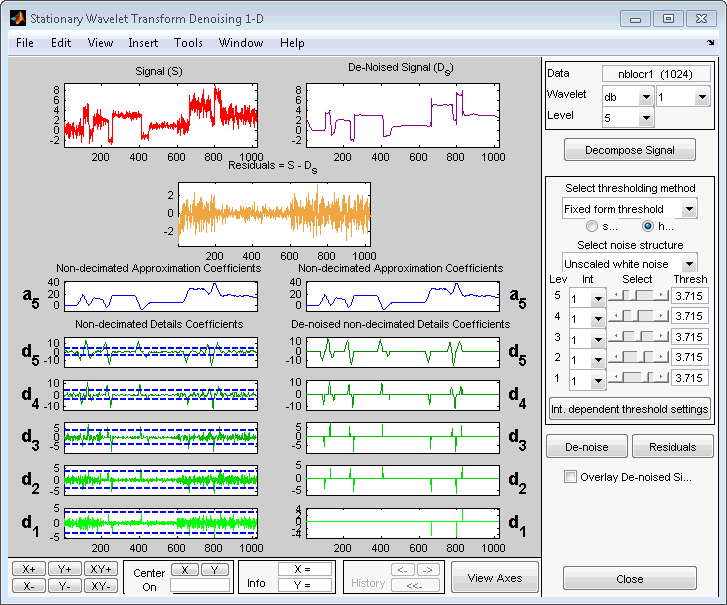
Результат неудовлетворительный. Денозированный сигнал остается шумным перед положением 200 и после положения 700. Это иллюстрирует пределы классических стратегий отрицания. Кроме того, остатки, полученные в ходе последних испытаний, явно предлагают попробовать локальную стратегию пороговой оценки.
Создание пороговых значений, зависящих от интервала.
Нажмите кнопку Int. зависимая пороговая кнопка Settings, расположенная в нижней части фрейма метода пороговой обработки. Новое окно с названием Int. Параметры зависимого порога для фигуры... появляется.
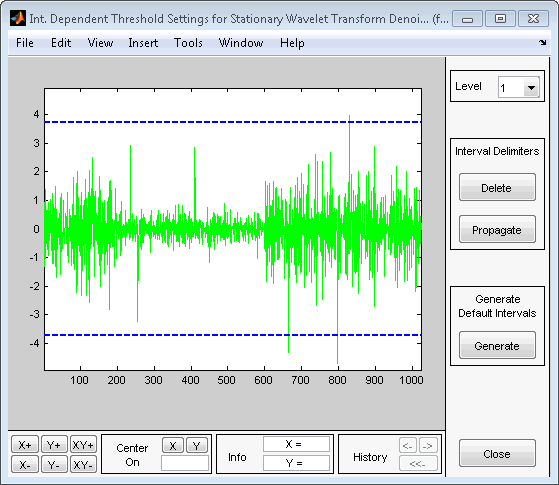
Нажмите кнопку «Создать». После паузы для вычислений инструмент отображает интервалы по умолчанию, связанные с адаптированными пороговыми значениями.
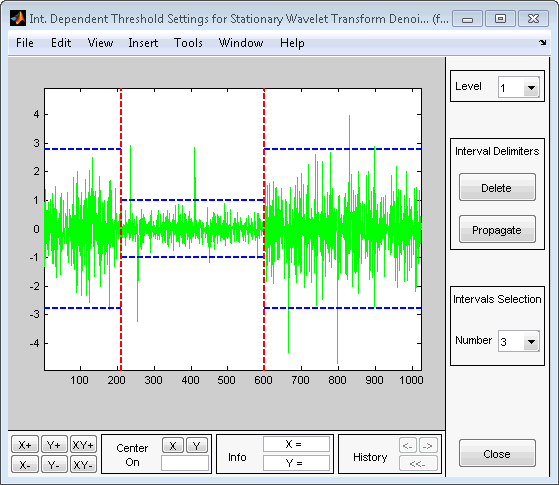
Предлагаются три интервала. Поскольку отклонения для трех интервалов очень различны, программа оптимизации легко обнаруживает правильную структуру. Тем не менее, можно визуализировать интервалы, предложенные для нескольких интервалов от 1 до 6, с помощью меню «Выбор количества интервалов» (которое заменяет кнопку «Создать»). Использование интервалов по умолчанию автоматически распространяет разделители интервалов и связанные пороги на все уровни.
Нажмите кнопку «Закрыть» в области «Int». Параметры зависимого порога для... окно. При появлении диалогового окна «Обновить пороговые значения» нажмите кнопку «Да». Обновляется главное окно SWT Denoising 1-D. Ползунки, расположенные справа от окна, управляют пороговыми значениями, зависящими от уровня и интервала. Для данного интервала порог обозначается желтыми пунктирными линиями, проходящими горизонтально через графики слева от окна. Красные пунктирные линии, проходящие вертикально через графики, указывают разделители интервалов. Затем нажмите кнопку Denoise.
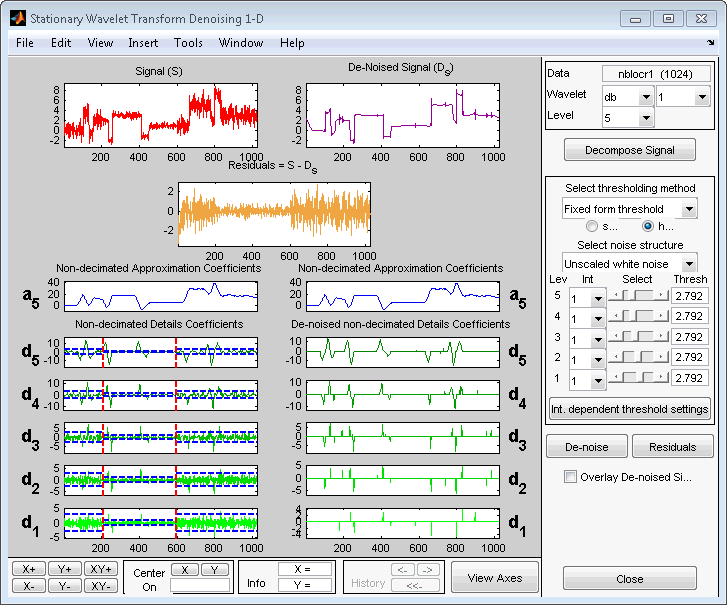
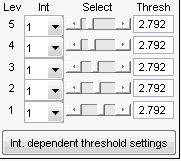
Пороговые значения могут быть увеличены для сохранения только самых высоких значений вейвлет-коэффициентов на каждом уровне. Для этого следует перетащить желтые линии прямо на графики в левой части окна или использовать кнопку «Показать оси» (расположенную в нижней части экрана рядом с кнопкой «Закрыть»), которая позволяет увидеть каждую ось в полном размере. Другим способом является редактирование пороговых значений путем выбора номера интервала, расположенного рядом с ползунками, и ввода требуемого значения.
Обратите внимание, что можно также изменить пределы интервала, удерживая левую кнопку мыши над красными вертикальными пунктирными линиями и перетаскивая их.
Можно также определить собственную стратегию, зависящую от интервала. Нажмите кнопку Int. зависимая кнопка настройки порога. The Int. Параметры зависимого порога для... снова появляется окно. Мы немного изучим это окно. Нажмите кнопку «Удалить», чтобы удалить разделители интервалов. Дважды щелкните левой кнопкой мыши для определения новых разделителей интервалов; например, в позициях 300 и 500 и регулировать пороговые значения вручную. Каждый уровень должен рассматриваться отдельно с помощью меню Уровень (Level) для настройки пороговых значений. Текущие разделители интервалов можно распространить на все уровни, нажав кнопку «Распространить». Нажмите кнопку «Распространить». Отрегулируйте пороги для каждого уровня поочередно. В конце нажмите кнопку «Закрыть» на панели «Int». Параметры зависимого порога для... окно. При появлении диалогового окна «Обновить пороговые значения» нажмите кнопку «Да». Затем нажмите кнопку «Denoise».
Обратите внимание, что
Дважды щелкните разделитель интервала левой кнопкой мыши, чтобы удалить его.
Можно перемещать разделители интервалов (вертикальные красные пунктирные линии) и пороговые уровни (горизонтальные желтые пунктирные линии), удерживая левую кнопку мыши над этими линиями и перетаскивая их.
Максимальное количество разделителей интервалов на каждом уровне равно 10.
В меню File (Файл) выберите команду Example Analysis (Пример) > Noisy Signals - Interval Dependent Noise Variance (Шумовая дисперсия в зависимости от интервала) >. В раскрывающемся списке men выберите with haar at level 4 ---> Elec. consumption — 3 intervals. Предлагаемые пункты, помимо обычной информации, содержат «истинное» количество интервалов. Затем можно экспериментировать с различными сигналами, для которых требуется локальное пороговое значение.
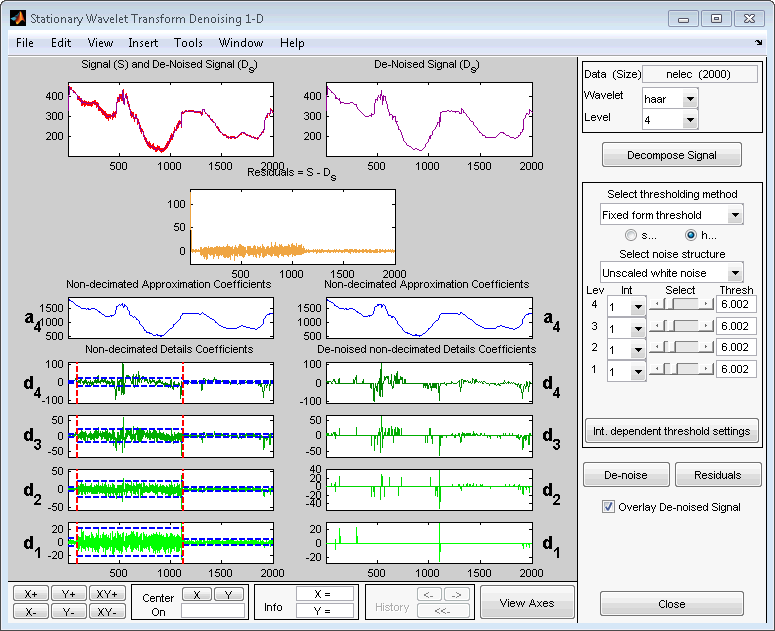
Инструмент позволяет сохранить сигнал на диске. Панель инструментов создает MAT-файл в текущей папке с выбранным именем.
Для сохранения деноизированного сигнала из текущего процесса деноизирования используйте опцию меню File > Save denoised Signal. Появится диалоговое окно, в котором можно указать папку и имя файла для хранения сигнала. Введите имя dnelec. После сохранения данных сигнала в файле dnelec.mat, загрузите переменные в рабочую область:
load dnelec
whos
| Имя | Размер | Байты | Класс |
|---|---|---|---|
dnelec | 1x2000 | 16000 | double array |
thrParams | 1x4 | 656 | cell array |
wname | 1x4 | 8 | char array |
Денонсированный сигнал выдается dnelec. Кроме того, параметры процесса денойзинга задаются по имени вейвлета, содержащемуся в wname:
wname

wname =
      haar
и пороговые значения, зависящие от уровня, содержащиеся в thrParams, который является массивом ячеек длиной 4 (уровень разложения). Для i от 1 до 4, thrParams{i} является массивом nbintx3 (где nbint - количество интервалов, здесь 3), и каждая строка содержит нижнюю и верхнюю границы интервала пороговой обработки и пороговое значение. Например, для уровня 1,
thrParams{1}
ans =
    1.0e+03 *

    0.0010 0.0980 0.0060
    0.0980 1.1240 0.0204
    1.1240 2.0000 0.0049
