Можно использовать алгоритм modal optimization, чтобы получить оптимальные калибровки для двигателей с несколькими рабочими режимами. Этот алгоритм помогает вам выбрать лучший режим работы для каждой рабочей точки. Алгоритм может оптимизировать цель для каждого рабочего режима и выбрать лучшее решение автоматически. Для этих оптимизаций необходимо использовать composite model. Смотрите, что такое составные модели?
Выходные представления оптимизации помогают вам просмотреть и выбрать лучшее решение для каждой рабочей точки.
Чтобы найти лучший режим в каждой рабочей точке, используйте следующий рабочий процесс:
Создайте составную модель, представляющую несколько рабочих режимов. См. «Составные модели».
Используя мастер создания оптимизации из модели, выберите Modal optimization алгоритм. Затем мастер выбирает вход как свободную переменную.
(Необязательно) Добавить дополнительные цели в представление Оптимизации. Можно оптимизировать с одной целью, и использовать другие цели, чтобы исследовать результаты с графическими сравнениями. Для выбора оптимального режима можно выбрать другую цель.
После запуска оптимизации используйте выходные графические инструменты оптимизации, чтобы просмотреть решения и решить, какой режим вы хотите использовать для каждой рабочей точки.
Алгоритм модальной оптимизации пытается автоматически выбрать лучший режим для каждой рабочей точки. Используйте инструменты выходного узла оптимизации, чтобы просмотреть все решения и увидеть, какое решение выбрано. При необходимости можно изменить выбор вручную. Эти функции также полезны для выбора решений для множественной объективной оптимизации, такой как NBI.
Можно использовать только модальную оптимизацию для задач оптимизации точек. Когда вы выбрали лучший режим для каждой рабочей точки, можно создать суммарную оптимизацию из ваших модальных результатов оптимизации. Тулбокс автоматически создает оптимизацию суммы для вас с выбранным лучшим режимом для каждой рабочей точки.
Для анализа результатов смотрите Анализ Модальных Результатов оптимизации.
Чтобы создать модальную оптимизацию с помощью составной модели, используйте мастер создания оптимизации из модели.
Выберите Tools > Create Optimization From Model (или используйте кнопку на панели инструментов).
Откроется мастер Create Optimization From Model.
Выберите составную модель, чтобы минимизировать или максимизировать в оптимизации. Если вы просматриваете модель, мастер автоматически выбирает эту текущую модель.
Нажмите Next.
Выберите Modal optimization алгоритм. Мастер выбирает вход как свободную переменную. Не изменяйте Point тип оптимизации.
Укажите другую информацию об оптимизации:
Максимизируйте или минимизируйте
Источник данных для оптимизации
Свободные переменные
Граничное ограничение
Щелкните Finish, чтобы создать оптимизацию.
Дополнительные сведения об опциях мастера см. в разделе Создание оптимизации из моделей.
В представлении Оптимизация (Optimization) проверьте панель Информация об оптимизации (Optimization Information), чтобы подтвердить настройку. Модальные оптимизации показывают mbcOSmodalopt имя алгоритма и переменная mode, как показано в следующем примере.
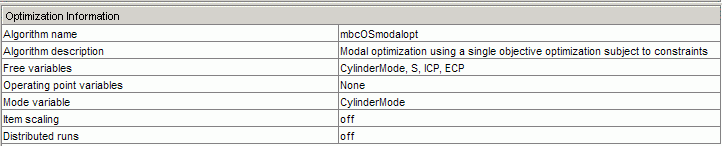
Ваша оптимизация готова к запуску, если вы не хотите изменить точки оптимизации, или добавить ограничения или дополнительные цели. Для следующих шагов смотрите Добавление дополнительных целей к модальной оптимизации и Анализ модальных Результатов оптимизации.
Дополнительные цели можно добавить в представление Оптимизации (Optimization). Можно оптимизировать с одной целью, и использовать другие цели, чтобы исследовать результаты с графическими сравнениями. Можно хотеть вручную изменить выбранный оптимальный режим на основе значений этих дополнительных целей «helper». Можно опционально выбрать автоматический выбор оптимального режима с другой целью.
(Необязательно) Чтобы добавить дополнительные цели,
В представлении Оптимизация щелкните правой кнопкой мыши панель Цели и выберите Add Objective. Настройте дополнительную цель, как описано в Edit Objective.
(Необязательно) Можно изменить цель, которую нужно использовать, чтобы выбрать оптимальный режим. По умолчанию CAGE использует первую цель для выбора наилучшего режима, но иногда это может потребоваться изменить. Чтобы изменить эту настройку,
Выберите Optimization > Set Up или нажмите кнопку на панели инструментов.
Откроется диалоговое окно Параметры Оптимизации (Optimization Parameters).
Отредактируйте Index to the objective to determine best mode настройки. Значение по умолчанию является 1таким образом, CAGE использует оптимизированные значения первой цели, чтобы выбрать лучший режим. Измените индекс, если вы хотите использовать другую цель.
Нажмите OK.
Для следующих шагов смотрите Анализ результатов модальной оптимизации.
