Если при запуске Polyspace® анализ как часть непрерывного интегрирования, каждое новое представление кода приводит к новым результатам. Вы не только видите новые результаты в компонентах, которые были изменены, но также и в компонентах, которые зависели от модифицированных компонентов. Можно настроить уведомления по электронной почте так, чтобы владельцы компонента были уведомлены, когда новые результаты Polyspace появляются в своих компонентах.
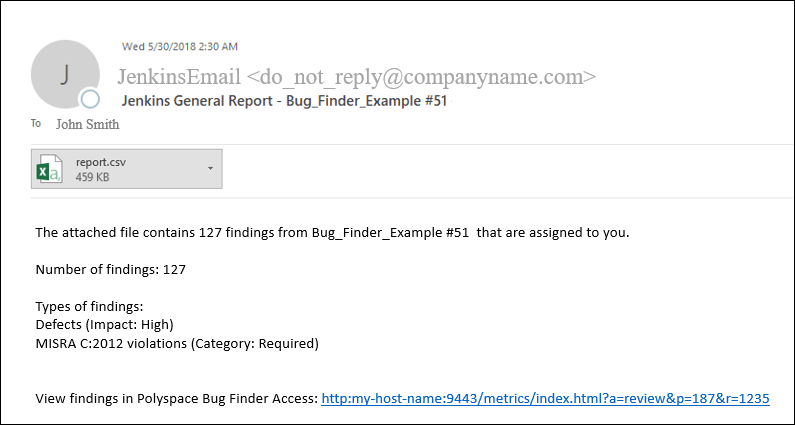
Создать уведомления по электронной почте:
Экспортируйте новые результаты анализа в текстовый файл с разделителями табуляции (.tsv формат. Для каждого результата файл содержит ссылки, чтобы открыть результат в Polyspace доступ к веб-интерфейсу.
Примените фильтры, чтобы экспортировать определенные типы результатов, например, дефектов с высоким ударом. При необходимости можно также применить дополнительные фильтры к экспортируемым файлам с помощью поиска и заменить утилиты. Смотрите Результаты Экспорта для почтовых Прикреплений.
Пошлите электронное письмо с файлом результатов в прикреплении.
Например, если вы используете почтовый плагин в Дженкинсе, можно создать шаг постсборки, чтобы послать электронное письмо после того, как анализ завершен.
Если вы используете плагин Polyspace в Дженкинсе, можно использовать утилиты помощника Polyspace для целого процесса уведомления по электронной почте. См. Демонстрационные Скрипты для Анализа Polyspace с Дженкинсом.
В качестве альтернативы результаты могут быть непосредственно присвоены владельцам на основе своих путей к файлам. Можно настроить уведомления по электронной почте, который экспортирует отдельный файл результатов на владельца и посылает электронное письмо каждому владельцу с соответствующим файлом результатов в прикреплении. Смотрите Владельцев Присвоения и Экспорт Присвоенные Результаты.
Запускать этот пример:
Вы, должно быть, загрузили некоторый результат в интерфейсе Polyspace Bug Finder™ Access™. Если вы завершаете учебный Polyspace Bug Finder Запуска на Результатах Сервера и Загрузки к веб-интерфейсу, необходимо видеть папку testProject на панели Project Explorer. Папка содержит один проект myFirstProject.
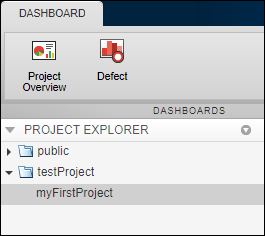
Видеть результаты в проекте, с myFirstProject выбранный, нажмите кнопку Review. Вы видите список дефектов. Столбец Information показывает удар дефектов. В этом примере только дефекты высокого удара будут экспортироваться для почтовых прикреплений.
Необходимо смочь взаимодействовать с интерфейсом Polyspace Bug Finder Access из командной строки. Например, перейдите к polyspaceserverroot\polyspace\bin
polyspace-access login -list-project |
Здесь. polyspaceserverrootC:\Program Files\Polyspace Server\R2021bПеременная loginpolyspace-access команда.
-host hostName -port portNumber -login username -encrypted-password pwd |
Здесь, hostNamelocalhost. portNumber9443 используется. usernamepwd
polyspace-access -encrypt-password |
Скопируйте зашифрованный пароль и предоставьте этому паролю более позднее использование polyspace-access команда.
Можно экспортировать все результаты в проекте или только определенных типах результатов.
Откройте командное окно. Перейдите к папке, где вы хотите экспортировать результаты.
Чтобы экспортировать все результаты, введите следующее:
polyspace-access login -export testProject/myFirstProject -output .\result.txt |
Чтобы экспортировать только дефекты с высоким ударом, введите следующее:
polyspace-access login -export testProject/myFirstProject -defects High -output .\result_high_impact.txt |
Откройте каждый текстовый файл в электронной таблице, просматривающей утилиту, такую как Microsoft® Excel®. В первом файле вы видите все дефекты, но во втором файле, вы только видите дефекты с высоким ударом. Вместо -defects High, можно применить другие фильтры. Например:
Чтобы видеть только новые дефекты по сравнению с предыдущим анализом того же проекта, используйте опцию -new-findings.
Чтобы применить более мелкомодульный набор фильтров, можно использовать цели качества программного обеспечения (SQOs). Цели качества программного обеспечения заданы через прогрессивно более строгий набор уровней SQO, пронумерованных от 1 до 6. Можно настроить требования каждого уровня в Polyspace доступ к веб-интерфейсу, и затем использовать опцию -open-findings-for-sqo с номером уровня, чтобы экспортировать только те результаты, которые должны быть рассмотрены, чтобы удовлетворить требования. См. также Оценивают Результаты Polyspace Bug Finder Против Качественных Целей Bug Finder.
Видеть все опции фильтрации, введите:
polyspace-access -h -export |
Можно сконфигурировать почтовую утилиту, чтобы отправить эти экспортируемые файлы в прикреплении.
При необходимости можно также применить дополнительные фильтры к экспортируемым файлам с помощью поиска и заменить утилиты. Например, используйте поиск и замените утилиты на файле результатов, чтобы включать результаты только из определенных файлов и функций. В Linux®, можно использовать grep и sed сохранить только результаты в определенных файлах.
Вместо того, чтобы экспортировать в текстовые файлы, можно также сгенерировать отчеты в PDF или Word с помощью предопределенных шаблонов отчета. Для получения дополнительной информации смотрите polyspace-report-generator.
Можно присвоить владельцев результатам в определенных файлах или папках. Можно затем экспортировать один файл результата на владельца и послать электронное письмо каждому владельцу с соответствующим файлом в прикреплении.
Можно присвоить владельцев в Polyspace доступ к веб-интерфейсу или в командной строке.
В этом примере присвойте все результаты в файле numerical.c к jsmith и все результаты в файле dataflow.c к jboyd.
polyspace-access login -set-unassigned-findings testProject/myFirstProject -owner jsmith -source-contains numerical.c polyspace-access login -set-unassigned-findings testProject/myFirstProject -owner jboyd -source-contains dataflow.c |
После присвоения экспортируйте, каждый заканчивается файл на владельца.
polyspace-access login -export testProject/myFirstProject -output .\results.txt -output-per-owner |
Эти файлы содержат экспортируемые результаты:
results.txt содержит все результаты.
results_jsmith.txt и results_jboyd.txt содержит результаты, присвоенные jsmith и jboyd соответственно.
results.txt.owners.list содержит список владельцев, в этом случае:
jsmith
jboyd
Прежде, чем присвоить владельцев результатам, используйте опцию -dryrun выполнять пробный прогон присвоений. Не выполняя присвоение, опция показывает файлы результатами, которые присвоены и владелец, которому присвоены результаты.
