Сравните сгенерированный код с его исходной моделью, чтобы удовлетворить целям рассмотрения кода в DO-178 и других стандартах высокой целостности
Используйте приложение Code Inspector, чтобы сравнить код, сгенерированный от модели до ее исходной модели, чтобы определить, эквивалентны ли они структурно. После инспекции кода используйте это приложение, чтобы сгенерировать отчет инспекции кода, который обеспечивает детальный анализ структурной эквивалентности и двусторонней отслеживаемости между моделью и сгенерированным кодом. Можно представить отчет сертифицирующим органам, чтобы удовлетворить программному обеспечению DO 178, кодирующему цели верификации.
Когда вы открываете приложение, вкладка Code Inspector добавляется к панели инструментов. Вкладка Code Inspector представляет группы задач в рабочем процессе инспекции кода.

Используйте приложение, чтобы выполнить эти задачи:
Отключите оптимизацию генерации кода, которая несовместима с Simulink Code Inspector путем нажатия на Model Settings. В диалоговом окне модели Configuration Parameters, на панели Optimization, устанавливает параметр Disable incompatible optimizations на -SLCI.
Чтобы сконфигурировать настройки инспекции кода на основе ваших требований, расширьте Model Settings и сделайте соответствующий выбор.
Чтобы использовать цель топ-модели для проверки совместимости, генерация кода и инспекция кода, используют настройку по умолчанию As:
Top Model. В противном случае используйте
Model Reference As: установка.
Чтобы проверять совместимость модели с Simulink Code Inspector, нажмите Check Compatibility. Отчет Model Advisor появляется рядом с моделью. Чтобы вручную открыть последний отчет вместе с вашей моделью, нажмите View Compatibility.
Сгенерируйте код путем нажатия на Generate Code. Сгенерированный код появляется в Представлении кода рядом с моделью. Чтобы вручную открыть код в Представлении кода, нажмите View Code.
Чтобы задать местоположение сгенерированного кода, расширьте Inspect и:
Если код находится в структуре папок Embedded Coder, выберите Embedded Coder Default как Code Placement.
Если код повторно упакован, чтобы находиться в одной, пользовательской папке, установите Code Placement на Single Folder и задайте местоположение папки кода в текстовом поле Code Folder.
Чтобы изменить местоположение, к которому инспекция кода значением по умолчанию пишет отчет инспекции кода, используйте текстовое поле Report Folder.
Запустите контроль путем нажатия на Inspect. Результаты верификации появляются в панели Code Inspection Verification Results. Чтобы вручную открыть панель, нажмите View Verification.
Сгенерируйте отчет инспекции кода путем нажатия на Generate Report.
Сгенерируйте файл XLS, который содержит матрицу трассируемости путем нажатия на Export Traceability. Эта функциональность доступна, если вы используете Microsoft® Windows® платформа.
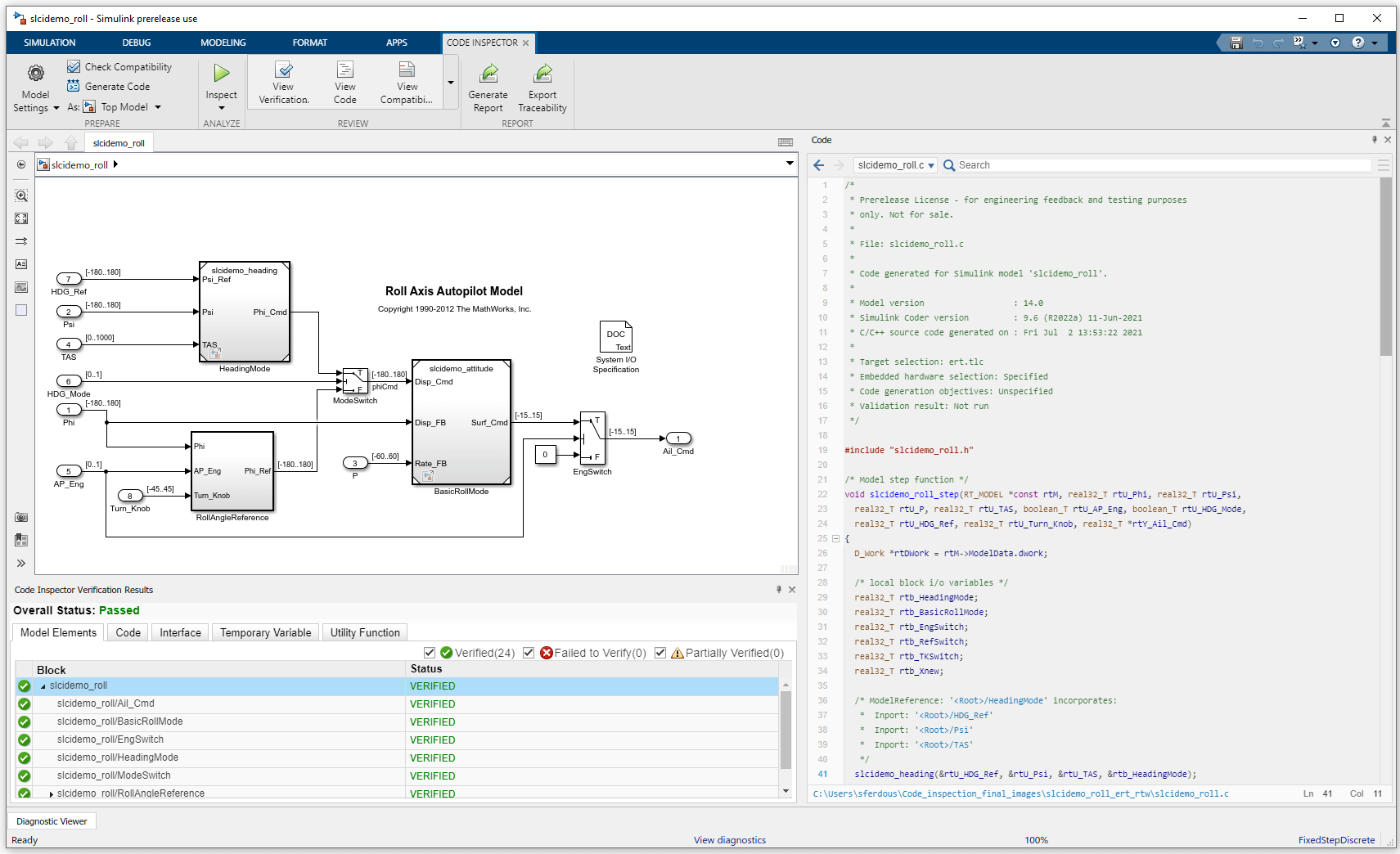
В галерее Apps, под Verification, validation, and test, нажимают Code Inspector. Вкладка Code Inspector открывается.
Если вы работаете с иерархией модели, открываете приложение Code Inspector в окне Simulink Editor для топ-модели иерархии, для которой вы смотрите. На вкладке Code Inspector функциональности применяются к топ-модели иерархии.
Если вы включаете модели, на которые ссылаются, в инспекционный процесс, то только результаты верификации модели верхнего уровня появляются в панели Code Inspection Verification Results. Чтобы заполнить результаты верификации модели, на которую ссылаются, необходимо открыть модель, на которую ссылаются, в отдельном окне независимо. Затем откройте панель Code Inspection Verification Results вручную.
