Многоугольная необходимая область
Polygon объект задает форму и положение закрытой многоугольной видимой области (ROI). Можно настроить внешний вид и интерактивное поведение ROI.
Для получения дополнительной информации об использовании этого ROI, включая горячие клавиши, смотрите Tips.
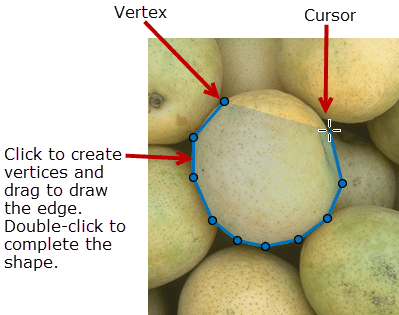
Существует два способа создать Polygon объект. Для получения дополнительной информации смотрите, Создают Формы ROI.
Используйте drawpolygon функция. Используйте эту функцию, когда это необходимо, чтобы создать ROI и установить внешний вид в одной команде. Можно задать форму и положение ROI в интерактивном режиме путем рисования ROI по изображению с помощью мыши, или программно при помощи аргументов name-value.
Используйте images.roi.Polygon функция описана здесь. Используйте эту функцию, когда это необходимо, чтобы задать внешний вид и поведение ROI, прежде чем вы зададите форму и положение ROI. После создания объекта можно задать форму и положение в интерактивном режиме при помощи draw функционируйте или программно путем изменения свойств объекта.
roi = images.roi.PolygonPolygon объект со свойствами по умолчанию.
roi = images.roi.Polygon(ax)ax.
roi = images.roi.Polygon(___,Name,Value)
images.roi.Polygon('Color','y') создает желтый Polygon объект.Color — Цвет ROIЦвет ROI в виде триплета RGB, названия цвета или короткого названия цвета.
Можно задать любой цвет с помощью триплета RGB. Триплет RGB является вектором-строкой с 3 элементами, элементы которого задают интенсивность красных, зеленых, и синих компонентов цвета. Интенсивность должна быть в области значений [0,1].
Можно задать некоторые простые цвета по наименованию как строковый скаляр или вектор символов. Эта таблица приводит опции именованного цвета и эквивалентные триплеты RGB.
| Название цвета | Краткое название | Триплет RGB | Внешний вид |
|---|---|---|---|
'red' | 'r' | [1 0 0] |
|
'green' | 'g' | [0 1 0] |
|
'blue' | 'b' | [0 0 1] |
|
'cyan'
| 'c' | [0 1 1] |
|
'magenta' | 'm' | [1 0 1] |
|
'yellow' | 'y' | [1 1 0] |
|
'black' | 'k' | [0 0 0] |
|
'white' | 'w' | [1 1 1] |
|
Вот триплеты RGB для цветов по умолчанию что MATLAB® использование во многих типах графиков.
| Триплет RGB | Внешний вид |
|---|---|
[0 0.4470 0.7410] |
|
[0.8500 0.3250 0.0980] |
|
[0.9290 0.6940 0.1250] |
|
[0.4940 0.1840 0.5560] |
|
[0.4660 0.6740 0.1880] |
|
[0.3010 0.7450 0.9330] |
|
[0.6350 0.0780 0.1840] |
|
Пример: 'Color','r'
Пример: 'Color','green'
Пример: 'Color',[0 0.4470 0.7410]
ContextMenu — Контекстное менюContextMenu объектКонтекстное меню, которое отображается, когда вы щелкаете правой кнопкой по ROI в виде ContextMenu объект. Можно создать пользовательское контекстное меню при помощи uicontextmenu функционируйте и затем конфигурирующий свойства контекстного меню.
Deletable — Контекстное меню предоставляет возможность удалять ROItrue (значение по умолчанию) | falseКонтекстное меню предоставляет возможность удалять ROI в виде true или false. Когда значением является true, можно удалить ROI в интерактивном режиме с помощью контекстного меню. Когда значением является false, опция контекстного меню, чтобы удалить ROI отключена.
В обоих случаях можно удалить ROI за пределами контекстного меню при помощи delete функция.
DrawingArea — Область осей, в которые можно в интерактивном режиме поместить ROI'auto' (значение по умолчанию) | 'unlimited' | [x,y,w,h]Область осей, в которые можно в интерактивном режиме поместить ROI в виде одного из значений в этой таблице.
| Значение | Описание |
|---|---|
'auto' | Областью рисунка являются пределы текущей системы координат (значение по умолчанию). |
'unlimited' | Область рисунка не имеет никакого контура, и ROI могут чертиться или перетаскиваться, чтобы расширить вне пределов осей. |
[x,y,w,h] | Область рисунка ограничивается прямоугольной областью, начинающейся в (x, y), и расширяющей к ширине w и высота h. |
FaceAlpha — Прозрачность поверхности ROIПрозрачность ROI стоит в виде номера в области значений [0, 1]. Когда значением является 1, поверхность ROI абсолютно непрозрачна. Когда значением является 0, поверхность ROI абсолютно прозрачна.
FaceSelectable — Поверхность ROI может получить нажатия кнопкиtrue (значение по умолчанию) | falseПоверхность ROI может получить нажатия кнопки в виде true или false. Когда true (значение по умолчанию), поверхность ROI захватывает клики мыши. Когда false, поверхность ROI не захватывает клики мыши.
HandleVisibility — Видимость ROI обрабатывает в Children свойство родительского элемента'on' (значение по умолчанию) | 'off' | 'callback'Видимость ROI обрабатывает в Children свойство родительского элемента в виде одного из значений в этой таблице.
| Значение | Описание |
|---|---|
'on' | Указатель на объект всегда отображается (значение по умолчанию). |
'off' | Указатель на объект скрыт в любом случае. |
'callback' | Указатель на объект отображается из коллбэков или функций, вызванных коллбэками, но не из функций, вызванных из командной строки. |
InteractionsAllowed — Интерактивность ROI'all' (значение по умолчанию) | 'none' | 'reshape' | 'translate'Интерактивность ROI в виде одного из значений в этой таблице.
| Значение | Описание |
|---|---|
'all' | ROI является полностью межигровым (значение по умолчанию). |
'none' | ROI не является межигровым, и никакие не перетаскивают точки, отображаются. |
'translate' | ROI может быть переведен (перемещенный) в области рисунка, но не изменился. |
'reshape' | ROI может быть изменен, но не переведен. |
Label — Метка ROI'' (значение по умолчанию) | вектор символов | строковый скалярМетка ROI в виде вектора символов или строкового скаляра. По умолчанию ROI не имеет никакой метки ('').
LabelAlpha — Прозрачность фона текстаПрозрачность фона текста в виде номера в области значений [0, 1]. Когда установлено в 1, фон текста абсолютно непрозрачен. Когда установлено в 0, фон текста абсолютно прозрачен.
LabelTextColor — Цвет текста метки'black' (значение по умолчанию) | триплет RGB | название цвета | короткое название цветаЦвет текста метки в виде триплета RGB, названия цвета или короткого названия цвета.
Можно задать любой цвет с помощью триплета RGB. Триплет RGB является вектором-строкой с 3 элементами, элементы которого задают интенсивность красных, зеленых, и синих компонентов цвета. Интенсивность должна быть в области значений [0,1].
Можно задать некоторые простые цвета по наименованию как строковый скаляр или вектор символов. Эта таблица приводит опции именованного цвета и эквивалентные триплеты RGB.
| Название цвета | Краткое название | Триплет RGB | Внешний вид |
|---|---|---|---|
'red' | 'r' | [1 0 0] |
|
'green' | 'g' | [0 1 0] |
|
'blue' | 'b' | [0 0 1] |
|
'cyan'
| 'c' | [0 1 1] |
|
'magenta' | 'm' | [1 0 1] |
|
'yellow' | 'y' | [1 1 0] |
|
'black' | 'k' | [0 0 0] |
|
'white' | 'w' | [1 1 1] |
|
Вот триплеты RGB для цветов по умолчанию, которые MATLAB использует во многих типах графиков.
| Триплет RGB | Внешний вид |
|---|---|
[0 0.4470 0.7410] |
|
[0.8500 0.3250 0.0980] |
|
[0.9290 0.6940 0.1250] |
|
[0.4940 0.1840 0.5560] |
|
[0.4660 0.6740 0.1880] |
|
[0.3010 0.7450 0.9330] |
|
[0.6350 0.0780 0.1840] |
|
Пример: 'LabelTextColor','r'
Пример: 'LabelTextColor','green'
Пример: 'LabelTextColor',[0 0.4470 0.7410]
LabelVisible — Пометьте видимость'on' (значение по умолчанию) | 'off' | 'hover'Пометьте видимость в виде одного из этих значений.
| Значение | Описание |
|---|---|
'on' | Метка отображается, когда ROI отображается. |
'hover' | Метка отображается только, когда мышь наводит на ROI. |
'off' | Метка не отображается. |
LineWidth — Ширина границы ROIШирина ROI граничит в виде положительного числа в точках. Значением по умолчанию является три раза число точек на экранный пиксель, такой, что граница три пикселя шириной.
MarkerSize 'MarkerSize' Размер маркера в виде положительного числа в точках. Значением по умолчанию является восемь раз число точек на экранный пиксель, такой, что маркеры составляют восемь пикселей в размере.
Parent — Родительский элемент ROIAxes возразите | UIAxes объектРодительский элемент ROI в виде Axes или UIAxes объект. Для получения информации об использовании ROI в UIAxes, включая важные ограничения, смотрите Используя ROI в Приложениях, Созданных с App Designer.
Position — Положение ROI[] (значение по умолчанию) | n-by-2 числовая матрицаПоложение ROI в виде n-by-2 числовая матрица, где n является количеством вершин или точек, задающих ROI. Каждая строка представляет [x
y] координаты вершины или точки. Polygon объект генерирует эти точки, когда вы чертите форму ROI в интерактивном режиме. Чтобы работать с меньшим количеством точек, используйте reduce функция.
Selected — Состояние выбора ROIfalse (значение по умолчанию) | trueСостояние выбора ROI в виде логического значения true или false. Можно также установить это свойство в интерактивном режиме. Например, нажатие на ROI выбирает ROI и устанавливает это свойство на true. Точно так же нажатие клавиши Ctrl и нажатие на ROI отменяют выбор ROI и устанавливают значение этого свойства к false.
SelectedColor — Цвет ROI, когда выбрано'none' (значение по умолчанию) | триплет RGB | название цвета | короткое название цветаЦвет ROI, когда выбрано в виде триплета RGB, названия цвета, короткого названия цвета или 'none'. Если вы задаете 'none', затем значение Color задает цвет ROI для всех состояний, выбранных или нет.
Можно задать любой цвет с помощью триплета RGB. Триплет RGB является вектором-строкой с 3 элементами, элементы которого задают интенсивность красных, зеленых, и синих компонентов цвета. Интенсивность должна быть в области значений [0,1].
Можно задать некоторые простые цвета по наименованию как строковый скаляр или вектор символов. Эта таблица приводит опции именованного цвета и эквивалентные триплеты RGB.
| Название цвета | Краткое название | Триплет RGB | Внешний вид |
|---|---|---|---|
'red' | 'r' | [1 0 0] |
|
'green' | 'g' | [0 1 0] |
|
'blue' | 'b' | [0 0 1] |
|
'cyan'
| 'c' | [0 1 1] |
|
'magenta' | 'm' | [1 0 1] |
|
'yellow' | 'y' | [1 1 0] |
|
'black' | 'k' | [0 0 0] |
|
'white' | 'w' | [1 1 1] |
|
Вот триплеты RGB для цветов по умолчанию, которые MATLAB использует во многих типах графиков.
| Триплет RGB | Внешний вид |
|---|---|
[0 0.4470 0.7410] |
|
[0.8500 0.3250 0.0980] |
|
[0.9290 0.6940 0.1250] |
|
[0.4940 0.1840 0.5560] |
|
[0.4660 0.6740 0.1880] |
|
[0.3010 0.7450 0.9330] |
|
[0.6350 0.0780 0.1840] |
|
Пример: 'SelectedColor','r'
Пример: 'SelectedColor','green'
Пример: 'SelectedColor',[0 0.4470 0.7410]
StripeColor — Цвет дорожки ROI'none' (значение по умолчанию) | триплет RGB | название цвета | короткое название цветаЦвет ROI чередует в виде триплета RGB, названия цвета, короткого названия цвета или 'none'. Если вы задаете 'none', затем ребро ROI является сплошным цветом, заданным Color. В противном случае ребро ROI чередуется с цветами, чередующимися между цветами, заданными Color и StripeColor.
Можно задать любой цвет с помощью триплета RGB. Триплет RGB является вектором-строкой с 3 элементами, элементы которого задают интенсивность красных, зеленых, и синих компонентов цвета. Интенсивность должна быть в области значений [0,1].
Можно задать некоторые простые цвета по наименованию как строковый скаляр или вектор символов. Эта таблица приводит опции именованного цвета и эквивалентные триплеты RGB.
| Название цвета | Краткое название | Триплет RGB | Внешний вид |
|---|---|---|---|
'red' | 'r' | [1 0 0] |
|
'green' | 'g' | [0 1 0] |
|
'blue' | 'b' | [0 0 1] |
|
'cyan'
| 'c' | [0 1 1] |
|
'magenta' | 'm' | [1 0 1] |
|
'yellow' | 'y' | [1 1 0] |
|
'black' | 'k' | [0 0 0] |
|
'white' | 'w' | [1 1 1] |
|
Вот триплеты RGB для цветов по умолчанию, которые MATLAB использует во многих типах графиков.
| Триплет RGB | Внешний вид |
|---|---|
[0 0.4470 0.7410] |
|
[0.8500 0.3250 0.0980] |
|
[0.9290 0.6940 0.1250] |
|
[0.4940 0.1840 0.5560] |
|
[0.4660 0.6740 0.1880] |
|
[0.3010 0.7450 0.9330] |
|
[0.6350 0.0780 0.1840] |
|
Пример: 'StripeColor','r'
Пример: 'StripeColor','green'
Пример: 'StripeColor',[0 0.4470 0.7410]
Tag — Пометьте, чтобы сопоставить с ROI'' (значение по умолчанию) | вектор символов | строковый скалярПометьте, чтобы сопоставить с ROI в виде вектора символов или строкового скаляра. Используйте значение тега, чтобы найти объект ROI в иерархии объектов с помощью findobj функция.
UserData — Данные, чтобы сопоставить с ROIДанные, чтобы сопоставить с ROI в виде любых данных MATLAB. Например, можно задать скаляр, вектор, матрицу, массив ячеек, строку, символьный массив, таблицу или структуру. Polygon объект не использует эти данные.
Visible — Видимость ROI'on' (значение по умолчанию) | 'off' | логическое значение включения - выключенияВидимость ROI в виде 'on' или 'off', или как числовой или логический 1 (TRUE) или 0 ложь. Значение 'on' эквивалентно истине и 'off' эквивалентно лжи. Значение хранится как логическое значение включения - выключения типа OnOffSwitchState.
| Значение | Описание |
|---|---|
'on' | Отобразите ROI. |
'off' | Скройте ROI, не удаляя его. Все еще можно получить доступ к свойствам невидимого ROI. |
addlistener | Создайте прослушиватель события, связанный с источником события |
beginDrawingFromPoint | Начните чертить ROI от заданной точки |
bringToFront | Перенесите ROI на передний план порядка размещения Осей |
createMask | Создайте бинарный рисунок маски из ROI |
draw | Начните чертить ROI в интерактивном режиме |
inROI | Запросите, расположены ли точки в ROI |
reduce | Уменьшайте плотность точек в ROI |
wait | Блокируйте командную строку MATLAB, пока операция ROI не будет закончена |
Считайте изображение в рабочую область и отобразите ее.
I = imread('baby.jpg');
figure;
imshow(I)
Создайте многоугольный ROI на изображении, с помощью Position свойство задать вершины ROI. Обратите внимание на то, что необходимо задать оси, где вы хотите чертить ROI в качестве первого аргумента.
h = images.roi.Polygon(gca,'Position',[100 150; 200 250; 300 350; 150 450]);
Считайте изображение в рабочую область.
I = imread('cameraman.tif');Отобразите изображение.
imshow(I);
Чертите ROI Точки на изображении. Поскольку этот пример задает длину и местоположение ROI, вы не должны вызывать draw метод, чтобы включить интерактивный рисунок.
roi = images.roi.Polygon(gca,'Position',[115 30; 80 45; 80 80; 115 90; 145 65]);
Настройте прослушиватели для ROI движущиеся события. Когда вы перемещаете его, ROI отправляет уведомления об этих событиях и выполняет функцию обратного вызова, которую вы задаете.
addlistener(roi,'MovingROI',@allevents);
addlistener(roi,'ROIMoved',@allevents);
allevents функция обратного вызова отображает в командной строке предыдущее положение и текущее положение ROI.
function allevents(src,evt)
evname = evt.EventName;
    switch(evname)
        case{'MovingROI'}
            disp(['ROI moving Previous Position: ' mat2str(evt.PreviousPosition)]);
            disp(['ROI moving Current Position: ' mat2str(evt.CurrentPosition)]);
        case{'ROIMoved'}
            disp(['ROI moved Previous Position: ' mat2str(evt.PreviousPosition)]);
            disp(['ROI moved Current Position: ' mat2str(evt.CurrentPosition)]);
    end
end
Чертить ROI в интерактивном режиме с помощью draw или drawpolygon функция, расположите курсор на оси, перетащите указатель, чтобы создать форму. Как вы разграничиваете, щелкните, чтобы создать вершину. Дважды кликните, чтобы закончить чертить и закрывать многоугольник.
ROI поддерживает следующую интерактивность, включая горячие клавиши.
| Поведение | Горячая клавиша |
|---|---|
| Заставьте проведенную линию огрызаться на 15 углов степени. | Удержите клавишу Shift при рисовании. |
| Закончите чертить (близко) ROI. | Дважды кликните, который добавляет новую вершину в позиции указателя и чертит линию к первой вершине, чтобы закрыть многоугольник. Нажмите Enter, который добавляет новую вершину в позиции указателя и чертит линию к первой вершине, чтобы закрыть многоугольник. Щелкните правой кнопкой, который не добавляет новую вершину, но закрывает многоугольник от предыдущей вершины. Указатель положения по первой вершине и нажатию кнопки. |
| Отмена, чертящая ROI. | Нажмите Esc. Функция возвращает допустимый объект ROI с пустым Position поле . |
| Добавьте новую вершину к ROI. | Расположите указатель над ребром ROI и дважды кликните. Расположите указатель над ребром ROI, щелкните правой кнопкой и выберите Add Vertex из контекстного меню. |
| Удалите последний раз добавленную вершину, но продолжите чертить. | Нажмите Backspace. Функция перерисовывает линию от предыдущей вершины до текущего положения указателя. Можно только отступить до первой вершины, которую вы чертили. |
| Измените размер (изменяют) ROI | Указатель положения по вершине и затем перетаскивает. Добавьте новую вершину к многоугольнику и затем перетащите. Удалите вершину. ROI перерисовывает линию, соединяющую две соседних вершины. |
| Переместите ROI. | Расположите указатель над ROI. Наведите на ребро многоугольника (не на вершине). Указатель превращается в форму fleur. Перетащите, чтобы переместить ROI. |
| Удалите ROI. | Расположите указатель на ROI, щелкните правой кнопкой и выберите Delete Polygon из контекстного меню. Можно также удалить ROI программно с помощью delete метод объекта. |
Для получения информации об использовании ROI в приложении, созданном с App Designer, смотрите Используя ROI в Приложениях, Созданных с App Designer.
Чтобы чертить открытый ROI многоугольника, используйте Polyline объект.
drawpolygon | AssistedFreehand | Freehand | Polyline | Rectangle















