Добавление заголовка
title( добавляет заданный заголовок на текущую систему координат или автономную визуализацию. Переиздание titletext)title команда заставляет новый заголовок заменять старый заголовок.
title( добавляет подзаголовок под заголовком.titletext,subtitletext)
title(___, изменяет внешний вид заголовка с помощью одного или нескольких аргументов пары "имя-значение". Например, Name,Value)'FontSize',12 устанавливает размер шрифта на 12 точек. Задайте аргументы пары "имя-значение" после всех других входных параметров. Изменение внешнего вида заголовка не поддерживается для всех типов графиков.
t = title(___)t сделать будущие модификации к заголовку.
Создайте фигуру и отобразите заголовок в текущей системе координат.
plot((1:10).^2)
title('My Title')
Также можно вызвать title с функцией, которая возвращает текст. Например, date функция возвращает текст с сегодняшней датой.
title(date)

MATLAB® устанавливает выход date как заголовок осей.
Создайте график. Затем создайте заголовок и подзаголовок путем вызова title функция с двумя векторами символов в качестве аргументов. Используйте 'Color' аргумент пары "имя-значение", чтобы настроить цвет для обеих линий текста. Задайте два возвращаемых аргумента, чтобы сохранить текстовые объекты для заголовка и подзаголовка.
plot([0 1])
[t,s] = title('Straight Line','Slope = 1, y-Intercept = 0',...
    'Color','blue');

Измените размер шрифта для заголовка на 16, и измените угол шрифта для подзаголовка к 'italic'.
t.FontSize = 16;
s.FontAngle = 'italic';
Включайте значение переменной c в заголовке.
figure
plot((1:10).^2)
f = 70;
c = (f-32)/1.8;
title(['Temperature is ',num2str(c),' C'])

Используйте цветной модификатор \color изменить цвет символов после него от предыдущего цвета.
plot((1:10).^2)
title(['\fontsize{16}black {\color{magenta}magenta '...
'\color[rgb]{0 .5 .5}teal \color{red}red} black again'])

Создайте график и задайте t как вектор символов, который включает разметку LATEX. Окружите разметку знаками доллара ($). Затем передайте t к title функция и набор Interpreter свойство к 'latex'.
x = 0:0.1:10;
y = sin(x);
dy = cos(x);
plot(x,y,x,dy);
t = '$sin(x)$ and $\frac{d}{dx}sin(x)$';
title(t,'interpreter','latex')

Используйте Name,Value парный 'Color','m' выбирать цвет заголовка на пурпурный.
figure
plot((1:10).^2)
title('Case number # 3','Color', 'm')

Используйте синтаксис TeX, чтобы включать греческие символы в заголовок.
t = (0:0.01:0.2);
y = exp(-25*t);
figure
plot(t,y)
title('y = \ite^{\lambda t}','Color','b')

'Interpreter' свойством должен быть 'tex' (значение по умолчанию).
figure
plot((1:10).^2)
title('\alpha^2 and X_1')
Символ надстрочного индекса, "^", и символ подстрочного индекса, "_", изменяет символ или подстроку, заданную в фигурных скобках сразу после.
Создайте многострочный заголовок с помощью многострочного массива ячеек.
figure
plot((1:10).^2)
title({'First line';'Second line'})
Установите Interpreter свойство как 'none' так, чтобы текст X_1 отображен на рисунке, как введено, не делая 1 индекс X.
plot((1:10).^2)
title('X_1','Interpreter','none')

Начиная в R2019b, можно отобразить плиточное размещение графиков с помощью tiledlayout и nexttile функции. Вызовите tiledlayout функция, чтобы создать 2 1 мозаичное размещение графика. Вызовите nexttile функция, чтобы создать объекты осей ax1 и ax2. Затем отобразите данные на графике в каждого, исключает.
tiledlayout(2,1)
ax1 = nexttile;
plot(ax1,(1:10).^2)
ax2 = nexttile;
plot(ax2,(1:10).^3)

Добавьте, что заголовок на каждого исключает путем передачи ax1 и ax2 к title функция.
title(ax1,'Top Plot')
title(ax2,'Bottom Plot')

Добавьте заголовок на график и возвратите текстовый объект.
plot((1:10).^2)
t = title('My Title');
Выберите цвет заголовка на красный. Используйте запись через точку, чтобы установить свойства.
t.Color = 'red';
Создайте график с заголовком. Получите текущую систему координат, и затем выровняйте заголовок на левый край поля графика путем установки TitleHorizontalAlignment свойство осей к 'left'.
plot([0 2],[1 5])
title('Straight Line')
ax = gca;
ax.TitleHorizontalAlignment = 'left';

Сосредоточьте заголовок, устанавливающий TitleHorizontalAlignment свойство на осях к 'center'.
ax.TitleHorizontalAlignment = 'center';
titletext — Текст заголовка'' (значение по умолчанию) | вектор символов | массив ячеек из символьных векторов | массив строк | категориальный массив | числовое значениеТекст заголовка в виде вектора символов, массива ячеек из символьных векторов, массива строк, категориального массива или числового значения. Задайте значение согласно тому, как вы хотите, чтобы текст появился. Эта таблица приводит наиболее распространенные ситуации.
| Внешний вид текста | Описание значения | Пример |
|---|---|---|
| Одна линия текста | Вектор символов или строковый скаляр. | txt = 'My Text'txt = "My Text" |
| Несколько линий текста | Массив ячеек из символьных векторов или массив строк. | txt = {'First line','Second line'};txt = ["First line", "Second line"]; |
| Текст, который включает числовую переменную | Массив, который включает номер, преобразованный в char массив. Использование num2str преобразовывать значение. |
x = 42;
txt = ['The value is ',num2str(x)]; |
| Текст, который включает специальные символы, такие как греческие буквы или математические символы | Массив, который включает разметку TeX. Для списка поддерживаемой разметки смотрите Interpreter свойство. |
txt = 'x ranges from 0 to 2\pi' |
Примечание
Слова defaultФабрика, и remove зарезервированные слова, которые не появляются в тексте, когда заключено в кавычки как обычные символы. Чтобы отобразить любое из этих слов индивидуально, предшествуйте им с обратной косой чертой, такой как '\default' или '\remove'.
Если вы задаете это свойство как категориальный массив, MATLAB® использует значения в массиве, не категории.
Если вы задаете текст, который содержит только числовое значение, значение преобразовано с помощью sprintf('%g',value). Например, 12345678 отображения как 1.23457e+07.
subtitletext — Текст подзаголовка'' (значение по умолчанию) | вектор символов | массив ячеек из символьных векторов | массив строк | категориальный массив | числовое значениеТекст подзаголовка в виде вектора символов, массива ячеек из символьных векторов, массива строк, категориального массива или числового значения. Задайте значение согласно тому, как вы хотите, чтобы текст появился. Эта таблица приводит наиболее распространенные ситуации.
| Внешний вид текста | Описание значения | Пример |
|---|---|---|
| Одна линия текста | Вектор символов или строковый скаляр. | txt = 'My Text'txt = "My Text" |
| Несколько линий текста | Массив ячеек из символьных векторов или массив строк. | txt = {'First line','Second line'};txt = ["First line", "Second line"]; |
| Текст, который включает числовую переменную | Массив, который включает номер, преобразованный в char массив. Использование num2str преобразовывать значение. |
x = 42;
txt = ['The value is ',num2str(x)]; |
| Текст, который включает специальные символы, такие как греческие буквы или математические символы | Массив, который включает разметку TeX. Для списка поддерживаемой разметки смотрите Interpreter свойство. |
txt = 'x ranges from 0 to 2\pi' |
Примечание
Слова defaultФабрика, и remove зарезервированные слова, которые не появляются в тексте, когда заключено в кавычки как обычные символы. Чтобы отобразить любое из этих слов индивидуально, предшествуйте им с обратной косой чертой, такой как '\default' или '\remove'.
Если вы задаете это свойство как категориальный массив, MATLAB использует значения в массиве, не категории.
Если вы задаете текст, который содержит только числовое значение, значение преобразовано с помощью sprintf('%g',value). Например, 12345678 отображения как 1.23457e+07.
target — Цель для заголовкаЦель для заголовка в виде одного из следующего:
Любой тип осей: Axespolaraxes, или GeographicAxes объект.
Любой тип легенды: Legend или BubbleLegendобъект.
TiledChartLayout объект.
Автономная визуализация, которая имеет Title свойство. Например, можно добавить заголовок на HeatmapChart объект.
Массив графических объектов из предыдущего списка. Объекты должны принадлежать тому же классу. Чтобы определить класс, используйте class функция.
Если вы не задаете цель для заголовка, то title функция добавляет заголовок на графический объект, возвращенный gca команда.
Примечание
Некоторые графики не поддерживают изменение внешнего вида заголовка, такого как цвет или возврат текстового объекта как выходной аргумент.
Задайте дополнительные разделенные запятой пары Name,Value аргументы. Name имя аргумента и Value соответствующее значение. Name должен появиться в кавычках. Вы можете задать несколько аргументов в виде пар имен и значений в любом порядке, например: Name1, Value1, ..., NameN, ValueN.
'Color','red','FontSize',14 добавляет заголовок с красным, шрифтом с 14 точками.В дополнение к следующему можно задать другие свойства текстовых объектов с помощью Name,Value парные аргументы. Смотрите текстовые Свойства.
FontSize 'FontSize' Размер шрифта в виде скалярного значения, больше, чем 0 в модулях точки. Один пункт равен 1/72 дюйма. Чтобы изменить модули шрифта, используйте FontUnits свойство.
Если вы добавляете заголовок или подзаголовок к объекту осей, то свойство размера шрифта для осей также влияет на размер шрифта для заголовка и подзаголовка. Заголовок и размеры шрифта подзаголовка являются размером шрифта осей, умноженным на масштабный коэффициент. FontSize свойство осей содержит размер шрифта осей. TitleFontSizeMultiplier свойство осей содержит масштабный коэффициент. По умолчанию размер шрифта осей является 10 точками, и масштабный коэффициент 1.1, таким образом, заголовок и подзаголовок у каждого есть размер шрифта 11 точек.
Типы данных: single | double | int8 | int16 | int32 | int64 | uint8 | uint16 | uint32 | uint64
FontWeight — Толщина текстовых символов'normal' | 'bold'Толщина текстовых символов в виде одного из этих значений:
'normal' — Нормальный вес, как задано конкретным шрифтом
'bold' — Более толстые основы символов, чем нормальный
MATLAB использует FontWeight свойство выбрать шрифт от доступных в вашей системе. Не все шрифты имеют полужирное начертание шрифта. Поэтому определение полужирной толщины шрифта могло все еще привести к обычной толщине шрифта.
TitleFontWeight свойство для связанных осей влияет на FontWeight значение для заголовка. Точно так же SubtitleFontWeight свойство для связанных осей влияет на FontWeight значение для подзаголовка.
Примечание
'light' и 'demi' значения толщины шрифта были удалены. Используйте 'normal' вместо этого.
Цвет текста в виде триплета RGB, шестнадцатеричного цветового кода, названия цвета или краткого названия. Значение по умолчанию [0 0 0] соответствует черный.
Для пользовательского цвета задайте триплет RGB или шестнадцатеричный цветовой код.
Триплет RGB представляет собой трехэлементный вектор-строку, элементы которого определяют интенсивность красных, зеленых и синих компонентов цвета. Интенсивность должна быть в области значений [0,1]; например, [0.4 0.6 0.7].
Шестнадцатеричный цветовой код является вектором символов или строковым скаляром, который запускается с символа хеша (#) сопровождаемый тремя или шестью шестнадцатеричными цифрами, которые могут лежать в диапазоне от 0 к F. Значения не являются чувствительными к регистру. Таким образом, цветовые коды '#FF8800', '#ff8800', '#F80', и '#f80' эквивалентны.
Кроме того, вы можете задать имена некоторых простых цветов. Эта таблица приводит опции именованного цвета, эквивалентные триплеты RGB и шестнадцатеричные цветовые коды.
| Название цвета | Краткое название | Триплет RGB | Шестнадцатеричный цветовой код | Внешний вид |
|---|---|---|---|---|
'red' | 'r' | [1 0 0] | '#FF0000' |
|
'green' | 'g' | [0 1 0] | '#00FF00' |
|
'blue' | 'b' | [0 0 1] | '#0000FF' |
|
'cyan'
| 'c' | [0 1 1] | '#00FFFF' |
|
'magenta' | 'm' | [1 0 1] | '#FF00FF' |
|
'yellow' | 'y' | [1 1 0] | '#FFFF00' |
|
'black' | 'k' | [0 0 0] | '#000000' |
|
'white' | 'w' | [1 1 1] | '#FFFFFF' |
|
'none' | Не применяется | Не применяется | Не применяется | Нет цвета |
Вот являются триплеты RGB и шестнадцатеричные цветовые коды для цветов по умолчанию использованием MATLAB во многих типах графиков.
| Триплет RGB | Шестнадцатеричный цветовой код | Внешний вид |
|---|---|---|
[0 0.4470 0.7410] | '#0072BD' |
|
[0.8500 0.3250 0.0980] | '#D95319' |
|
[0.9290 0.6940 0.1250] | '#EDB120' |
|
[0.4940 0.1840 0.5560] | '#7E2F8E' |
|
[0.4660 0.6740 0.1880] | '#77AC30' |
|
[0.3010 0.7450 0.9330] | '#4DBEEE' |
|
[0.6350 0.0780 0.1840] | '#A2142F' |
|
Пример: 'blue'
Пример: [0 0 1]
Пример: '#0000FF'
Текстовый интерпретатор в виде одного из этих значений:
'tex' — Интерпретируйте символы с помощью подмножества разметки TeX.
'latex' — Интерпретируйте символы, использующие разметку LATEX.
'none' — Отобразите буквенные символы.
По умолчанию MATLAB поддерживает подмножество разметки TeX. Используйте синтаксис TeX, чтобы добавить верхние индексы и индексы, изменить тип шрифта и окрасить и включать специальные символы в текст.
Модификаторы остаются в силе до конца текста. Верхние индексы и индексы являются исключением, потому что они изменяют только следующий символ или символы в фигурных скобках. Когда вы устанавливаете интерпретатор на 'tex', поддерживаемые модификаторы следующие.
| Модификатор | Описание | Пример |
|---|---|---|
^{ } | Верхний индекс | 'text^{superscript}' |
_{ } | Индекс | 'text_{subscript}' |
\bf | Bold font | '\bf text' |
\it | Курсивный шрифт | '\it text' |
\sl | Наклонный шрифт (обычно то же самое как курсивный шрифт) | '\sl text' |
\rm | Обычный шрифт | '\rm text' |
| Название шрифта — Замена | '\fontname{Courier} text' |
| Размер шрифта — Замена | '\fontsize{15} text' |
| Цвет шрифта — Замена red, green, yellowПурпурный, blue, black, whiteсерый, darkGreen, orange, или lightBlue. | '\color{magenta} text' |
\color[rgb]{specifier} | Цвет пользовательского шрифта — Замена | '\color[rgb]{0,0.5,0.5} text' |
Эта таблица приводит поддерживаемые специальные символы для 'tex' интерпретатор.
| Последовательность символов | Символ | Последовательность символов | Символ | Последовательность символов | Символ |
|---|---|---|---|---|---|
| α |
| υ |
| ~ |
| ∠ |
|
|
| ≤ |
|
|
| χ |
| ∞ |
| β |
| ψ |
| ♣ |
| γ |
| ω |
| ♦ |
| δ |
| Γ |
| ♥ |
| ϵ |
| Δ |
| ♠ |
| ζ |
| Θ |
| ↔ |
| η |
| Λ |
| ← |
| θ |
| Ξ |
| ⇐ |
| ϑ |
| Π |
| ↑ |
| ι |
| Σ |
| → |
| κ |
| ϒ |
| ⇒ |
| λ |
| Φ |
| ↓ |
| µ |
| Ψ |
| º |
| ν |
| Ω |
| ± |
| ξ |
| ∀ |
| ≥ |
| π |
| ∃ |
| ∝ |
| ρ |
| ∍ |
| ∂ |
| σ |
| ≅ |
| • |
| ς |
| ≈ |
| ÷ |
| τ |
| ℜ |
| ≠ |
| ≡ |
| ⊕ |
| ℵ |
| ℑ |
| ∪ |
| ℘ |
| ⊗ |
| ⊆ |
| ∅ |
| ∩ |
| ∈ |
| ⊇ |
| ⊃ |
| ⌈ |
| ⊂ |
| ∫ |
| · |
| ο |
| ⌋ |
| ¬ |
| ∇ |
| ⌊ |
| x |
| ... |
| ⊥ |
| √ |
| ´ |
| ∧ |
| ϖ | \0 | ∅ |
| ⌉ |
| 〉 |
| | |
| ∨ |
| 〈 |
| © |
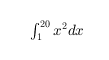
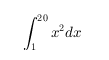
Чтобы использовать разметку LATEX, установите интерпретатор на 'latex'. Для встроенного режима окружите разметку одним знаками доллара ($). Для режима отображения окружите разметку двойными знаками доллара ($$).
| Режим LaTeX | Пример | Результат |
|---|---|---|
| Встроенный |
'$\int_1^{20} x^2 dx$' |
|
| Отображение |
'$$\int_1^{20} x^2 dx$$' |
|
Отображаемый текст использует стиль шрифта LaTeX по умолчанию. FontNameFontWeight , и FontAngle свойства не оказывают влияние. Чтобы изменить стиль шрифта, используйте разметку LATEX.
Максимальный размер текста, который можно использовать с интерпретатором LaTeX, является 1 200 символами. Для многострочного текста это уменьшает приблизительно на 10 символов на строку.
Для примеров, которые используют TeX и LaTeX, см. греческие буквы и Специальные символы в тексте Графика. Для получения дополнительной информации о системе LaTeX, смотрите веб-сайт Проекта LaTeX в https://www.latex-project.org/.
По умолчанию, Interactions свойство содержит editInteraction таким образом, текст может быть отредактирован путем нажатия на текст. Чтобы отключить это взаимодействие, установите Interactions свойство текстового объекта к [].









![Sample of RGB triplet [0 0.4470 0.7410], which appears as dark blue](colororder1.png)
![Sample of RGB triplet [0.8500 0.3250 0.0980], which appears as dark orange](colororder2.png)
![Sample of RGB triplet [0.9290 0.6940 0.1250], which appears as dark yellow](colororder3.png)
![Sample of RGB triplet [0.4940 0.1840 0.5560], which appears as dark purple](colororder4.png)
![Sample of RGB triplet [0.4660 0.6740 0.1880], which appears as medium green](colororder5.png)
![Sample of RGB triplet [0.3010 0.7450 0.9330], which appears as light blue](colororder6.png)
![Sample of RGB triplet [0.6350 0.0780 0.1840], which appears as dark red](colororder7.png)