

Рабочий стол SimBiology® позволяет вам анализировать модели динамических систем с помощью задач. Каждой задачей является скрипт MATLAB® с пользовательским интерфейсом, который выполняет анализ модели, такой как симуляция, оценка параметра или вычисление чувствительности. Можно сконфигурировать задачу в Редакторе Задачи. Когда вы конфигурируете задачу, рабочий стол SimBiology обновляет соответствующий скрипт автоматически и позволяет вам просмотреть код задачи.
Для большинства задач рабочий стол показывает результаты симуляции в области Live Plots Редактора Задачи, в то время как задачи запускаются. Существуют определенные задачи, которые не показывают графиков. Для задач, которые поддерживают Live Plots, рабочий стол показывает график временной зависимости по умолчанию, и результаты обновляются живые. Определенные задачи показывают дополнительные графики, такие как график чувствительности или сканирование. Можно настроить эти графики. Например, можно добавить, что экспериментальные данные указывают, чтобы соответствовать результатам симуляции или выбрать только несколько количеств интереса построить. Для получения дополнительной информации смотрите Конфигурирование Живые Графики.
Можно далее исследовать поведение модели с помощью Explorer Tools, которые позволяют вам изменить значения параметров, начальные условия и расписания дозы. Каждый раз, когда вы изменяете значение количества, задача автоматически повторно выполняет использование нового значения, и вы видите обновленные результаты в области Live Plots. Для получения дополнительной информации см. Модели Исследования.
Рабочий стол сохраняет результаты задачи как Last Run (task name - model name)
Для большинства задач график временной зависимости всех количеств показывают по умолчанию. В зависимости от задачи рабочий стол показывает дополнительные графики, такие как чувствительность или графики сканирования или не может показать график. Для тех задач, которые поддерживают Live Plots, можно добавить больше графиков первого включения Live Plots на вкладке Editor и затем выборе Add Plots от вкладки Explorer.
Можно сконфигурировать то, что построено в каждом графике. Предположим, что вы интересуетесь выбором количеств модели, которые построены в области Live Plots после того, как задача завершается. Щелкните правой кнопкой по графику и выберите Define States to Plot> Plot State Data> Select.
Рабочий стол также позволяет вам задать математическое выражение, чтобы построить путем выбора Define Math Data to Plot. Выражение должно быть выражением MATLAB, которое использует любое из имен легенды или время как переменные. Выражение должно оценить к числовому значению. Например, предположите, что у вас есть разовые концентрацией кривые двух разновидностей с именами легенды s и sP, где s соответствует концентрации unphosphorylated белка, и sP соответствует phosphorylated концентрации. Можно добавить график видеть часть phosphorylated белка путем ввода sP./(s+sP) как выражения, где s+sP представляет общую концентрацию белка. Другой пример должен был бы построить сумму разновидности с точки зрения концентрации. Для этого сначала добавьте запись графика для разновидностей S и другого для отсека V через Define States of Plot. Затем задайте математическое выражение S./V, который строит концентрацию разновидностей вместо суммы.
Можно добавить экспериментальные данные в график временной зависимости, чтобы соответствовать результатам симуляции путем выбора Plot External Data> Add. Можно выбрать набор данных, который находится в рабочем пространстве MATLAB, или загрузите один из файла.
Чтобы сконфигурировать оси и свойства строки графика, выберите Properties из контекстного меню графика. Например, можно задать линейную или логарифмическую шкалу для x - или y - ось каждого графика.
Чтобы подсветить строку или точку данных моделируемого количества в графике, можно кликнуть по его имени в легенде. Можно также кликнуть по строке или точке данных, и соответствующее имя легенды подсвечено. Используйте эту функцию подсветки, чтобы посмотреть на данные моделирования определенного количества среди многих других или видеть, какое количество соответствует данным моделирования, которыми вы интересуетесь.
Можно наложить результаты каждой задачи, запущенной, чтобы сравнить данные моделирования. Выберите Overlay Results из вкладки Explorer. Затем каждый раз, когда вы запускаете задачу, рабочий стол строит результаты текущего выполнения сверх результатов предыдущих выполнений. Например, предположите, что у вас может быть множество значений для иммунологических параметров здорового человека, представленного вариантом и различным множеством значений для больного раком, представленного другим вариантом. Можно затем моделировать модель с каждым вариантом и наложить прогнозы для обоих случаев, чтобы видеть изменения в поведении модели.
Большинство задач показывает один или несколько графиков, в то время как они запускаются. Детали о графиках для наиболее распространенных задач описаны в следующих разделах.
Эта задача показывает график временной зависимости всех моделируемых количеств. Можно отключить автоматическое создание графика временной зависимости, когда вы запускаете задачу в Preferences> Tasks> Create line plot in Task Explorer on Simulation Task run.
Эта задача показывает график временной зависимости и график чувствительности. График чувствительности показывают после того, как задача закончила запускаться. График отображает зависящую от времени чувствительность к значениям параметров и начальным условиям как гистограмма. Используйте контекстное меню графика для большего количества опций, таких как сортировка значений в порядке возрастания или убывания. Можно отключить автоматическое создание графика чувствительности путем очистки Preferences> Tasks> Create sensitivity plot in Task Explorer on Sensitivity Task run completion.
Эта задача показывает график сканирования и график временной зависимости. Для каждого сканирования параметра рабочий стол выполняет математическую оценку на данных моделирования и возвращает скалярное значение. График сканирования строит это значение по сравнению с параметром сканирования. Можно добавить больше графиков сканирования путем выбора Add Plot> Scan Plot на вкладке Editor. Затем можно задать математическое выражение, чтобы оценить путем выбора Plot Math Data> Add.
Необходимо задать выражение как out = expression, и выражение должно возвратить скаляр. В графике сканирования оцененные результаты (out) построены на y - оси и параметре сканирования на x - ось. Если у вас есть несколько переменных сканирования, можно выбрать, какой параметр сканирования построен на оси X. В выражении можно обратиться к любому количеству его именем. Если имя количества не является допустимым именем переменной MATLAB, заключите его в квадратные скобки, такие как [DNA polymerase+]. Чтобы проверять, имеет ли выражение какие-либо ошибки или предупреждение, нажмите Verify.
Можно отключить автоматическое создание графика сканирования путем очистки Preferences> Tasks> Create scan plot in Task Explorer on Scan Task run.
Как рисунок, график сканирования показывает максимальное значение первого количества в графике временной зависимости по сравнению с переменной сканирования. Можно записать пользовательский код MATLAB, чтобы построить. Например, предположите, что Drug_Central является именем разновидности, которая представляет концентрацию препарата в системе, и time является переменной времени симуляции. Можно построить момент времени, в котором концентрация препарата в ее максимуме с помощью следующего выражения.
out = time(Drug_Central == max(Drug_Central));
Эта задача комбинирует задачи Run Scan и Calculate Sensitivities. Это показывает график сканирования и график временной зависимости. Как рисунок, график сканирования показывает зависящую от времени чувствительность первого количества относительно параметра сканирования. Для получения дополнительной информации о том, как сконфигурировать график сканирования, смотрите Сканирование Выполнения. Можно отключить автоматическое создание графика сканирования путем очистки Preferences> Tasks> Create scan plot in Task Explorer on Scan with Sensitivities Task run.
Эта задача показывает график временной зависимости решетки, где каждый подграфик представляет группу или человека. График показывает данные об ответе против моделируемых значений для каждой группы. Если у вас есть множественные ответы, можно выбрать ответы, чтобы построить путем выбора Edit Properties на вкладке Explorer.
Вместо Live Plots эта задача показывает Progress Plot, который обеспечивает живую обратную связь на состоянии подгонки, кроме тех случаев, когда с помощью nlinfit в качестве метода оценки. Например, это отображает подходящие качественные меры, такие как логарифмическая вероятность и оцененные значения параметров для каждой функциональной итерации. Progress Plot открывается в новом окне рисунка. Эта задача не поддерживает графики в области Live Plots или Explorer Tools.
Чтобы выключить Progress Plot, очистите Show progress of the Fit Data task в разделе Algorithm Settings. Для получения дополнительной информации см. График Прогресса.
Рабочий стол SimBiology обеспечивает инструменты проводника, которые позволяют вам выполнить итерации через различные значения параметров, начальные условия и дозирующие расписания, не изменяя базовую модель. Когда вы изменяете значение, рабочий стол автоматически повторно выполняет задачу с помощью нового значения, и результаты обновляются в Live Plots. Можно наложить результаты каждого выполнения, чтобы видеть изменения в поведении модели. Для сводных данных значений количества, используемых для каждого выполнения, откройте MultiRun Viewer от вкладки Explorer. Можно также вычислить статистику, такую как область под кривой профиля концентрации препарата, чтобы получить дополнительное понимание.
Можно включить и выключить Explorer Tools путем выбора Explorer на вкладке Editor. Если вы выключаете его, рабочий стол не использует значения, заданные в инструментах во время запущенной задачи.
Можно исследовать, как изменения в значениях количества влияют на поведение модели. Чтобы добавить количество, чтобы исследовать, выберите Define Quantities to Adjust из меню Options. Рабочий стол добавляет ползунок для вас, чтобы изменить значение количества. Каждый раз, когда вы перемещаете ползунок, рабочий стол повторно выполняет задачу с помощью нового значения ползунка по умолчанию. Можно наложить результаты симуляции от каждого выполнения и сравнить их.
Используйте меню Options, чтобы сконфигурировать поведение ползунка и свойства. Например, чтобы мешать задаче быть запущенными каждый раз вы перемещаете ползунок, очищаете Run Task When Quantity Changes Value. Чтобы изменить область значений ползунка, выберите Define Slider Properties.

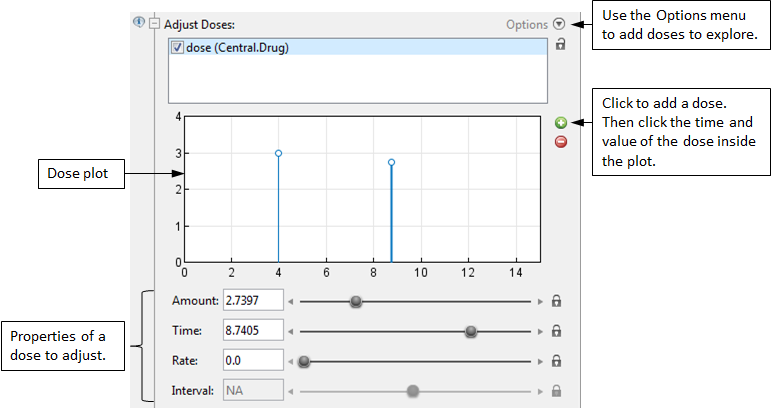
Увеличение суммы разновидностей или концентрация из-за внешнего стимула, такого как пероральный прием или внутривенное введение препарата, могут быть смоделированы с помощью элемента, названного дозой. Инструмент Adjust Doses позволяет вам создать дозы, чтобы исследовать различные режимы дозирования и их эффекты на поведение модели.
Чтобы добавить дозу, чтобы исследовать, выберите Create Dose Schedule to Explore из меню Options. График дозы показывают наряду со свойствами дозы, которые можно настроить. Чтобы добавить дозы в конкретные моменты времени и значения, сначала кликните по зеленому плюс кнопка справа от графика, и затем щелкните в графике. Можно использовать ползунки, чтобы настроить свойства дозы, такие как сумма дозы или время дозы. Чтобы удалить дозу, выберите соответствующую строку в графике. Затем кликните по красному минус кнопка справа от графика. Любая доза непроверенная не применяется к модели во время запущенной задачи.
Можно также исследовать существующую дозу путем выбора Choose Existing Dose to Explore. При исследовании рабочий стол не изменяет существующие свойства дозы. Чтобы постараться не дважды дозировать, не выбирайте ту же дозу в разделе Doses to Apply задачи.
Можно выполнить математическое выражение на результатах симуляции. Выражение может быть любым допустимым выражением MATLAB, которое возвращает числовое значение. В вашем выражении можно обратиться к любому количеству его именем. Если имя количества не является допустимым именем переменной MATLAB, заключите его в квадратные скобки, такие как [DNA polymerase+]. Можно также назвать переменную времени симуляции time. Чтобы добавить выражение, выберите Define Statistics to Calculate из меню Options. Например, чтобы вычислить AUC (область под кривой) разовой концентрацией кривой препарата, используйте выражение trapz(time,Drug).
Для задачи, которая запускает несколько симуляций, таких как задача Run Scan, рабочий стол выполняет выражение в конце каждой симуляции. Откройте MultiRun Viewer, чтобы просмотреть все расчетные результаты.
