

(Чтобы быть удаленным) осциллограф глазковой диаграммы Запуска для объекта H глазковой диаграммы
eyescope будет удален в будущем релизе. Используйте comm.EyeDiagram вместо этого.
eyescope

eyescope(h)
Осциллограф Глазковой диаграммы является графическим интерфейсом пользователя (GUI), который позволяет вам визуализировать и измерить влияния, которые различные нарушения, такие как шум, дрожание, и фильтрация, оказывают на модулируемый сигнал. Осциллограф выполняет функцию плотности вероятности (PDF) анализ сигнала проиллюстрировать его траекторию вовремя и вычислить такие количества как ОСШ глаза, дрожание RMS, время нарастания и время спада. Осциллограф также позволяет вам импортировать и сравнить результаты измерения для глазковых диаграмм для нескольких сигналов.
Существует два способа вызвать EyeScope:
eyescope вызывает пустой осциллограф
eyescope(h) вызывает осциллограф и отображает объект h
Можно вызвать EyeScope с объектом глазковой диаграммы как входной параметр. EyeScope использует inputname функционируйте, чтобы разрешить имя рабочей области вызывающей стороны для аргумента. Если inputname функция не может разрешить имя рабочей области вызывающей стороны, затем EyeScope использует имя по умолчанию. Чтобы узнать о случаях, когда EyeScope не сможет определить имя рабочей области, введите help inputname в командной строке MATLAB®.
Для получения дополнительной информации смотрите Анализ Глазковой диаграммы.
Чтобы запустить EyeScope с командной строки MATLAB, введите:
eyescope
Следующий рисунок показывает EyeScope, который не имеет объекта глазковой диаграммы загруженным в его памяти.
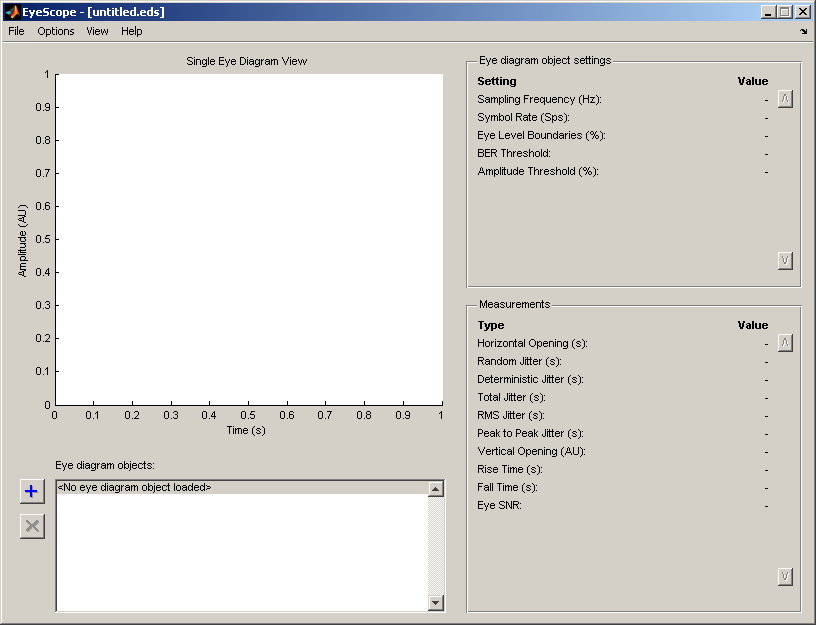
В качестве альтернативы можно запустить EyeScope, таким образом, он отображает объект глазковой диаграммы. Чтобы запустить EyeScope так, это отображает объект глазковой диаграммы, введите следующее в командной строке MATLAB:
eyescope(h)
h является указателем на объект глазковой диаграммы в рабочей области.
Панель меню EyeScope
Панель меню EyeScope состоит из четырех меню: Файл, Опции, Представление и Справка.

Используйте меню File, чтобы управлять функциями управления сеансами, импортировать объект глазковой диаграммы в EyeScope и экспортировать график глазковой диаграммы.
Используйте меню Options, чтобы установить осциллограф глазковой диаграммы путем выбора, какие настройки глазковой диаграммы и измерения EyeScope отображает.
Используйте меню View, чтобы переключиться между Одной глазковой диаграммой, просматривают или Сравнивают представление результатов измерения, и добавить или изменить легенду для графика глазковой диаграммы.
Меню Help используется к справке доступа, имеющей отношение к объекту глазковой диаграммы и EyeScope.
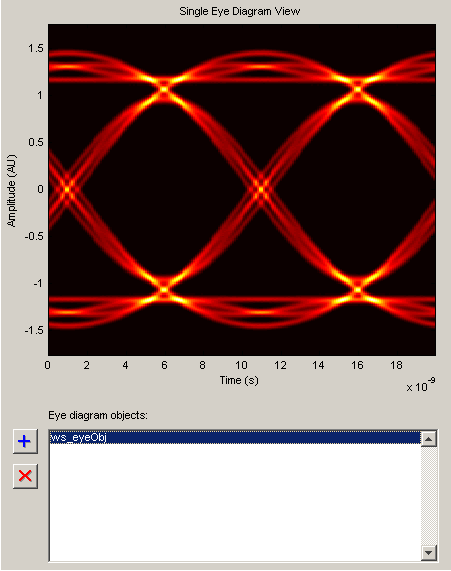
График объекта Глазковой диаграммы является областью графический интерфейса пользователя, где график глазковой диаграммы появляется.
Средства управления графиком глазковой диаграммы являются пользовательскими конфигурируемыми параметрами, которые указывают, что тип графика, цветовая шкала, минимум и максимум строят область значений PDF и строят смещение времени для анализируемой глазковой диаграммы. Получить доступ к графику EyeScope управляет Options> Eye Diagram Plot Controls
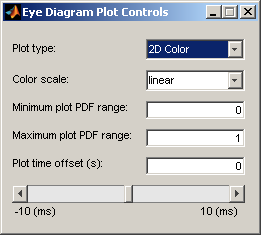
Значение для параметра Plot time offset может или быть введено непосредственно в текстовое поле или установило использование управления ползунком.
Для получения дополнительной информации имея отношение к свойствам глазковой диаграммы, обратитесь к commscope.eyediagram страница с описанием.
Панель параметров объекта глазковой диаграммы отображает параметры объекта глазковой диаграммы. Настройка EyeScope по умолчанию отображает следующие параметры объекта глазковой диаграммы:
Частота дискретизации
Уровень символа
Контуры уровня глаз
Порог BER
Амплитудный порог
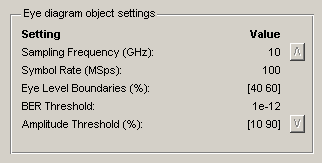
Чтобы задать который отображение параметров объекта глазковой диаграммы в EyeScope, обратитесь к Выбору Which Eye Diagram Object Settings To Display. Если вы выбираете дополнительные параметры объекта глазковой диаграммы, чтобы отобразиться в EyeScope, используйте кнопки прокрутки, чтобы просмотреть все настройки.
Панель Измерений отображает настройки измерения глазковой диаграммы. Настройка EyeScope по умолчанию отображает следующие измерения объекта глазковой диаграммы:
Горизонтальное открытие глаза
Случайное дрожание
Детерминированное дрожание
Общее дрожание
Дрожание RMS
Пик к пиковому дрожанию
Вертикальное открытие
Время нарастания
Время спада
ОСШ глаза
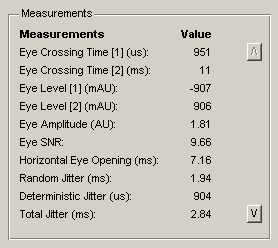
Чтобы выбрать который измерения глазковой диаграммы отображения EyeScope, обратитесь к Выбору Which Eye Diagram Measurements To Display. Если вы выбираете дополнительные измерения объекта глазковой диаграммы, чтобы отобразиться в EyeScope, используйте кнопки прокрутки, чтобы просмотреть все настройки.
Можно запустить EyeScope, таким образом, он отображает объект глазковой диаграммы. Чтобы запустить EyeScope, таким образом, это отображает объект глазковой диаграммы, введите следующее в командной строке MATLAB:
eyescope(h)
h является указателем на объект глазковой диаграммы в настоящее время в рабочей области.
Запуск нового сеанса производит чистку памяти EyeScope, возвращая EyeScope в пустое отображение графика. Если изменения были внесены в открытое заседание, и вы запускаете новый сеанс, вам предложат сохранить открытое заседание.
К открытому заседанию выберите имя файла и местоположение файла сеанса. Расширения файла для файла сеанса являются .eds, который обозначает осциллограф глазковой диаграммы. Если изменения были внесены в сеанс, который в настоящее время открыт, и вы пытаетесь открыть новый сеанс, вам предложат сохранить сеанс, который в настоящее время открыт, прежде чем новый сеанс сможет запуститься.
Открыть сеанс:
Нажмите File> Open Session.
Выбрать File To Open Window появляется.
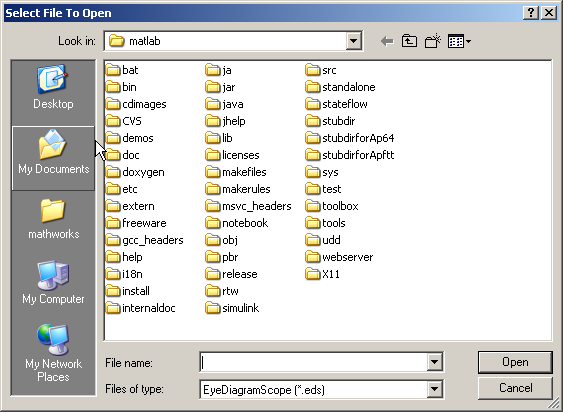
Перейдите к файлу сеанса EyeScope, который вы хотите и нажимаете Open.
Выбор Сеанса Сохранения сохраняет текущий сеанс, обновляя файл сеанса. Файл сеанса включает объект глазковой диаграммы, eyescope опции и выборы управления графиком.
При попытке сохранить сеанс, который вы не имеете ранее сохраненный, EyeScope предложит вам имя файла и местоположение. В противном случае сеанс сохранен в ранее выбранный файл.
Чтобы сохранить сеанс, выполните эти шаги:
Нажмите File> Save Session.
Перейдите к папке, где вы хотите сохранить файл сеанса EyeScope и нажать Save.
Выбор пункта меню Import импортирует объект глазковой диаграммы или из рабочей области или из MAT-файла в EyeScope. Импортированное имя переменной будет восстановлено, чтобы отразить источник объекта глазковой диаграммы, можно следующим образом:
Если объект будет импортирован из рабочей области, именем переменной будет ws_object name, где object name является именем исходной переменной.
Если объект импортируется из файла MATLAB, то имя файла (без пути) предшествует имени объекта.
Импорт объекта создает копию объекта, с помощью соглашения о присвоении имен, ранее описанного. EyeScope отображает содержимое объекта, как сконфигурировано, когда объект был импортирован. EyeScope не отслеживает объектных изменений, внесенных в рабочей области (или к файлу MATLAB), из которого был импортирован объект.
Импортировать объект глазковой диаграммы:
Нажмите File> Import Eye Diagram Object
Окно объектов глазковой диаграммы Импорта появляется.
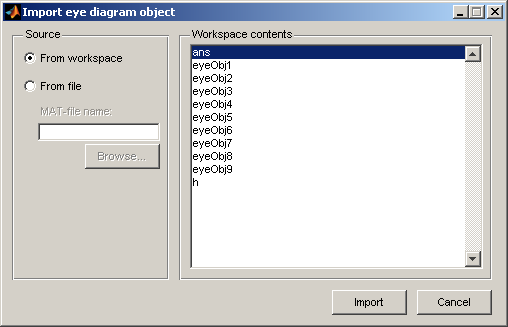
Панель содержимого окна объектов глазковой диаграммы Импорта отображает все объекты глазковой диаграммы, доступные в исходном месте.
От окна объектов глазковой диаграммы Импорта выберите источник для импортируемого объекта.
Select From workspace, чтобы импортировать глазковую диаграмму возражают непосредственно из рабочей области.
Выберите From File, чтобы выбрать объектный файл глазковой диаграммы, который был ранее сохранен, и нажмите Browse, чтобы выбрать файл, чтобы загрузиться.
Нажмите Import.
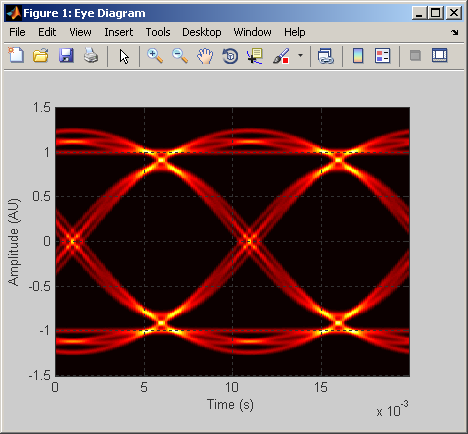
EyeScope позволяет вам распечатывать график глазковой диаграммы к отдельному окну фигуры MATLAB. Из окна фигуры MATLAB, наряду с другими задачами, можно распечатать, масштабировать или отредактировать график.
Экспортировать фигуру глазковой диаграммы:
Нажмите File > Print to Figure
Окно фигуры MATLAB, содержа экспортируемое изображение, появляется.
Eye Diagram Object Settings View позволяет вам выбирать, какие параметры объекта отображаются в панели параметров объекта глазковой диаграммы. Вы заставляете свои выборы в Сконфигурировать параметрах объекта глазковой диаграммы просмотреть окно, где управление шаттлом позволяет вам добавлять, удалять или переупорядочивать настройки, вы отображаетесь.
Добавить параметр объекта глазковой диаграммы:
Нажмите Options> Eye Diagram Object Settings View
Сконфигурировать окно представления параметров объекта глазковой диаграммы появляется.
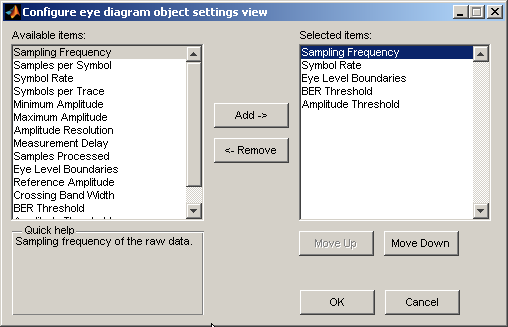
Найдите любые элементы, которые будут добавлены в списке Available items и щелкнут левой кнопкой, чтобы выбрать.
Чтобы выбрать несколько элементов, можно или нажать и удержать клавишу <Shift> и щелкнуть левой кнопкой или нажать и удержать клавишу <Ctrl> и щелкнуть левой кнопкой.
Когда вы выбираете элемент, панель Quick help отображает информацию об элементе. Если вы выбираете несколько элементов, информация об отображениях Quick help, имеющая отношение к последнему элементу, вы выбираете.
Нажмите Add.
Используя Move Up orMove Down кнопки, можно изменить порядок, в котором настройки глазковых диаграмм вы выбираете, появляются.
Нажмите OK .
Можно изменить содержимое панели измерения путем выбора, какие измерения глазковой диаграммы отображаются в панели параметров объекта глазковой диаграммы. Вы заставляете свои выборы в Сконфигурировать измерениях просмотреть окно, где управление шаттлом позволяет вам добавлять, удалять или переупорядочивать настройки, вы включительно
Добавление установки измерения глазковой диаграммы
Нажмите Options> Measurements View
Сконфигурировать окно измерений появляется.
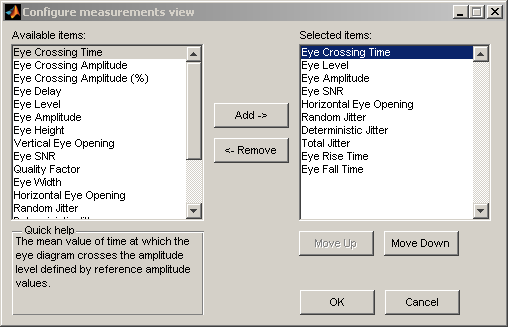
Найдите любые элементы, которые будут добавлены в списке Available items и щелкнут левой кнопкой, чтобы выбрать.
Чтобы выбрать несколько элементов, можно или нажать и удержать клавишу <Shift> и щелкнуть левой кнопкой или нажать и удержать клавишу <Ctrl> и щелкнуть левой кнопкой.
Когда вы выбираете элемент, панель Quick help отображает информацию об элементе. Если вы выбираете несколько элементов, информация об отображениях Quick help, имеющая отношение к последнему элементу, вы выбираете.
Нажмите Add.
Используя кнопки Move Up или Move Down, можно изменить порядок, в котором настройки глазковых диаграмм вы выбираете, появляются.
Нажмите OK .